Een API (Application Programming Interface) is een set regels en protocollen die bepalen hoe softwareapplicaties met elkaar communiceren. Een API-token is een unieke code die door één softwaretoepassing wordt gegenereerd om deze interactie veilig mogelijk te maken. Document360 stelt je in staat om eenvoudig API-tokens te genereren om met andere applicaties te gebruiken. Voor meer gedetailleerde informatie over het gebruik van API's met Document360, zie onze API-documentatie.
Stel je voor dat je Document360 integreert met een extern analysetool. Om dit te doen, moet je een API-token genereren in Document360. Dit token stelt het analysetool in staat om veilig toegang te krijgen tot je kennisbankgegevens zonder handmatige invoer.
API-tokenpagina
De pagina API-tokens biedt een interactieve interface voor het beheren en aanmaken van tokens.
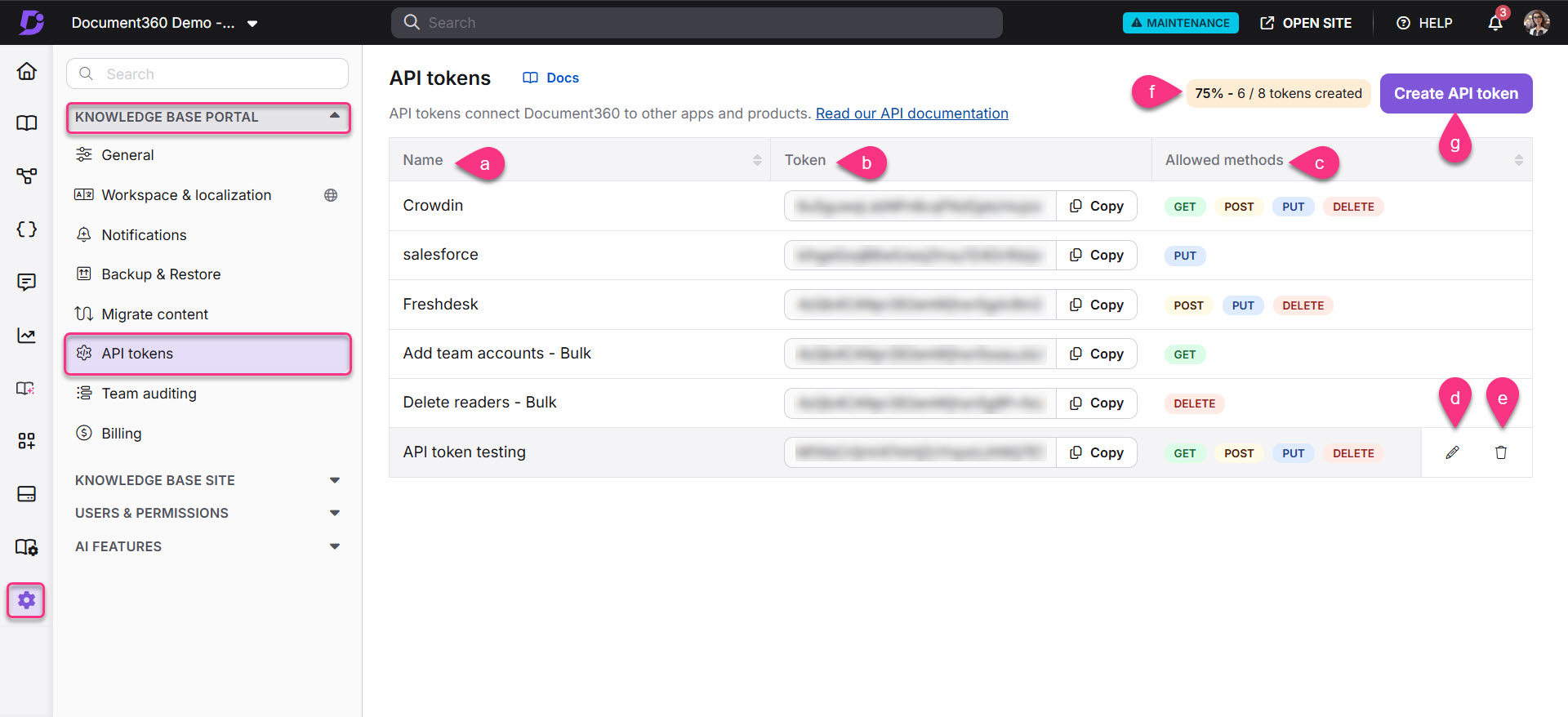
De bovenstaande afbeelding illustreert de belangrijkste elementen van de API-tokenspagina:
Naam: Toont de naam van elk API-token voor gemakkelijke identificatie.
Token: Geeft een lijst van de gegenereerde tokens. Klik op het Kopiëren () icoon om het token naar je klembord te kopiëren.
Toegestane methoden: Toont de toegestane HTTP-methoden (GET, POST, enz.) voor elk API-token.
Bewerking: Beweeg de muis over het gewenste token en klik op het Edit () icoon om de toegestane methoden aan te passen.
Verwijderen: Beweeg de muis over het gewenste token en klik op het Verwijderen () -icoon om het API-token te verwijderen.
Tokengebruik: Toont het aantal gebruikte tokens. Bijvoorbeeld, "75% - 6/8 tokens aangemaakt".
OPMERKING
Hoewel Document360 het aantal aangemaakte API-tokens weergeeft, houdt het niet bij waar ze worden gebruikt of aan welke eindpunten ze gekoppeld zijn.
Create API token: Klik op het Create API-token om een nieuw API-token te genereren.
Een API-token aanmaken in Document360
Om een API-token te maken, volgt u deze stappen:
Navigeer naar () > Knowledge base portal in de linker navigatiebalk in het Kennisbankportaal.
Ga in het linker navigatiepaneel naar API Tokens.
De pagina API-tokens toont een lijst van bestaande tokens (indien aanwezig).
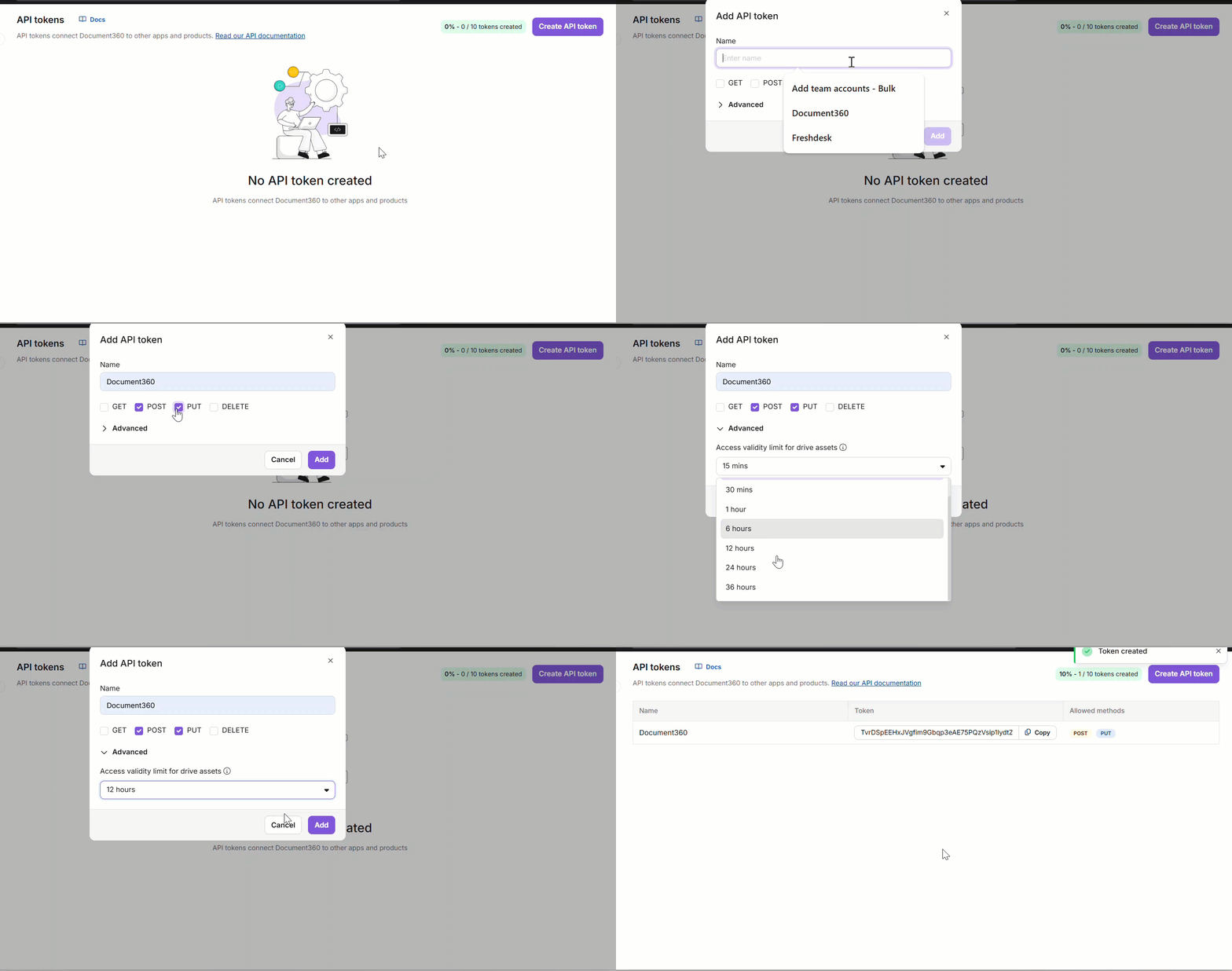
Klik op API-token aanmaken.
Het dialoogvenster 'API-token' toevoegen verschijnt.
Voer de gewenste API-naam in het Naam-veld in.
Kies één of meer methoden:
Breid de Geavanceerde dropdown uit en selecteer in het veld voor de geldigheidslimiet van de toegangslimiet voor schijfassets de gewenste vervaldatum voor toegang tot media-assets (15 minuten tot 36 uur).
Als het voltooid is, klik op Toevoegen. Er zal een nieuw API-token worden aangemaakt.
OPMERKING
Labels worden intern gebruikt binnen het kennisbankportaal en worden niet ondersteund in API-eindpunten. Tags die gekoppeld zijn aan artikelen en categoriepagina's kunnen via de API worden opgehaald. Raadpleeg de API-documentatie voor meer details.
TIP
Voor de beveiliging wordt aanbevolen om je API-tokens periodiek te controleren en alle tokens die niet meer in gebruik zijn te verwijderen om ongeautoriseerde toegang te voorkomen.
FAQ
Kunnen we meerdere API-tokens genereren voor dezelfde HTTP-methoden in Document360?
Ja, Document360 stelt je in staat om meerdere API-tokens te maken voor dezelfde HTTP-methoden. Dit is handig wanneer je integraties tussen verschillende applicaties moet beheren, waardoor elke applicatie een eigen dedicated API-token heeft voor beveiliging en beheer.
Kan ik de reikwijdte van een API-token beperken tot specifieke artikelen of categorieën?
Nee, het is niet mogelijk om het API-token te beperken om toegang te krijgen tot specifieke artikelen of categorieën. Je kunt echter wel het type bewerkingen bepalen dat het API-token kan uitvoeren, zoals Get, Put, Post of Delete-acties .
Hoe kan ik de validiteit van de toegang tot de drive vergroten voor private en gemengde projecten?
Je kunt de geldigheidsperiode van de activa configureren binnen de API-tokeninstellingen in het portaal.
Ga naar Knowledge base portal > API-tokens.
Bewerk een bestaand API-token of maak er een aan, en het API-token-dialoogvenster verschijnt.
Vouw het keuzemenu Geavanceerde uit en selecteer de toegangsgeldigheidslimiet.
De standaardgeldigheid is ingesteld op 15 minuten, en je kunt deze verlengen tot maximaal 36 uur.