Um projeto Document360 é um espaço de trabalho autônomo que contém todo o conteúdo da sua base de conhecimento, incluindo artigos, categorias, subcategorias, página inicial, usuários, leitores, grupos (para projetos privados e mistos) e configurações personalizadas. Criar um projeto é o primeiro passo para construir qualquer base de conhecimento no Document360, seja documentando softwares, SOPs, APIs, manuais do usuário ou construindo um chatbot de IA.
Como criar um projeto no Document360
Acesse o painel
- Faça login no Document360 para acessar o Painel. Para os passos de login, veja Cadastre-se e faça login no Document360.
Se você já está dentro de um projeto, clique no logo do Document360 na barra de navegação superior para voltar ao Painel. - Clique no botão + Projeto no canto superior direito.
.png)
Escolha seu caso de uso
- Na página Escolha seu caso de uso para começar , clique em Começar no caso de uso que se encaixa no seu projeto.
| Caso de uso | Descrição |
|---|---|
| Plataforma de base de conhecimento | Construa e mantenha um repositório de informações para ajudar os usuários a encontrar respostas rapidamente. Ideal para perguntas frequentes, guias e solução de problemas. |
| Chatbot de IA Eddy | Construa um chatbot de IA personalizado para seu conteúdo e objetivos, para suporte ao cliente, captura de leads e engajamento do usuário. |
| Documentação da API | Organize a documentação da API para ajudar os desenvolvedores a integrarem de forma eficaz, com endpoints e exemplos. |
| Documentação de software/técnica | Crie e gerencie documentos técnicos para seus projetos de software, SDKs e guias de integração. |
| Manual do usuário | Crie manuais de instruções detalhados que orientem seus clientes sobre recursos e uso do produto. |
| Documentação SOP | Padronize seus procedimentos com SOPs claros para garantir consistência e conformidade nas operações. |
Configure o básico
- Na página Básica , insira o nome de um projeto.
O nome do projeto pode ser pré-preenchido com base no seu domínio de e-mail. Você pode editá-lo. - Selecione o idioma padrão. O inglês é selecionado por padrão.
- Opcionalmente, em Personalizar sua base de conhecimento, insira a URL do site da sua empresa. O Document360 importa seu logo e as cores da marca do site.
Se a URL não for válida, uma mensagem Inserir endereço válido do site aparece abaixo do campo. - Clique em Criar projeto.
- Os nomes dos projetos devem ser únicos. Se o nome já estiver ocupado, uma mensagem de nome de projeto já existe aparece e o Criar projeto permanece desativado até que você insira um nome diferente.
- Para mudar seu caso de uso, clique na seta para trás (←) antes de clicar em Criar projeto.
Acesse o portal da base de conhecimento
Depois que seu projeto é criado, você é levado ao módulo que combina com seu caso de uso.
| Caso de uso | Onde você pousa |
|---|---|
| Plataforma de base de conhecimento, Documentação de software/técnica, Manual do usuário, documentação SOP | Documentação |
| Chatbot de IA Eddy | Chatbot de IA Eddy |
| Documentação da API | Documentação da API |
O Document360 também adiciona dois artigos de exemplo ao seu projeto, com base no seu caso de uso. Cada um é rotulado como um artigo de exemplo, então você pode editá-lo ou deletá-lo.
| Caso de uso | Exemplos de artigos |
|---|---|
| Plataforma de base de conhecimento | Guia para começar, FAQ |
| Documentação de software/técnica | Documentação de Design de Software (SDD), Guia do Usuário |
| Manual do usuário | Manual de Instruções, Manual de Treinamento |
| Documentação SOP | Operação SOP, Políticas e Procedimentos de Conformidade |
| Documentação da API | Uma referência de API de exemplo do Petstore no módulo de documentação da API |
- Você pode mudar o logo, as cores, a página inicial e o tema do seu projeto a qualquer momento a partir das Configurações.
- Para controlar quem pode visualizar seu site de base de conhecimento (Privado, Público ou Misto), acesse Configurações > Usuários e permissões > Acesso ao leitor. Para mais informações, veja Acesso do leitor.
- Além da privacidade em nível de site, você pode atribuir papéis e permissões aos membros da equipe para controlar o acesso a recursos e conteúdos específicos. Para mais informações, veja Papéis e permissões.
Alternando entre projetos
Quando você tem vários projetos, pode alternar entre eles dentro do portal da base de conhecimento de duas maneiras.
- Usando o menu suspenso Projeto, espaço de trabalho e seleção de linguagem
- Do painel de Projetos
Trocando projetos usando o menu suspenso de projeto, workspace e seleção de idioma
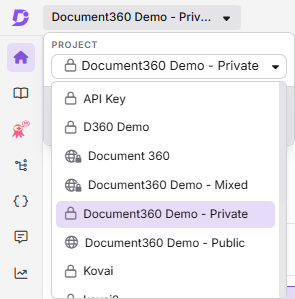
- De qualquer módulo no portal da base de conhecimento, clique no menu suspenso de seleção de projeto, espaço de trabalho e idioma na barra de navegação superior.
- Clique no menu suspenso em Projeto
- Cada entrada de projeto mostra o Nome do Projeto, o tipo de acesso do Leitor (Público , Privado ou Misto ) e um rótulo Sandbox se for um projeto Sandbox.
- Clique no projeto que você quer abrir.
Trocando de projeto usando o painel de projetos
- Clique no logo do Document360 na barra de navegação superior.
Alternativamente, clique no menu suspenso de seleção de projetos, espaços de trabalho e idiomas na barra de navegação superior e selecione o rodapé Gerenciar projetos na parte inferior do menu suspenso.
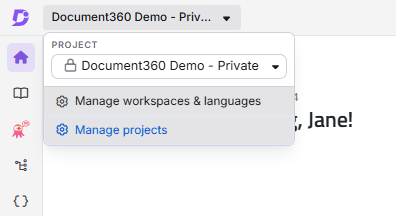
Você é redirecionado para a página Seus projetos , onde todos os projetos que você possui ou com os quais está associado estão listados.
- Clique no bloco do projeto para onde você quer navegar.
.png)
Você pode identificar em qual projeto está trabalhando atualmente verificando o nome do projeto exibido na barra de navegação superior do portal da base de conhecimento.
Detalhes do projeto
| Item | Detalhes |
|---|---|
| Período de teste do projeto | Cada novo projeto inclui um teste gratuito de 14 dias. Uma assinatura separada é necessária após o término do teste. |
| Suporte à linguagem de onboarding | O fluxo de onboarding suporta inglês, espanhol, português brasileiro, alemão e sueco. O portal em si suporta apenas inglês, espanhol e português brasileiro. |
Melhores práticas
- Nomeie seu projeto claramente antes de criá-lo. O nome do projeto influencia a URL padrão e a marca. Mudá-lo após a configuração exige etapas adicionais de configuração.
- Adicione a URL do seu site para um branding instantâneo. Inserir a URL do seu site importa seu logo e as cores da marca, para que seu site de base de conhecimento corresponda à sua marca desde o início.
- Use um projeto sandbox para testes. Antes de mudar temas, fluxos de trabalho ou integrações em um projeto ao vivo, teste suas mudanças em um sandbox para evitar atrapalhar seus leitores. Veja Criando um projeto sandbox.
- Mantenha um projeto por base de conhecimento distinta. Evite misturar documentação não relacionada em um único projeto. Projetos separados garantem controle de acesso, branding e análises independentes.
FAQ
Posso mudar meu caso de uso depois de criar um projeto?
Não. O caso de uso que você seleciona só decide onde você vai parar e qual conteúdo é adicionado quando o projeto é criado. Isso não limita os recursos que você pode usar depois. Você pode usar todos os módulos do Document360 em qualquer projeto.
O Document360 suporta diferentes idiomas no processo de integração?
Sim, o fluxo de onboarding suporta inglês, espanhol, português brasileiro, alemão e sueco. No entanto, o portal Document360 atualmente suporta apenas inglês, espanhol e português brasileiro.
O que é um projeto "Sandbox" e como ele difere de um projeto comum?
Um projeto Sandbox é um ambiente de teste isolado onde você pode experimentar configurações, designs e fluxos de trabalho sem afetar sua base de conhecimento em tempo real. Ele aparece com um rótulo Sandbox no menu suspenso Projeto, espaço de trabalho e seleção de idioma. Para mais informações, veja Criação de um projeto sandbox.
Como o Document360 lida com o controle de versões dos artigos?
O Document360 mantém um histórico abrangente de versões do artigo chamado Revisões do Artigo. Cada alteração em um artigo é automaticamente salva e acompanhada, permitindo que você volte a qualquer versão anterior, se necessário.
Como posso solicitar acesso a um projeto com o qual não estou associado?
Entre em contato com o administrador da equipe ou com o dono do projeto e peça para adicioná-lo. Eles podem te atribuir um papel apropriado no portal e acesso ao conteúdo a partir de Configurações > Usuários e permissões.