O Document360 oferece aos leitores duas formas de baixar artigos e categorias como PDFs diretamente do site da base de conhecimento. Eles podem exportar conteúdo sob demanda usando o botão Exportar PDF , ou baixar um PDF pré-compilado gerado pelo portal e disponibilizado pelo sistema de notificações. Ambos os métodos são controlados pelas configurações que você configura no portal.
O download em PDF do site da base de conhecimento está disponível exclusivamente para projetos privados e usuários logados de projetos mistos.
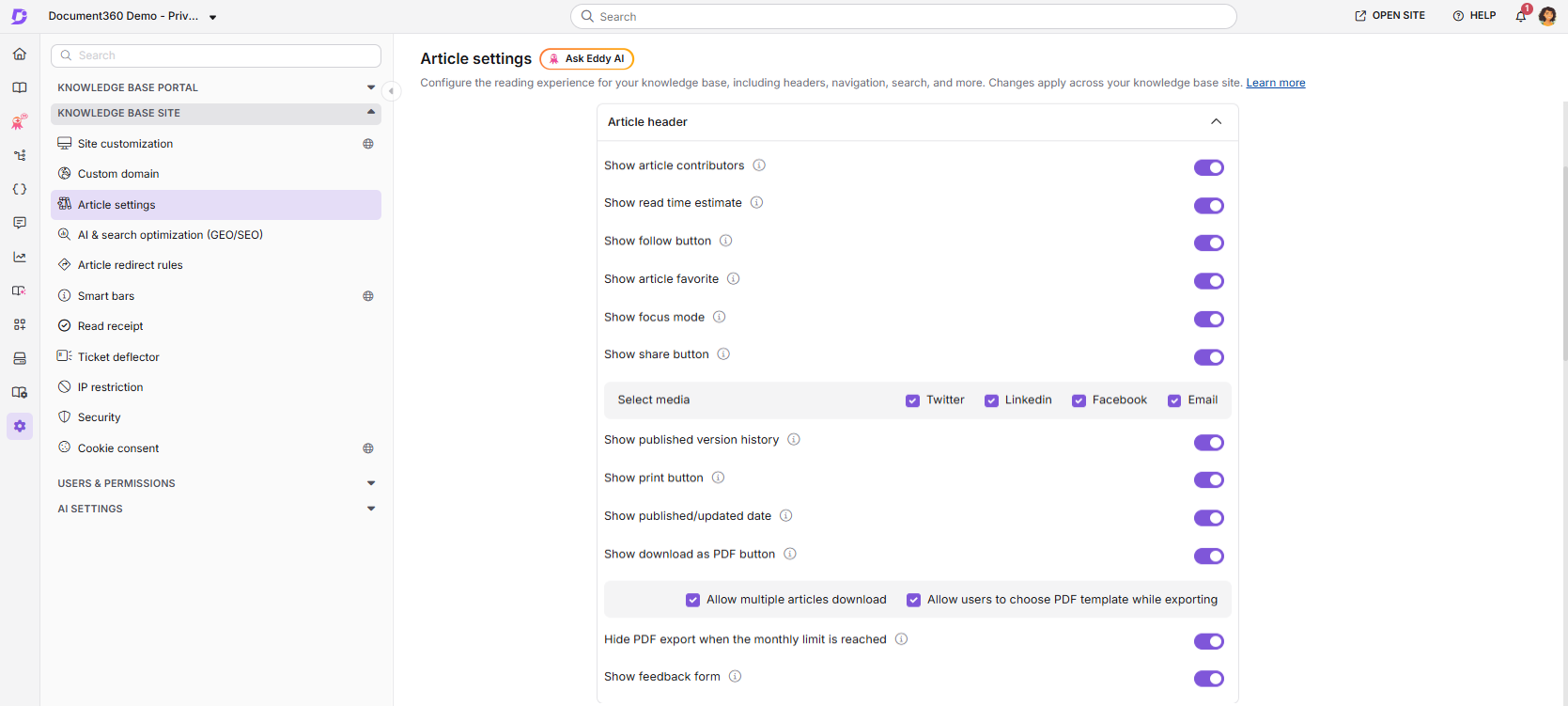
Ative o download do PDF no portal
Antes que os leitores possam baixar PDFs do seu site de base de conhecimento, você precisa ativar o botão de download nas suas configurações.
- Navegue até Configurações () > site da base de conhecimento na barra de navegação esquerda.
- Selecione configurações de artigo no painel de navegação esquerdo.
- Role até a seção de cabeçalho do artigo , acordeão.
- Ative o botão Mostrar baixar como PDF . Essa opção está ativada por padrão.
- Selecione opções adicionais conforme necessário:
| Opção | Descrição |
|---|---|
| Permitir download de múltiplos artigos | Permite que os leitores selecionem e exportem múltiplos artigos ou uma categoria inteira como um único PDF. |
| Permitir que os usuários escolham o modelo PDF ao exportar | Permite que os leitores escolham um modelo PDF ao exportar. Se não for selecionado, o modelo padrão é usado. |
| Ocultar exportação de PDF quando o limite mensal for atingido | Ele controla se o ícone Exportar PDF desaparece completamente ou permanece visível, mas desativado para os leitores assim que seus créditos mensais de exportação de PDF forem esgotados. |
Exportações em PDF do site da base de conhecimento recebem a mesma taxa mensal de crédito que exportações em massa criadas a partir de ferramentas de conteúdo > Exportar artigos, a um crédito por página exportada. Para mais informações, leia Exportar artigos como PDF.
Para criar ou gerenciar modelos PDF, navegue até ferramentas de conteúdo () > Exportar artigos e selecione a aba Modelos PDF . Saiba mais sobre modelos PDF.
Exportação iniciada pelo leitor a partir do site da base de conhecimento
Uma vez ativado o botão de download do PDF, os leitores podem exportar categorias e artigos diretamente do site da base de conhecimento.
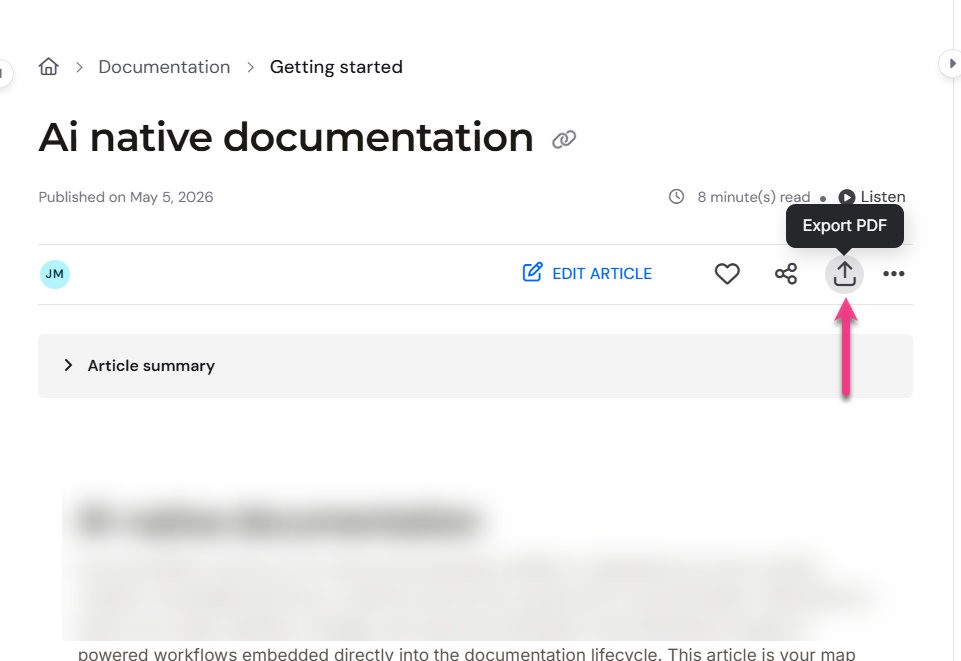
- Navegue até a categoria ou artigo no site da base de conhecimento e clique no ícone Exportar PDF .
- No painel de Exportação de Artigos , selecione as subcategorias e artigos a serem incluídos.
- Se a seleção de templates estiver ativada, escolha um template PDF no menu suspenso dos templates PDF . Se nenhum template for selecionado, o template padrão é usado.
- Clique em Próximo, insira o nome do arquivo e clique em Exportar PDF.
O sistema gera o PDF do lado do servidor. Uma vez que o PDF está pronto, o fluxo de notificações descrito abaixo é acionado.
- Personalizações aplicadas ao site da base de conhecimento não são refletidas no PDF baixado. Em bases de conhecimento mistas, leitores logados podem exportar tanto artigos públicos quanto privados individualmente ou em massa. Leitores não logados só podem exportar artigos individuais.
- Se o histórico de versões estiver ativado no modelo PDF selecionado, o PDF exportado inclui uma tabela de histórico de versões para artigos e categorias de página onde Mostrar Histórico de Versões Publicadas está ativado.
A tabela lista até 10 versões publicadas por item, ordenadas da mais recente para a mais antiga, incluindo o número da versão, data de publicação, publicação e resumo da versão. Histórico de versões não é incluído nas exportações de pastas ou categorias de índice.
Baixe o PDF exportado
Uma vez concluída a exportação, a forma como o PDF é entregue depende de quantos artigos foram selecionados.
Artigo único: O PDF é baixado instantaneamente.
Vários artigos: O PDF é gerado do lado do servidor. Você pode baixá-lo na seção Notificação () ou pelo link de download enviado simultaneamente para o endereço de e-mail registrado pelo leitor.
Para baixar um PDF com vários artigos no centro de notificação:
- Clique no ícone Notificação () no site da base de conhecimento.
- Localize sua exportação. Cada notificação mostra o espaço de trabalho e o idioma de onde o PDF foi exportado, a data de exportação e por quanto tempo o link de download permanece válido.
- Clique em PDF para baixar o arquivo diretamente no seu navegador.
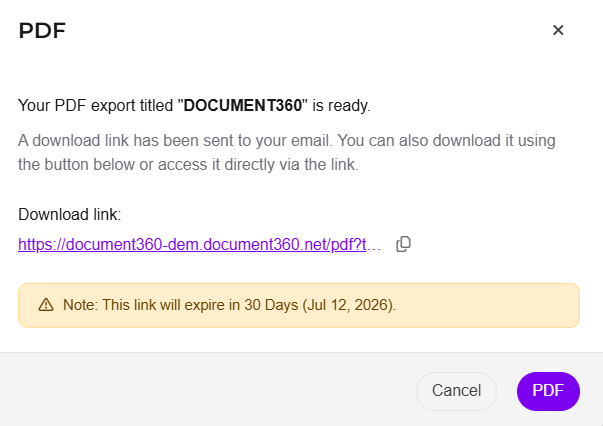
PDFs exportados ficam disponíveis por 30 dias por meio de links de download seguros e com prazo limitado. Em projetos privados e mistos, PDFs na seção de Notificações são visíveis apenas para o usuário que os gerou e para outros usuários autorizados. A notificação e a entrega por e-mail se aplicam apenas quando múltiplos artigos são exportados. Exportações de artigos únicos baixam instantaneamente sem notificação.
PDFs compilados em portais no site da base de conhecimento
PDFs compilados no portal via Ferramentas de Conteúdo () > Exportar artigos seguem o mesmo fluxo de notificação. Quando a exportação do portal é concluída, leitores autorizados podem baixá-lo no centro de notificações no site da base de conhecimento, ou pelo link de e-mail enviado ao mesmo tempo.
Isso é útil quando você quer controlar exatamente qual conteúdo é exportado e como ele é estilizado, em vez de depender de exportações iniciadas pelo leitor e então mostrar o arquivo final para seu público.
Para compilar um PDF a partir do portal, veja Exportar artigos como PDF →
Considerações
| Item | Detalhes |
|---|---|
| Disponibilidade | Projetos privados e usuários logados de projetos mistos apenas. |
| Créditos de exportação em PDF | Cada página exportada consome um crédito da sua parcela mensal, compartilhado entre todos os usuários. Veja créditos de exportação em PDF. |
| Validade do link para baixar | 30 dias a partir da data de exportação. |
| Exportação de artigo único | Downloads instantaneos. |
| Exportação de múltiplos artigos | Entregue pelo centro de notificações e por e-mail simultaneamente. |
| Customizações de sites da base de conhecimento | Não refletido nos PDFs baixados. |
| Visibilidade de notificações | Visível apenas para o usuário que gerou a exportação e outros usuários autorizados. |
Melhores práticas
- Ative a seleção de modelos para leitores avançados. Se sua base de conhecimento atender equipes técnicas que precisam de layouts específicos, ative a opção Permitir que os usuários escolham o modelo PDF para que possam escolher o formato mais apropriado.
- Pré-compilar PDFs para exportações grandes ou complexas. Para pacotes de documentação que exigem uma estrutura específica, compile o PDF no portal e permita que os leitores o baixem pelo sistema de notificações, em vez de depender de exportações iniciadas pelo leitor.
- Informe os leitores sobre o prazo de 30 dias. Se você compartilhar o acesso à base de conhecimento com partes interessadas externas, lembre-os de baixar PDFs exportados dentro de 30 dias antes do vencimento do link.
- Monitore o uso de crédito. Se sua equipe baixa PDFs grandes com frequência, fique de olho no saldo mensal de créditos de exportação de PDF na página de Exportação de artigos para evitar interrupções para os leitores durante os períodos de pico.
FAQ
Qual é a diferença entre uma exportação iniciada pelo leitor e um PDF compilado em portal?
Uma exportação iniciada pelo leitor permite que os leitores selecionem e exportem o conteúdo diretamente do site da base de conhecimento. Um PDF compilado no portal é criado por um administrador ou editor no portal, com controle total sobre quais artigos são incluídos e qual modelo é usado. Ambos são entregues pelo mesmo fluxo de notificações assim que a exportação é concluída.
Leitores não logados podem baixar PDFs?
Em bases de conhecimento mistas, leitores não logados podem exportar apenas artigos individuais. Leitores logados podem exportar tanto artigos públicos quanto privados individualmente ou em massa. O download em PDF não está disponível para bases de conhecimento totalmente públicas.
Por quanto tempo um link de download do PDF permanece válido?
Os links de download expiram após 30 dias e são removidos automaticamente do centro de notificações. Os leitores devem baixar seus PDFs exportados dentro desta janela.
O que acontece quando a franquia mensal de crédito de exportação em PDF é esgotada?
Depende da opção Ocultar exportação PDF quando o limite mensal é atingido nas configurações da base de conhecimento > do artigo. Se ativado, o ícone Exportar PDF fica oculto dos leitores assim que os créditos acabam. Se desativado, o ícone permanece visível, mas fica indisponível para os leitores até que os créditos sejam resetados ou mais sejam adicionados.
As customizações dos sites da base de conhecimento aparecerão em PDFs baixados?
Não. As personalizações aplicadas ao site da base de conhecimento não são refletidas nos PDFs baixados. A aparência do PDF é totalmente controlada pelo modelo de PDF selecionado no momento da exportação.