Após gravar uma demonstração interativa no Editor, ela se abre automaticamente no editor de demonstrações interativas para que você possa melhorá-la antes de inseri-la no seu artigo. Você também pode reabrir o editor a qualquer momento selecionando a demonstração no artigo e clicando em Editar.
Se você ainda não gravou uma demo, veja Gravação de demo interativa.
O que você pode fazer no editor de demonstrações interativas
Cada ferramenta no editor é detalhada em seu próprio artigo; para saber mais sobre cada uma clica nos links abaixo.
Call to Action - Adicionar botões que linkam para URLs ou exibem mensagens durante a reprodução
Hotspots - Adicione dicas guiadas nos pontos de clique para guiar os leitores em cada etapa
Desfoque - Mascarar credenciais, PII ou elementos sensíveis da interface em horários específicos
Spotlight - Chame atenção para áreas-chave da tela durante a reprodução
Destaque - Destaque elementos específicos com uma sobreposição de cor em intervalos de tempo definidos
Imagem - Insira imagens ou emojis na demonstração em datas específicas
Texto - Adicionar sobreposições de texto para anotar ou rotular partes da gravação
Câmera - Sobrepor uma gravação de câmera sobre a demo
Recorte - Redimensione e reenquadre a demonstração para se ajustar ao layout do seu artigo
Acabamento - Corte seções indesejadas do início, meio ou fim
Música - Adicione música de fundo com fade in/out e pause nas opções de interação
Voz - Adicionar narração de IA em vários idiomas ou ativar legendas geradas automaticamente
Gerenciando elementos adicionados
Na seção Elementos Adicionados , você pode ver todos os elementos aplicados à demo:
Clique em Editar () para modificar um elemento
Clique em Excluir () para removê-lo
Clique em Fechar para salvar todas as alterações.
Formatando a demonstração no artigo
Uma vez inserido, selecione a demo para acessar estas opções de formatação:
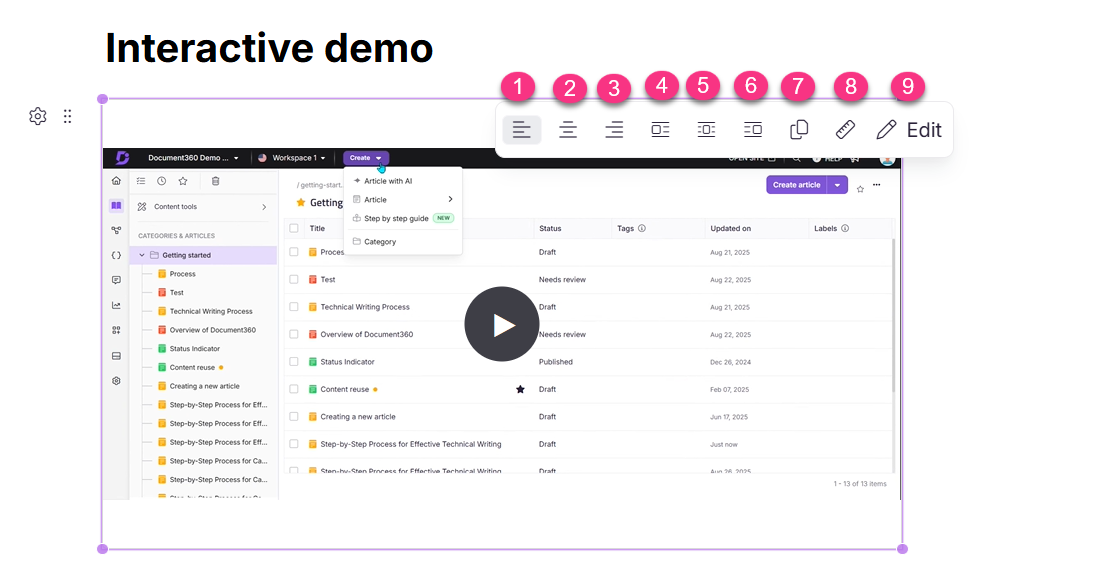
Opção | Descrição |
|---|---|
Alinhar à esquerda / Centro / Alinhar à direita | Controle o alinhamento horizontal |
Inline left / Inline block / Inline right | Coloca a demo em linha dentro do texto |
Redimensionamento | Ajusta as dimensões da demonstração |
Cópia | Copia a demo para reutilização em outro artigo dentro do mesmo projeto |
Edit | Reabre o editor de demonstrações interativas |
FAQ
Artigos com uma demonstração interativa aparecerão nos resultados de busca do portal?
Sim. Artigos contendo uma demonstração interativa aparecem nos resultados de busca do portal se houver correspondência no título ou conteúdo do artigo.