O Document360 permite que você agende artigos e categorias de páginas para publicação automaticamente em uma data e horário especificados. Em vez de precisar estar disponível exatamente no momento em que o conteúdo é lançado, você pode configurá-lo com antecedência e deixar a plataforma cuidar do resto. O agendamento usa o mesmo diálogo de confirmação de Publicação que publicar imediatamente, então você pode configurar tags, GEO/SEO, artigos relacionados, visibilidade de busca e preferências antes que a versão agendada seja lançada.
Quando agendar a publicação
- Você deve planejar e colocar os artigos em fila com antecedência para manter uma cadência consistente de publicação sem intervenção manual.
- Uma atualização de produto, anúncio ou documentação de recursos precisa ser lançada ao mesmo tempo que o lançamento.
- Você precisa de artigos para publicar fora do expediente, sem alguém disponível para clicar em Publicar.
Métodos de escalonamento
Publicar depois (artigo único)
Agende a partir do editor de artigos usando o botão Workflow. Você também pode editar ou cancelar a programação no mesmo local.
Saiba mais →Publicar depois (múltiplos artigos)
Cronograma em massa a partir da página Todos os artigos ou de uma categoria de Pasta ou Índice. Útil para lançamentos coordenados de produtos.
Saiba mais →A publicação de programação está disponível tanto para artigos quanto para categorias de páginas.
Agende um único artigo
Você pode abrir o diálogo de confirmação de Publicação com o agendamento pré-selecionado de qualquer uma das seguintes maneiras:
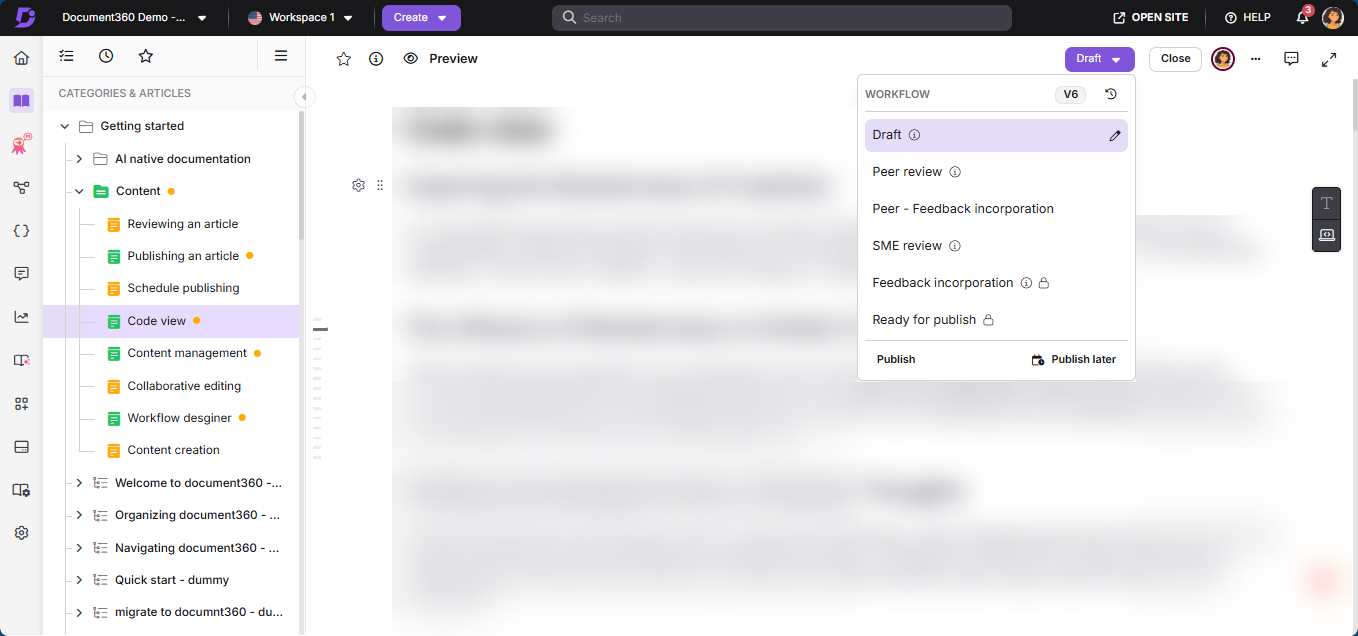
- Clique no botão Workflow no canto superior direito do editor e depois clique em Publicar depois.
- Clique no botão Workflow , clique em Publicar e, no painel Visão Geral , defina Agendar publicar para Depois.
- Na categoria e na lista de artigos, passe o mouse sobre o artigo, clique no ícone Mais () e selecione Publicar depois, sem abrir o artigo.
Todos os caminhos abrem o mesmo diálogo de confirmação de publicação .
- Navegue até o artigo no portal da base de conhecimento.
- Clique no botão Workflow no canto superior direito.
- Clique em Publicar depois. A janela de confirmação de publicação aparece com Agendar publicação configurada para Depois.
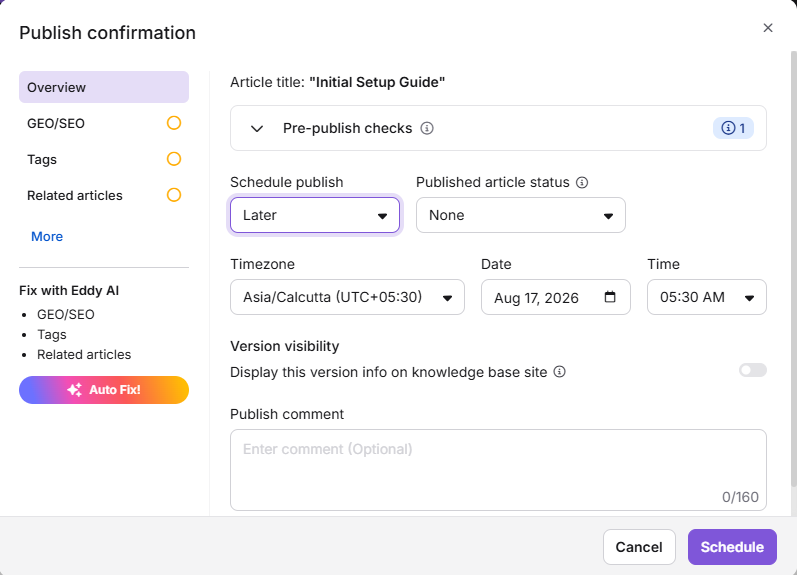
- No painel de Visão Geral , configure o seguinte:
| Campo | Descrição |
|---|---|
| Fuso horário | Selecione o fuso horário aplicável. |
| Data | Selecione a data para publicação. |
| Tempo | Selecione o horário para publicar. |
| Status do artigo publicado | Opcionalmente, defina um indicador de status (Nenhum, Novo, Atualizado ou um rótulo personalizado) para ser aplicado assim que o artigo for publicado. |
| Visibilidade da versão | Opcionalmente, ative essa versão para exibir a versão no site da base de conhecimento e personalize o número da versão. |
| Publicar comentário | Opcionalmente, adicione um comentário de até 160 caracteres. |
- Opcionalmente, use a lista de painéis à esquerda (GEO/SEO, Tags, Artigos relacionados e, em Mais, Visibilidade e Preferências de Busca) para configurar o restante das configurações de publicação do artigo. Veja o painel de diálogo Publicar confirmação para detalhes de cada campo.
- Clique em Agendar.
Editar uma publicação agendada
- Navegue até o artigo agendado no portal da base de conhecimento.
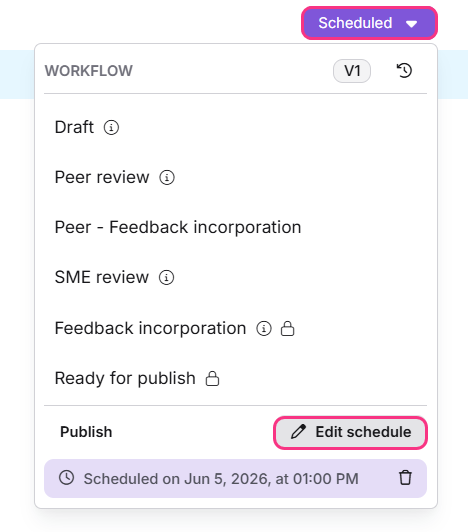
- Clique no menu suspenso Agendado no canto superior direito. Ao passar o mouse sobre o botão, aparece a data, hora e fuso horário agendados atualmente.
- Clique em Editar cronograma (). O mesmo diálogo de confirmação de Publicação reabre, pré-preenchido com o cronograma e as configurações existentes. O Document360 reescaneia o artigo em busca de problemas enquanto o diálogo carrega.
- Modifique o fuso horário, data, hora ou qualquer outro painel conforme necessário.
- Clique em Agendar para salvar as alterações.
- Você também pode gerenciar um artigo agendado a partir da categoria e da lista de artigos, sem abri-la: passe o mouse sobre o artigo e clique no ícone Mais () para encontrar Publicar agora, Editar cronograma e Cancelar cronograma.
- Para publicar imediatamente um artigo agendado sem esperar pelo horário agendado, clique no menu suspenso Agendado e selecione Publicar.
Cancelar uma publicação agendada
- Navegue até o artigo agendado no portal da base de conhecimento.
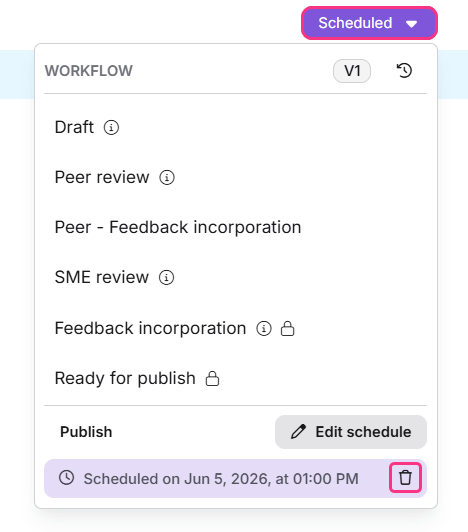
- Clique no menu suspenso Agendado no canto superior direito.
- Clique no ícone Cancelar cronograma () ao lado da data agendada.
A programação é cancelada e o artigo retorna ao seu status anterior de Rascunho. Agora você pode editar o artigo ou remarcá-lo.
Programe múltiplos artigos
- Navegue até Documentação () na barra de navegação da esquerda.
- Clique em Todos os artigos () no painel de navegação esquerdo. Alternativamente, vá para qualquer categoria de Pasta ou Índice para agendar seus artigos.
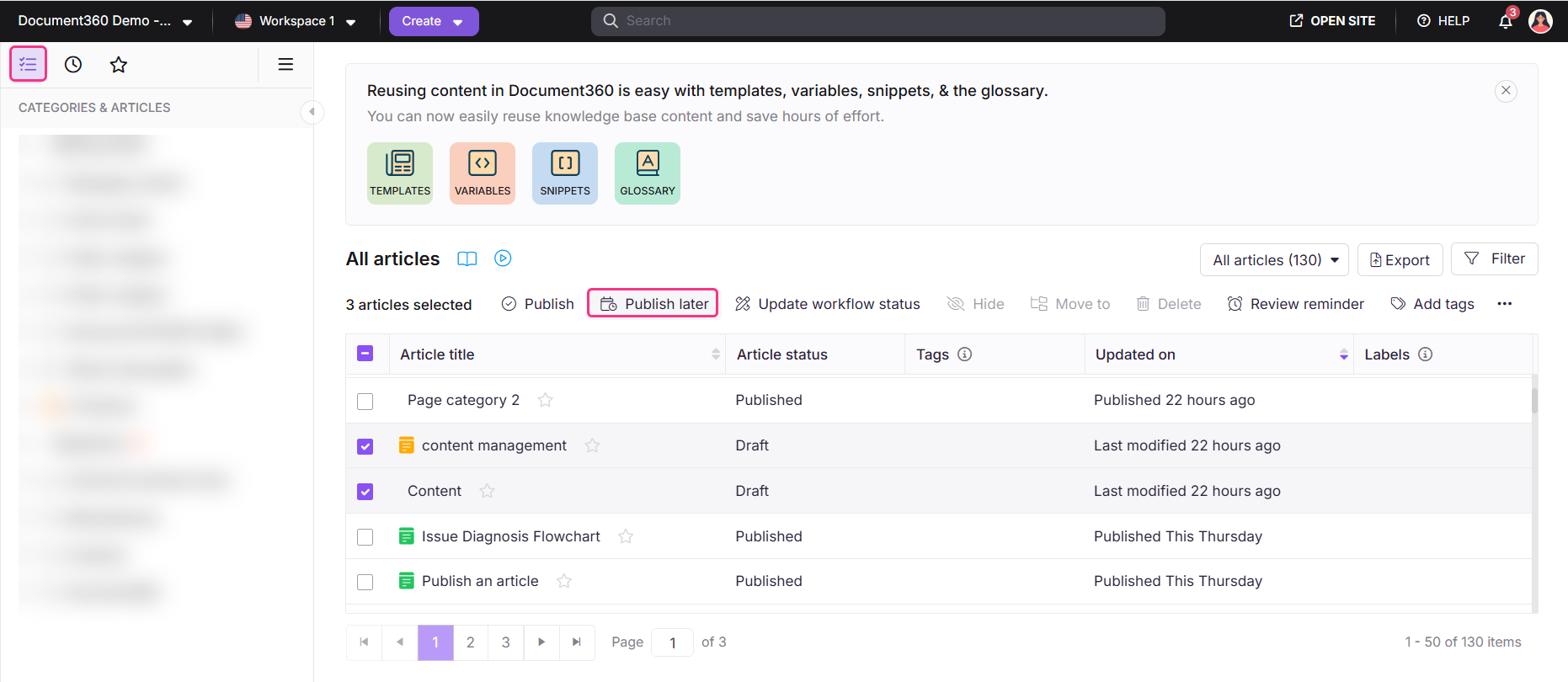
- Selecione os artigos que deseja agendar.
- Clique em Publicar depois.
- Escolha Data, Hora e Fuso Horário no painel Publicar mais tarde.
- Clique em Agendar.
Uma vez agendado, um indicador Publicar mais tarde aparece ao lado de cada artigo. Ao passar o mouse sobre ele, aparece a data e hora programadas de publicação.
A publicação é iniciada no horário designado. Pode haver um atraso de alguns segundos antes que todos os artigos selecionados apareçam ao vivo.
O que acontece quando você agenda um artigo
- O artigo entra em status Agendado e um menu suspenso Agendado aparece no canto superior direito do editor.
- A edição está desativada para um artigo agendado. Um banner aparece dizendo que o artigo não pode ser editado durante o agendamento. Clique em Editar cronograma para reabrir o diálogo de confirmação de publicação, ou cancele o cronograma para fazer outras alterações.
- A publicação é iniciada no horário designado. Pode haver um atraso de alguns segundos para o artigo ser publicado.
- Quaisquer tags, detalhes de GEO/SEO, artigos relacionados, visibilidade de busca e configurações de preferência configuradas durante o agendamento são salvas e aplicadas quando o artigo é publicado.
- Um artigo agendado não pode ser publicado via glossário {{. API}}. Só pode ser publicado pelo portal.
- Se um artigo agendado for movido para outro espaço de trabalho, o horário de publicação agendado é liberado e deve ser definido novamente.
Melhores práticas
- Cancele a programação antes de editar. Artigos agendados não podem ser editados. Se precisar fazer alterações após o agendamento, clique em Editar cronograma para reabrir o diálogo de confirmação de publicação, ou cancele o cronograma, faça suas edições e depois reagende.
- Configure tags, GEO/SEO e artigos relacionados durante o agendamento. Como o diálogo completo de confirmação de Publicação está disponível ao agendar, use o Auto Fix! ou os painéis individuais para finalizar essas configurações antes da data de lançamento, em vez de revisitar o artigo depois.
- Verifique o fuso horário ao agendar, especialmente para equipes de várias regiões. O Document360 permite definir o fuso horário conforme a programação.
- Use o agendamento em massa para lançamentos. Ao lançar vários artigos como parte de um lançamento de produto, use a página Todos os artigos para agendar todos de uma vez.
- Reagende depois da mudança. Se você mover um artigo agendado para outro espaço de trabalho, o cronograma é liberado. Defina um novo cronograma após a mudança.
FAQ
Posso editar um artigo depois de agendar?
Não diretamente. Uma vez que um artigo é agendado, a edição é desativada. Um banner no editor indica que o artigo não pode ser editado durante o agendamento. Para ajustar o cronograma, tags, GEO/SEO, artigos relacionados ou outras configurações de publicação, clique no menu suspenso Agendado e selecione Editar cronograma para reabrir o diálogo de confirmação de publicação. Para editar o conteúdo do artigo em si, cancele primeiro a programação, faça suas edições e depois reagende.
Como faço para publicar um artigo agendado imediatamente, sem esperar?
Clique no menu suspenso Agendado no canto superior direito do editor e selecione Publicar. O artigo será publicado imediatamente.
Posso definir tags, GEO/SEO ou artigos relacionados ao agendar um artigo, ou somente ao publicar imediatamente?
Ambos. Publicar depois abre o mesmo diálogo de confirmação de Publicação que publicar imediatamente, então os painéis de Visão Geral, GEO/SEO, Tags, Artigos relacionados, visibilidade de busca e Preferências estão todos disponíveis enquanto você agenda um artigo.
O que acontece com o cronograma se eu mover o artigo para outro espaço de trabalho?
Mover um artigo agendado para outro espaço de trabalho libera o tempo de publicação agendado. Você precisará definir um novo cronograma após a mudança.
Posso agendar categorias de página além de artigos?
Sim. A publicação de programação está disponível tanto para artigos quanto para categorias de páginas.
Posso publicar um artigo agendado pela API?
Não. Artigos agendados não podem ser publicados via API. A publicação deve ser feita pelo portal da base de conhecimento.