Publicar um artigo o deixa ativo no site da sua base de conhecimento e visível para os leitores. No Document360, a publicação é gerenciada pelo botão Workflow no editor, o mesmo botão que gerencia as transições de status do workflow como Review 1 e Review 2. O selo do botão sempre mostra o status atual do fluxo de trabalho do artigo.
Para mais informações sobre como gerenciar fluxos de trabalho, leia o artigo sobre Gerenciar o status do fluxo de trabalho.
Quando publicar um artigo
- Novos conteúdos foram redigidos, revisados e configurados, e estão prontos para serem disponibilizados aos leitores.
- Um artigo existente foi editado e você quer lançar a versão atualizada.
- Vários artigos precisam ser publicados ao mesmo tempo como parte de um lançamento de produto ou atualização de documentação.
Métodos de publicação
Publique um único artigo
Publique a partir do editor de artigos usando o botão Workflow. A caixa de confirmação Publicar permite que você revise tags geradas por IA, detalhes de GEO/SEO e artigos relacionados, além de configurar a visibilidade e preferências de busca antes de lançar.
Saiba mais →Publique múltiplos artigos
Publique em massa a partir da página Todos os artigos selecionando vários artigos ao mesmo tempo. Útil para lançamentos coordenados ou atualizações de documentação.
Saiba mais →Publique um único artigo
- Navegue até o artigo no portal da base de conhecimento.
- Certifique-se de que o artigo tenha passado por todos os status de fluxo de trabalho atribuídos, por exemplo, Revisão 1 e Revisão 2.
- Clique no botão suspenso Workflow no canto superior direito do editor.
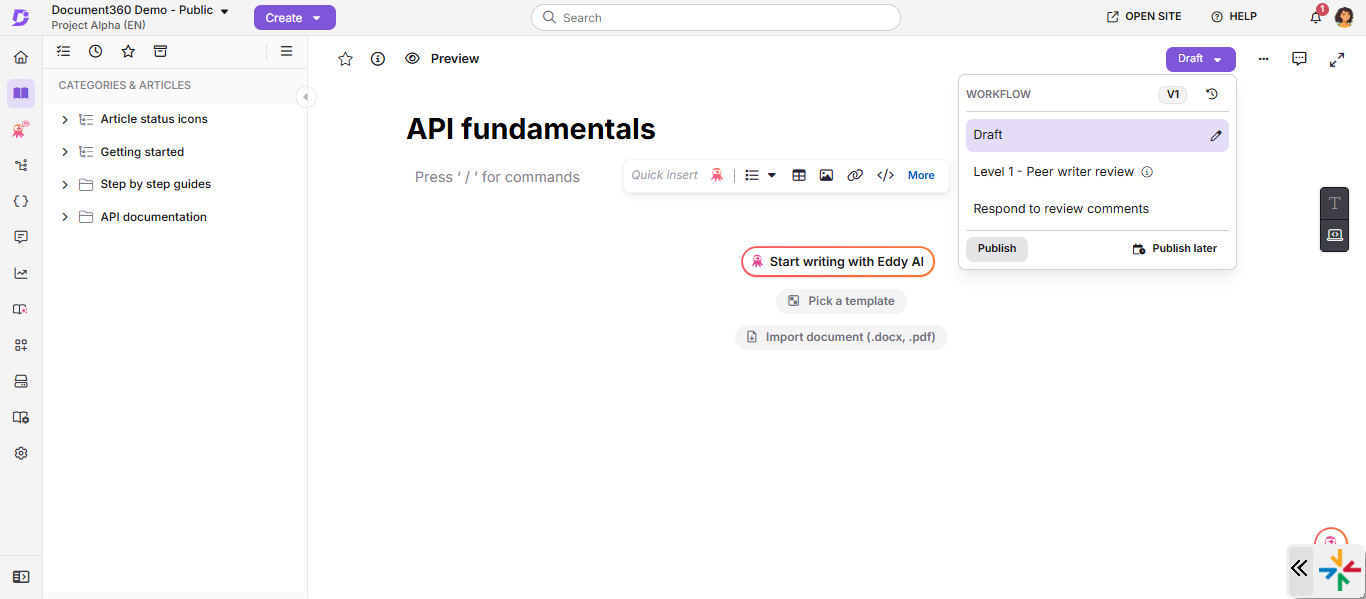
- Clique em Publicar.
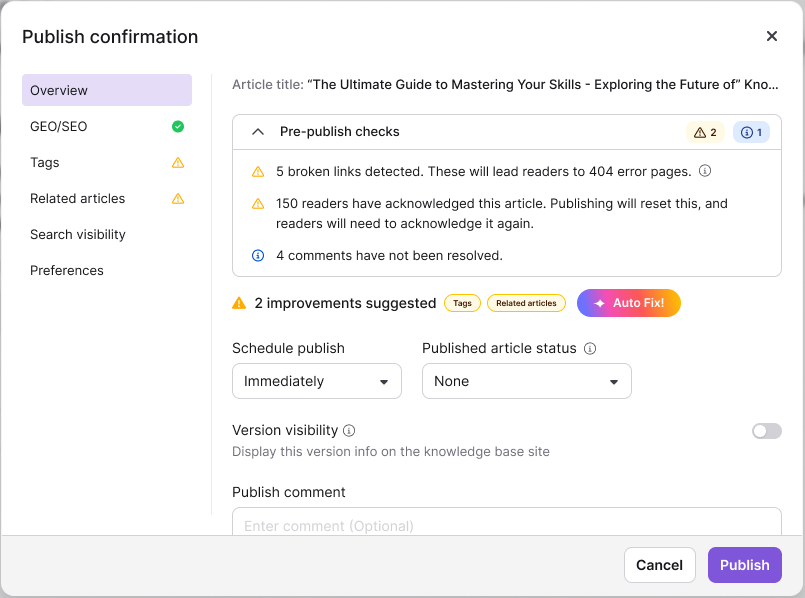
Uma janela de confirmação de Publicação aparece, abrindo no painel de Visão Geral .
-
Opcionalmente, revise e configure os painéis antes de publicar. O painel de Visão Geral abre por padrão e mostra os resultados da varredura automática do artigo no Document360. Use a lista à esquerda para navegar pelos outros painéis - GEO/SEO, Tags, Artigos relacionados, Visibilidade de busca e Preferências. Cada painel é descrito no painel de diálogo de confirmação Publicar abaixo.
-
Clique em Publicar (ou Agendar, se você definir Agendar para Publicar).
- Se o artigo estiver em um estado de fluxo de trabalho somente leitura, você não pode publicá-lo diretamente. Mova-o para um estado de fluxo de trabalho editável primeiro.
- Você não precisa completar todos os quadros no diálogo de publicação para publicar. Os painéis e avisos pré-publicação existem para ajudar a otimizar o artigo, mas nenhum deles bloqueia a publicação.
Publicação durante a edição colaborativa
- Se dois colaboradores selecionarem Publicar quase ao mesmo tempo, as ações de publicação são concluídas uma após a outra. Se o segundo colaborador fez novas mudanças, essas mudanças são publicadas como uma nova versão. Se não houver novas mudanças, uma nova versão não é criada, mas o segundo colaborador é registrado como o editor.
- Quando um artigo é publicado, todos que o editam veem uma notificação de publicação do artigo.
- Após a publicação, um novo rascunho é criado automaticamente. O colaborador que publicou o artigo passa para o novo rascunho, enquanto os outros colaboradores permanecem onde estavam e podem continuar editando.
- Se você não tiver permissão para publicar o artigo, o botão Publicar fica desativado. Passe o mouse sobre o botão para ver por que você não pode publicar.
Painel de diálogo de confirmação de publicação
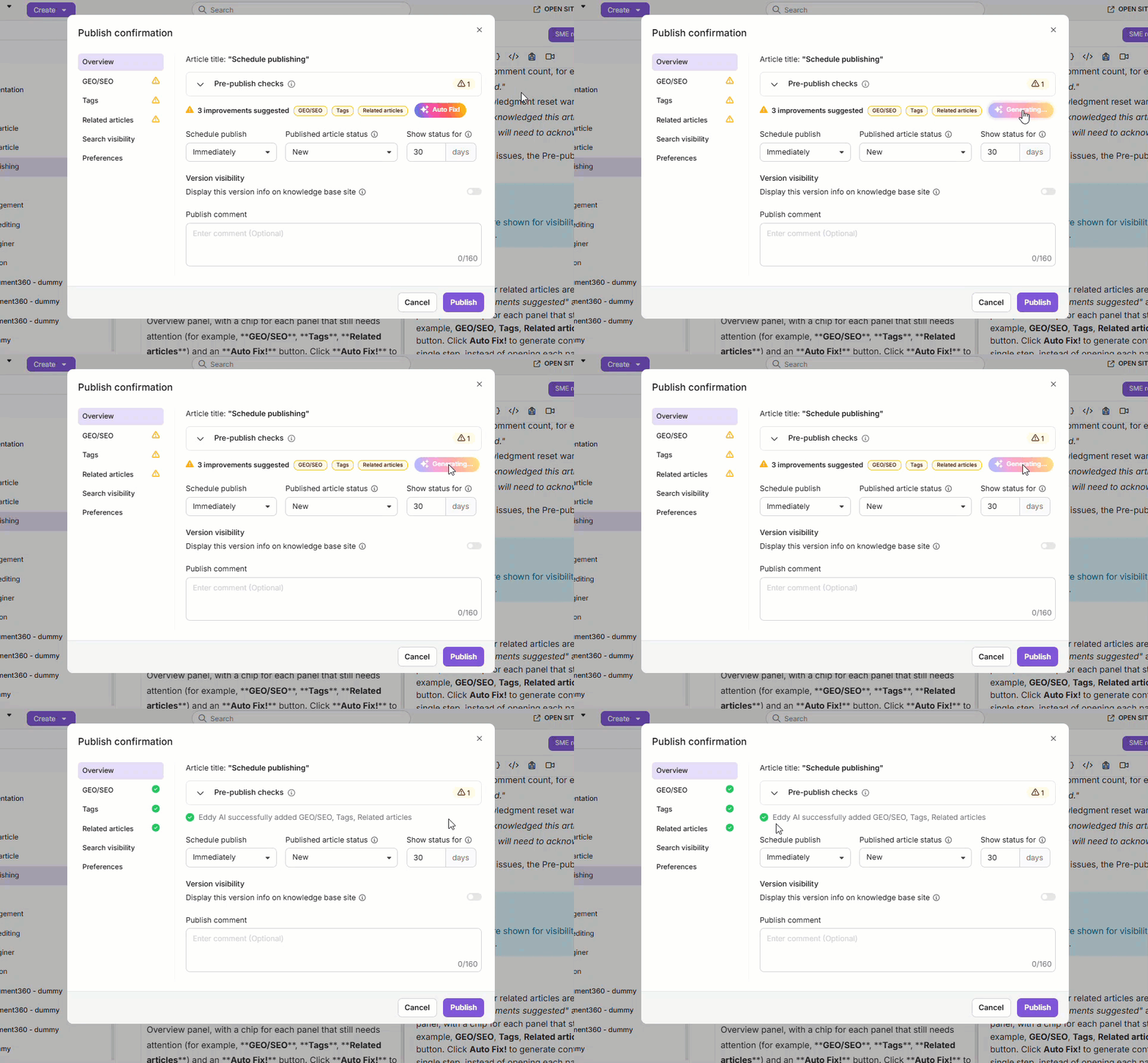
Junto com o painel de Visão Geral, o diálogo de confirmação Publicar inclui painéis dedicados para GEO/SEO, tags, artigos relacionados, visibilidade de busca e preferências. O ícone de um painel na lista da esquerda vira um verde assim que tem conteúdo (adicionado manualmente ou gerado pela Eddy AI); painéis que ainda precisam de atenção mostram um ícone de aviso.
Visão geral
Este é o painel padrão mostrado quando o diálogo de confirmação de Publicar se abre.
Digitalização do artigo
O Document360 escaneia o artigo e exibe seu status no topo do diálogo em uma seção de verificações pré-publicação colapsável, mostrada apenas quando a varredura encontra algo a sinalizar. Enquanto a varredura roda, um indicador de progresso (por exemplo, 1/3 Escaneando conteúdo do artigo...) é mostrado. Quando concluído, o Document360 informa se encontrou links quebrados, comentários não resolvidos ou agradecimentos pendentes de leitores no artigo.
Avisos como links quebrados, comentários não resolvidos ou confirmações pendentes de leitores são mostrados apenas para visibilidade e não bloqueiam a publicação.
Correção com Eddy AI
Sempre que GEO/SEO, tags ou artigos relacionados estiverem faltando conteúdo, um cartão Corrigir com Eddy AI aparece no painel de Visão Geral, listando quais painéis ainda precisam de atenção. Clique em Corrigir Automaticamente! para gerar conteúdo para todos eles em um único passo, em vez de abrir cada painel e clicar em Generar individualmente. À medida que cada painel recebe conteúdo, ele aparece na lista Corrigir com Eddy AI e seu ícone na lista do painel esquerdo vira um verde de conferência. Quando cada painel tiver conteúdo, o painel de Visão Geral confirma que a Eddy AI adicionou os detalhes faltantes. Se algo ainda estiver faltando, ele mostra um aviso, avisando o que ainda precisa de atenção.
Publicar agendado
Definir para Imediato ou Depois. Selecionar Posteriormente revela campos de fuso horário, Data e Hora em linha, e o botão de confirmação muda de Publicar para Programar. Veja Publicação de Programação.
Status do artigo publicado
Defina como Nenhum, Novo, Atualizado ou um rótulo personalizado configurado para seu projeto. Escolher qualquer coisa que não seja Nenhum revela um status Mostrar para o campo onde você define quantos dias o indicador permanece visível no site da base de conhecimento. Defina para 0 para exibi-lo indefinidamente.
Você pode definir automaticamente indicadores de status para artigos novos e atualizados ativando o Auto Set status de artigo em Configurações () > site da Knowledge Base > Configurações de Artigos > Gerenciador de categorias.
Visibilidade da versão
Ative para exibir as informações de versão no site da sua base de conhecimento. Isso revela um campo Personalizar número de versão , pré-preenchido com a versão atual (por exemplo, V1), que você pode editar para usar um formato personalizado como V1.1, 2.0 ou Release-3.
- Os números de versão podem conter letras, números, hífens (-) e sublinhados (_), com comprimento máximo de 20 caracteres. Cada número de versão deve ser único dentro de um artigo.
- Até 10 versões podem ser visíveis no site da base de conhecimento por vez. Quando uma nova versão é tornada visível além desse limite, a versão visível mais antiga é removida da lista de visíveis, mas permanece disponível no histórico de revisões do artigo.
Publicar comentário
Adicione um comentário no campo Publicar comentário (até 160 caracteres). Este comentário é salvo junto com a versão e pode aparecer no histórico de versões do site da base de conhecimento e nas exportações em PDF, dependendo das configurações do seu projeto. Após a publicação, somente você pode editar este comentário a partir do histórico de revisões. Outros membros da equipe podem visualizá-lo, mas não podem alterá-lo.
Se a opção Tornar comentário obrigatório estiver ativada para esse status de fluxo de trabalho, você deve inserir um comentário antes que o artigo possa ser publicado. Se a opção estiver desativada, o campo de comentário é opcional.
IA e otimização para busca (GEO/SEO)
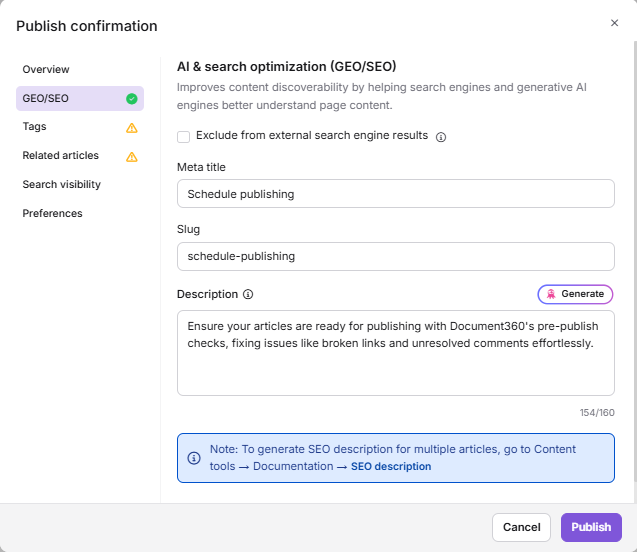
Este painel controla como seu artigo aparece nos mecanismos de busca tradicionais e nos mecanismos de busca e respostas baseados em IA (Otimização Generativa para Motores, ou GEO).
- Selecione Excluir dos resultados externos dos mecanismos de busca se o artigo não deve ser indexado por mecanismos públicos como o Google.
- Meta título: Preenchido com o título do artigo. Edite para personalizar como o título aparece nos resultados de busca.
- Slug: Preenchido com uma versão do título do artigo amigável para URL. Edite para personalizar o caminho da URL do artigo.
- Descrição: Insira manualmente uma descrição personalizada de GEO/SEO, ou clique em Gerar para que a Eddy AI crie uma baseada no conteúdo do artigo. Requer no mínimo 200 palavras.
Tags
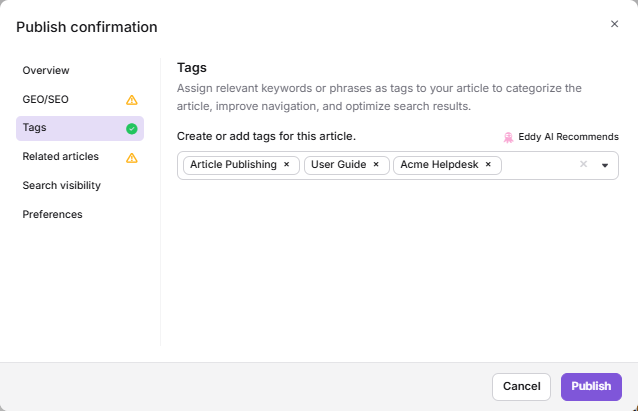
As tags melhoram a descoberta de artigos dentro da sua pesquisa na base de conhecimento.
- Clique em Gerar para que a Eddy AI recomende tags com base no conteúdo do artigo. Requer no mínimo 50 palavras. As tags sugeridas são rotuladas como Recomendações Eddy AI.
- Selecione entre tags existentes ou insira-as manualmente.
- Remova tags clicando no ícone x ao lado delas.
Artigos relacionados
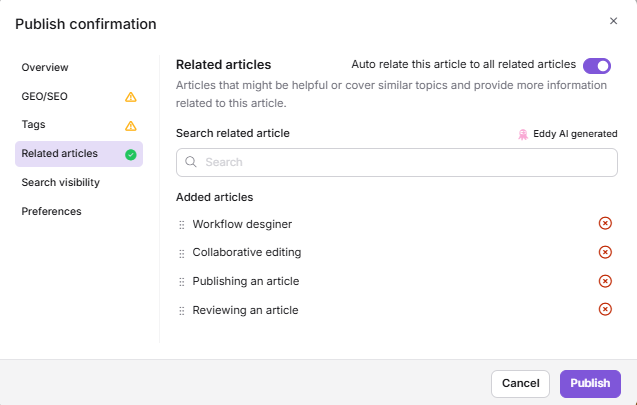
Artigos relacionados revelam conteúdo relevante ao final do artigo para manter os leitores engajados.
- Ative o Auto relacionar este artigo a todos os artigos relacionados para criar automaticamente um link bidirecional: se este artigo for adicionado como artigo relacionado em outro artigo, esse outro artigo aparece automaticamente na lista de artigos relacionados deste artigo também, e vice-versa. Isso elimina a necessidade de adicionar manualmente a relação de ambos os lados.
- Clique em Gerar para sugestões da sua base de conhecimento. Requer no mínimo 200 palavras.
- Pesquise e adicione manualmente artigos relacionados usando o campo de busca. Artigos adicionados aparecem em Artigos adicionados, onde você pode arrastar para reordená-los ou remover um com o ícone x .
Relacionar automaticamente este artigo a todos os artigos relacionados (ligação bidirecional entre artigos específicos) é um cenário diferente do conjunto Dynamic related article recommendation, onde o Eddy AI sugere artigos relacionados aos leitores no site da base de conhecimento em tempo real. Os dois podem ser usados independentemente ou juntos.
Visibilidade na busca
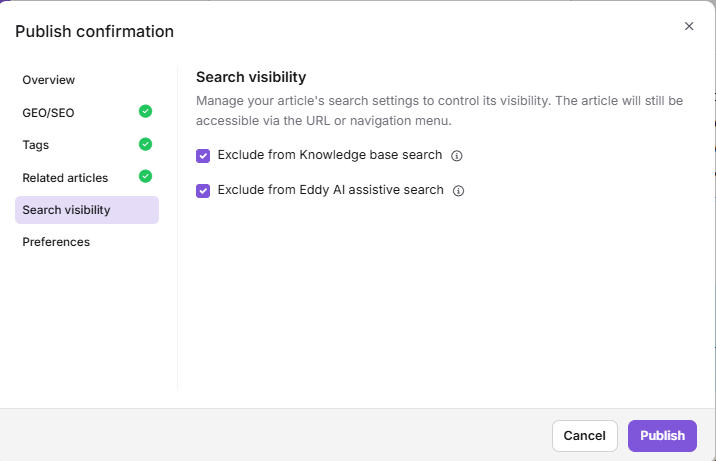
Este painel gerencia as configurações de busca do artigo. O artigo permanece acessível via sua URL direta ou pelo menu de navegação mesmo quando excluído da busca.
- Excluir da busca na Base de Conhecimento: Impede que o artigo apareça nos resultados de busca da base de conhecimento no site.
- Exclua da busca assistida por IA Eddy: Impede que a IA Eddy apareça no artigo nos resultados de busca assistida por IA.
Preferências
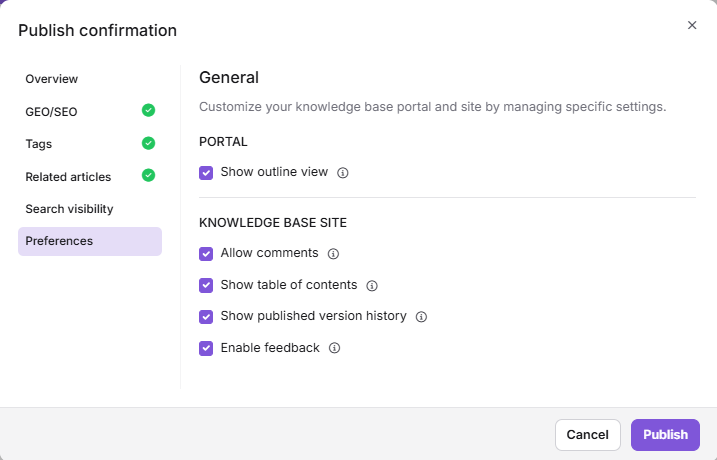
Este painel permite gerenciar as configurações do portal e do site da base de conhecimento para o artigo.
- Portal
- Mostrar a visualização de esboço: Exiba a visualização de esboço no editor para visualizar a estrutura do artigo e melhorar a organização e navegação durante o rascunho.
- Site da base de conhecimento
- Permitir comentários: Permitir o engajamento dos leitores permitindo que eles comentem o artigo via Disqus.
- Mostrar índice: Exiba um sumário para ajudar os leitores a navegar até seções-chave do artigo.
- Exibir histórico de versões publicadas: Exiba o histórico de versões do artigo no site da base de conhecimento para que os leitores possam ver versões publicadas anteriormente.
- Permita o feedback: Permita o feedback dos leitores sobre o artigo para melhorar a qualidade, fomentar o engajamento e priorizar as necessidades dos usuários.
Essas preferências também estão disponíveis fora do diálogo de confirmação de Publicação. No editor de artigos, clique no ícone Mais () e selecione Mais opções de artigo, depois abra a aba Preferências . Para uma análise completa de cada opção, veja Preferências.
Publique múltiplos artigos
- Navegue até Documentação () na barra de navegação da esquerda.
- Clique em Todos os artigos () no painel de navegação esquerdo.
- Selecione as caixas de seleção ao lado dos artigos que deseja publicar.
- Clique em Publicar () na barra de ações em massa.
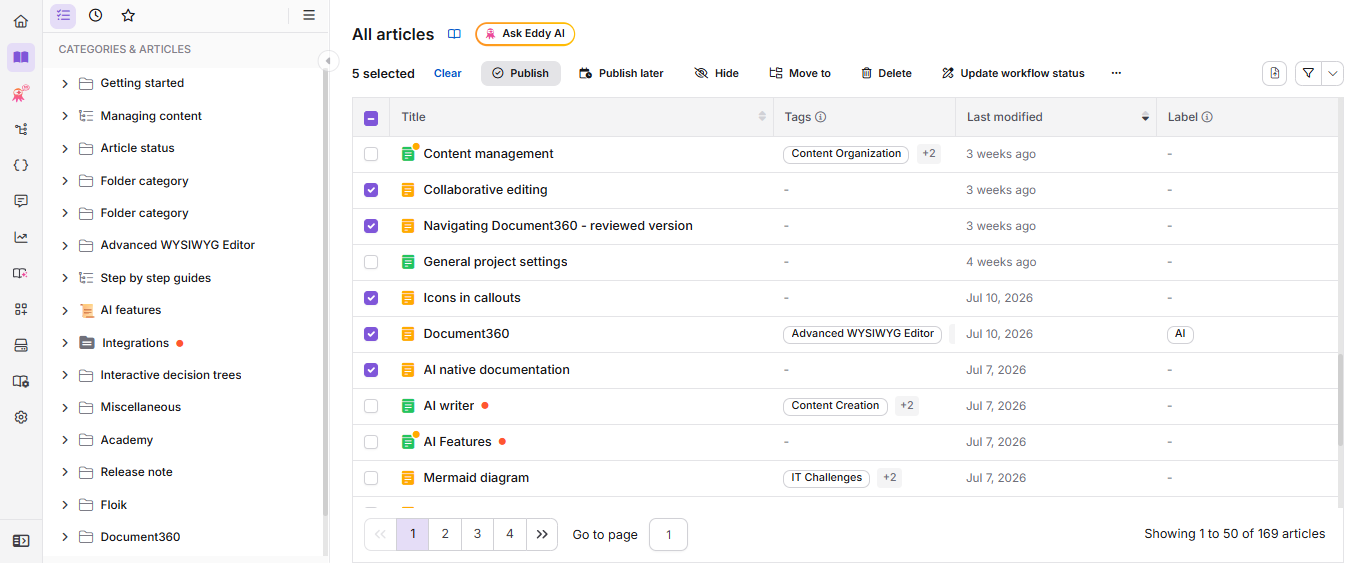
O botão Publicar aparece apenas quando todos os artigos selecionados não são publicados. Se mesmo um artigo selecionado já estiver publicado, o botão não será exibido. Use a opção Filtrar para restringir a lista a artigos não publicados antes de selecionar. Você também pode publicar em massa artigos dentro de categorias específicas a partir de uma página de Pasta ou Índice de categorias.
O que acontece quando você publica um artigo
- O artigo fica visível no site da base de conhecimento para os leitores.
- O status do artigo muda de Rascunho para Publicado no portal.
- Se você estiver republicando um artigo editado, a versão atualizada substitui imediatamente a versão publicada anteriormente.
- Quaisquer tags, detalhes GEO/SEO, artigos relacionados, visibilidade de busca e configurações de preferência configuradas no diálogo de confirmação de Publicação são salvas junto com a versão.
- Artigos publicados são indexados pelos mecanismos de busca, a menos que sejam excluídos nos painéis de visibilidade GEO/SEO ou de Busca.
Desarquivar um artigo publicado anteriormente não requer republicação. O artigo retorna com seu último status conhecido, e um artigo Publicado fica disponível novamente no site da base de conhecimento imediatamente. Veja Artigos de arquivo.
Melhores práticas
- Complete revisões do fluxo de trabalho antes de publicar. Se seu projeto utiliza status de fluxo de trabalho personalizados, certifique-se de que o artigo tenha passado por todas as etapas necessárias de revisão antes de publicar.
- Use o Auto Fix antes de lançar. Clique em Auto Fix! na caixa de confirmação Publicar para gerar tags, uma descrição GEO/SEO e artigos relacionados em uma única etapa, em vez de adicioná-los depois.
- Use indicadores de status para lançamentos. Aplique o indicador Novo ou Atualizado ao publicar conteúdo significativo para que os leitores possam perceber rapidamente o que mudou.
- Filtre antes da publicação em massa. Na página Todos os artigos, use o filtro de Status para isolar artigos Rascunhos ou Novos antes de selecioná-los para publicação em massa. Isso evita incluir acidentalmente artigos já publicados, o que fará o botão Publicar desaparecer.
FAQ
Onde está o botão Publicar no Document360?
A opção Publicar faz parte do botão Fluxo de Trabalho no canto superior direito do editor. Clique no botão Fluxo de Trabalho e selecione Publicar no menu suspenso.
Por que não posso publicar um artigo?
Existem alguns motivos comuns pelos quais a opção Publicar pode não estar disponível. Você pode não ter as permissões necessárias nas configurações de Funções e acesso ao conteúdo. Se você copiou uma versão publicada para o rascunho usando Copiar para rascunho, o botão Publicar permanecerá inativo até que você faça alterações no rascunho. Na página de Todos os artigos, se algum artigo selecionado já estiver publicado, o botão Publicar não aparecerá — desmarque artigos publicados e tente novamente.
Publiquei um artigo, mas ele não está aparecendo no site da base de conhecimento. O que devo fazer?
Verifique o seguinte: certifique-se de que o artigo não esteja configurado como Oculto no portal; verifique se nenhuma restrição de acesso foi aplicada ao artigo; verifique quaisquer regras de redirecionamento associadas ao artigo; e confirme que o espaço de trabalho está definido como Público. Se o artigo estiver visível no site, mas não aparecer nos resultados de busca, verifique o painel de visibilidade de busca no diálogo de confirmação de publicação, ou entre em contato com o suporte do Document360 para solicitar uma reindexação de busca.
Por que o botão Gerar está inativo ao adicionar tags, uma descrição GEO/SEO ou artigos relacionados?
Sugestões de tags para Eddy AI exigem um texto mínimo de 50 palavras. Descrições GEO/SEO e sugestões de artigos relacionados exigem no mínimo 200 palavras. Certifique-se de que o artigo atenda ao limite de palavras antes de usar Gerar, ou a opção Auto Fix! para esses painéis.
Qual é a diferença entre esconder um artigo e excluí-lo da busca?
Ocultar um artigo o remove completamente do site da base de conhecimento, incluindo navegação e busca. Excluir um artigo usando as opções Excluir da busca da base de conhecimento ou Excluir da busca assistida por IA do Eddy apenas o remove dos respectivos resultados de busca — o artigo permanece publicado e acessível via sua URL direta ou pelo menu de navegação.
Se um artigo está oculto, ele será indexado pelos mecanismos de busca?
Não. Artigos ocultos não são indexados pelos mecanismos de busca a partir do seu site da Knowledge Base e não aparecerão em resultados externos.