Tag-Abhängigkeiten zeigen, wo ein Tag in Ihrem Projekt angewendet wurde: in Artikeln, Seitenkategorien und Dateien in Drive. Das Betrachten von Abhängigkeiten hilft Ihnen, den Umfang eines Tags vor dem Bearbeiten, Zusammenführen oder Löschen zu verstehen. Sie können Abhängigkeiten auch direkt aus dem Tag-Abhängigkeitspanel entfernen.
Wann man sie einsetzen sollte
- Überprüfen Sie Tag-Abhängigkeiten, bevor Sie einen Tag löschen oder zusammenführen, um zu verstehen, welche Inhalte betroffen sind.
- Entferne Abhängigkeiten, wenn ein Tag für bestimmte Artikel oder Dateien nicht mehr relevant ist, ohne den Tag aus der Bibliothek zu löschen.
- Nutze die Abhängigkeitszählung auf der Seite Tags verwalten als schnelles Signal, welche Tags in deinem Projekt am weitesten verbreitet sind.
Tag-Abhängigkeiten anzeigen
- Navigiere zu Inhaltswerkzeugen () > Tags in der linken Navigationsleiste.
- Klicken Sie auf die Zahl, die unter der Kategorie Artikel, Seite oder Dateien im Laufwerk angezeigt wird, um den Tag zu finden.
Das Tag-Abhängigkeitspanel öffnet sich.
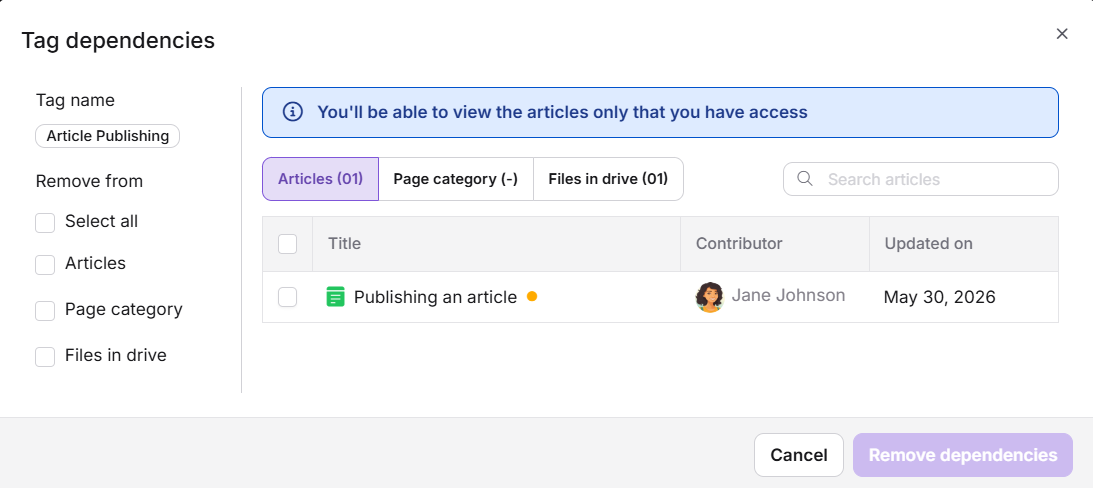
Tag-Abhängigkeitspanel
Das Tag-Abhängigkeitspanel zeigt detaillierte Informationen über die Nutzung des ausgewählten Tags in Ihrem Projekt an.
| Element | Beschreibung |
|---|---|
| Tag-Name | Der Name des ausgewählten Tags. |
| Banner-Botschaft | Zeigt an, dass nur Artikel, auf die du Zugriff hast, im Panel sichtbar sind. |
| Dependencies-Tabs | Wechsle in Drive zwischen Artikeln, Seitenkategorien und Dateien. Jeder Tab zeigt die Gesamtanzahl der Abhängigkeiten für diesen Inhaltstyp an. |
| Suche | Suche nach bestimmten Abhängigkeiten nach Schlüsselwörtern. |
| Entferne Abhängigkeiten von | Filterauswahloptionen zum Entfernen von Abhängigkeiten: Alle auswählen, Artikel, Seitenkategorie oder Dateien im Laufwerk. |
| Titel | Die Titel der abhängigen Artikel, Kategorien oder Akten. |
| Mitwirkender | Der Beitragsautor, der jeder Abhängigkeit zugeordnet ist. |
| Aktualisiert am | Das zuletzt aktualisierte Datum des Artikels oder der Datei. |
| Artikelinformationen () | Klicken Sie hier, um ein Panel zu öffnen, das eine Mitwirkenderliste, URL-Slug, Beschreibung, Status, Version, erstellt von und Kategoriename zeigt. |
Die Abhängigkeitszählung spiegelt einzelne Versionen wider, nicht nur Artikel. Wenn ein Tag auf zwei Versionen desselben Artikels angewendet wird, zeigt die Zählung 2, nicht 1.
Archivierte Artikel und Seitenkategorien werden im Tag-Abhängigkeitspanel nicht angezeigt, daher kann man hier kein Tag daraus entfernen. Das Tag bleibt auf den archivierten Inhalt angewendet und erscheint erneut im Panel, wenn der Inhalt dearchiviert wird.
Tag-Abhängigkeiten entfernen
Sie können ein Tag aus bestimmten Artikeln, Seitenkategorien oder Dateien direkt aus dem Tag-Abhängigkeitspanel entfernen, ohne das Tag aus der Bibliothek zu löschen.
- Im Tag-Abhängigkeitspanel verwenden Sie die Option "Abhängigkeiten entfernen ", um nach Inhaltstyp zu filtern:
- Select alle entfernt Abhängigkeiten aus Artikeln, Seitenkategorien und Dateien in Drive.
- Articles entfernt nur Abhängigkeiten von Artikeln.
- Seitenkategorie entfernt Abhängigkeiten nur aus Seitenkategorien.
- Files in Drive entfernt nur Abhängigkeiten von Dateien.
- Wähle die Kontrollkästchen neben den spezifischen Elementen, von denen du den Tag entfernen möchtest.
- Klicken Sie auf Abhängigkeiten entfernen.
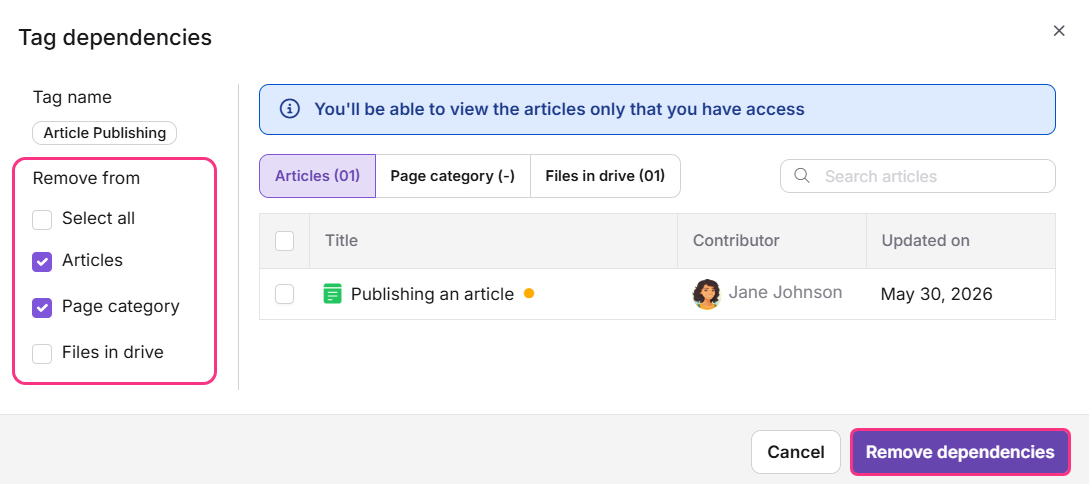
"Alle auswählen " gilt nur für die im Panel gezeigten Abhängigkeiten. Archivierte Inhalte und Inhalte, auf die Sie keinen Zugriff haben, sind nicht enthalten. Dearchivieren Sie die Inhalte zuerst, wenn Sie den Tag entfernen müssen.
Best Practices
- Überprüfen Sie Tag-Abhängigkeiten, bevor Sie einen Tag löschen oder zusammenführen. Ein Tag mit vielen Abhängigkeiten muss möglicherweise neu zugewiesen werden, anstatt vollständig entfernt zu werden.
- Schau dir auch die Archivseite an, wenn dein Projekt Archivierung nutzt. Archivierte Inhalte werden im Panel nicht angezeigt, daher sind die sichtbaren Abhängigkeiten möglicherweise nicht das vollständige Bild.
- Verwenden Sie das Suchfeld im Dependencies-Panel, um bestimmte Artikel zu finden, bevor Sie das Tag entfernen, besonders bei großen Projekten mit vielen Abhängigkeiten.
- Entferne Abhängigkeiten aus Drive-Dateien und Seitenkategorien sowie Artikeln, wenn du ein Tag bereinigen. Die Anzahl für jeden Inhaltstyp wird separat in den Panel-Tabs angezeigt.
FAQ
Löscht das Entfernen einer Abhängigkeit das Tag aus der Bibliothek?
Nein. Das Entfernen einer Abhängigkeit trennt das Tag nur von den ausgewählten Artikeln, Seitenkategorien oder Dateien. Das Tag selbst bleibt in Ihrer Tag-Bibliothek und kann jederzeit auf andere Inhalte angewendet werden.
Warum zeigt die Abhängigkeitszahl mehr an, als ich erwarte?
Die Zählung spiegelt einzelne Artikelversionen wider, nicht nur einzigartige Artikel. Wenn ein Tag auf zwei Versionen desselben Artikels angewendet wird, zählt er als 2 Abhängigkeiten, nicht als 1.
Kann ich Abhängigkeiten für alle Inhaltstypen gleichzeitig entfernen?
Ja. Im Tag-Abhängigkeitsfeld wählen Sie unter "Alle entfernen" auswählen, um gleichzeitig in Drive Artikel, Seitenkategorien und Dateien zu zielen. Wählen Sie dann die Elemente aus, die Sie entfernen möchten, und klicken Sie auf Abhängigkeiten entfernen.
Kann ich Abhängigkeiten für Tags in Drive-Dateien sehen?
Ja. Das Tag-Abhängigkeitsfeld zeigt Abhängigkeiten zwischen Artikeln, Seitenkategorien und Dateien in Drive an. Nutzen Sie den Reiter Dateien im Laufwerk im Panel, um Drive-Dateiabhängigkeiten separat anzusehen und zu verwalten.
Kann ich alle Artikel sehen, auf die ein Tag angewendet wird, auch wenn ich keinen Zugriff darauf habe?
Nein. Das Tag-Abhängigkeitspanel zeigt nur Artikel, Seitenkategorien und Dateien, auf die du Zugriff hast. Eine Bannermeldung im Panel zeigt dies an. Die Gesamtzahl der Abhängigkeiten kann höher sein als die Anzahl der für dich sichtbaren Elemente.