Olark combine la fonctionnalité de chat en direct avec la collecte de données clients pour vous aider à améliorer la communication avec vos utilisateurs. Il propose une boîte de discussion légère et personnalisable avec des règles d’automatisation intégrées. L’intégration d’Olark à Document360 vous permet de personnaliser et de gérer l’expérience de chat en direct de vos clients directement sur votre site de base de connaissances.
Les principales caractéristiques d’Olark incluent :
- Visiteur Cobrowsing PowerUp : assistez directement les clients en naviguant sur leur écran en temps réel, facilitant ainsi le dépannage et les conseils.
- Géolocalisation des visiteurs : obtenez des informations sur les emplacements de vos clients afin d’offrir une expérience de support plus personnalisée et pertinente.
- PowerUps Visitor Insights : accédez à des informations détaillées sur les clients, y compris le comportement de navigation et l’historique des interactions pour améliorer la qualité du support.
- Transcriptions : conservez un enregistrement complet des conversations de chat pour référence, formation et assurance qualité.
Avant que tu commences
- Il vous faut un compte Olark.
- Tu as besoin de ta carte d’identité Olark. Découvrez ci-dessous comment trouver votre identifiant Olark .
Comment trouver votre identifiant Olark
L’identifiant Olark est un code unique obtenu à partir de l’application Olark. Il est nécessaire de connecter Olark à Document360.
- Connectez-vous à votre compte Olark et allez dans le Widget de chat.
- Dans la section Code d’installation , cliquez sur Copier dans le presse-papiers pour copier l’intégralité du code.
- Dans le code copié, localisez la
olark.identify()fonction. L’identifiant Olark est le numéro à treize chiffres (y compris les tirets) qui suit cette fonction. - Copiez l’ID Olark pour l’utiliser dans la configuration de l’intégration dans Document360.
Comment intégrer Olark avec Document360
- Dans le portail Document360, naviguez jusqu’à Connexions () > Intégrations () dans la barre de navigation de gauche.
- Sélectionnez Olark dans la liste des intégrations et cliquez sur Ajouter. Le panneau Ajouter une nouvelle intégration apparaît.
- Ajoutez une description et entrez votre identifiant Olark.
L’identifiant Olark est un code unique obtenu à partir de l’application Olark. Il est nécessaire de connecter Olark et Document360 dans le portail de la base de connaissances.
- En option, il faut étendre les conditions d’inclusion/exclusion de code pour contrôler quand l’intégration s’exécute en fonction de l’adresse IP, de l’espace de travail ou du langage.
- Cliquez sur Ajouter.
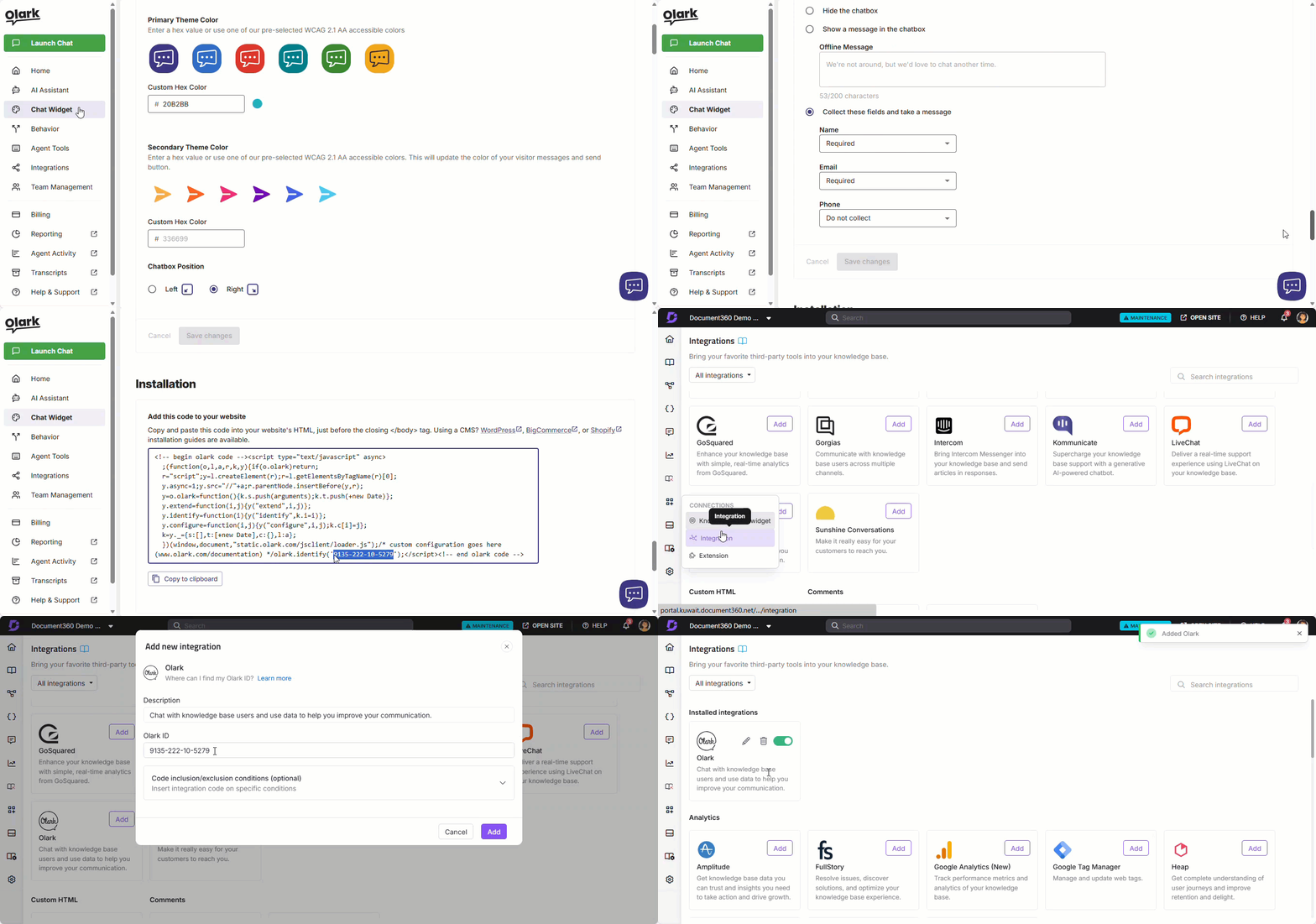
Après la configuration, ouvrez votre compte Olark pour consulter et répondre aux discussions clients depuis votre site de base de connaissances.
Olark est un bon choix si vous cherchez une boîte de discussion légère et personnalisable avec des règles d’automatisation intégrées sur votre site de base de connaissances.
Meilleures pratiques
- Utilisez Cobrowsing pour aider les lecteurs bloqués. Lorsqu’un lecteur contacte le support au sujet d’un article ou d’un processus spécifique, utilisez Visitor Cobrowsing pour naviguer sur leur écran en temps réel et le guider directement vers la réponse.
- Utilisez la géolocalisation des visiteurs pour personnaliser le support. Connaître la localisation d’un lecteur vous permet de fournir des conseils spécifiques à chaque région, de l’orienter vers du contenu localisé ou de le diriger vers la bonne équipe de support.
- Utilisez Visitor Insights pour comprendre le contexte avant de répondre. Examiner l’historique de navigation et les données d’interaction d’un lecteur avant de répondre vous aide à donner des réponses plus pertinentes sans lui demander de répéter.
- Examinez régulièrement les relevés de notes pour identifier les lacunes documentaires. Les questions courantes qui surgissent dans les discussions d’Olark mais qui n’ont pas d’article dédié sont des signes qu’un nouveau contenu est nécessaire.
- Utilisez des conditions d’inclusion/exclusion du Code pour contrôler l’emplacement du widget. Configurez des conditions pour limiter le widget de chat Olark à des espaces de travail ou des langues spécifiques s’il n’est pas pertinent pour l’ensemble de votre base de connaissances.
FAQ
Qu’est-ce que l’identifiant Olark ?
L’identifiant Olark est un identifiant unique à treize chiffres (y compris les tirets) obtenu à partir de l’application Olark. Vous pouvez le trouver en allant dans le Widget de chat de votre compte Olark, en copiant le code d’installation, et en localisant la valeur dans la olark.identify() fonction.
Qu’est-ce que le PowerUp de conavigation des visiteurs ?
Le PowerUp de co-navigation des visiteurs permet à vos agents de support de naviguer en temps réel sur l’écran d’un client lors d’un chat en direct. Cela facilite l’accompagnement des lecteurs à travers des processus complexes ou la résolution de problèmes directement sur la page qu’ils consultent.
Que sont les relevés de notes à Olark ?
Les transcriptions sont des enregistrements complets des conversations de chat entre votre équipe et vos clients. Ils sont utiles pour la référence, la formation des agents et l’assurance qualité, et vous permettent de revoir les interactions passées pour identifier des schémas ou des problèmes récurrents.
Puis-je limiter les espaces de travail ou les langues sur lesquels apparaît le widget Olark ?
Oui. Lors de l’ajout ou de l’édition de l’intégration Olark, déplacez les conditions d’inclusion/exclusion de Code et ajoutez des conditions basées sur l’adresse IP, l’espace de travail ou le langage. Voir les conditions d’inclusion et d’exclusion du Code pour tous les détails.
Que puis-je faire après avoir terminé l’intégration Olark ?
Après la configuration, ouvrez votre compte Olark pour consulter et répondre aux discussions clients de vos visiteurs de la base de connaissances. Vous pouvez également utiliser des règles d’automatisation pour acheminer ou répondre automatiquement aux discussions, et consulter les transcriptions et les informations des visiteurs pour améliorer la qualité de votre support.