De AI-grafiekgenerator in Document360 zet geselecteerde tekst of tabellen om in de Advanced WYSIWYG-editor in visuele grafieken — taartdiagrammen, stroomdiagrammen of tabellen — zonder de editor te verlaten of een tool van derden te gebruiken. Je markeert de inhoud, kiest een grafiektype, en Eddy AI genereert de grafiek als een afbeelding die je direct in je artikel kunt invoegen.
Voor talen die door Eddy AI worden ondersteund, zie meertalige ondersteuning voor Eddy AI Writer Suite.
Wanneer gebruik je de AI-grafiekgenerator
- Visualisatie van proportionele gegevens — zet lijsten van percentages, categorieën of datasegmenten om in een taartdiagram om verdelingen beter leesbaar te maken.
- Processen en workflows in kaart brengen — verander stapsgewijze procedures of beslissingsreeksen in een stroomdiagram, zoals een goedkeuringsproces of een onboardingworkflow voor gebruikers.
- Herstructureren van ongeformatteerde data als een tabel — zet prozabeschrijvingen van vergelijkende data om in een gestructureerde tabel voor eenvoudiger scannen.
- Bestaande tabellen omzetten in diagrammen — als je al een datatabel in je artikel hebt, zet deze dan om in een taartdiagram of stroomdiagram om lezers een visueel alternatief te bieden.
Voordat je begint
- De AI Writer Suite moet ingeschakeld zijn in je Document360-account.
- De tekst of tabel die je wilt converteren, moet in de hoofdtekst van het artikel staan. Inhoud in reacties of afbeeldingsbijschriften kan niet worden gebruikt voor het genereren van grafieken.
Hoe een grafiek te genereren uit tekst
-
Markeer in de Advanced WYSIWYG-editor de tekst die je wilt omzetten naar een grafiek.
-
Klik op de Eddy AI-optie in het drijvende bubbelmenu en kies Genereren in het dropdownmenu.
-
Kies het type diagram: taartdiagram, stroomdiagram of tabel.
Eddy AI genereert een grafiek uit de gemarkeerde tekst.
-
Als het resultaat niet bevredigend is, klik dan op Regenereren. Je kunt tot wel 10 keer regenereren. Elke regeneratie wordt bijgehouden en weergegeven in tabbladen zodat je eerdere versies kunt bekijken en de beste kunt selecteren.
-
Als je tevreden bent, kies dan hoe je de grafiek invoegt:
- Vervang — vervangt de gemarkeerde tekst door de gegenereerde grafiek.
- Insert below — voegt de grafiek in als afbeelding onder de geselecteerde tekst, waarbij de originele tekst blijft staan.
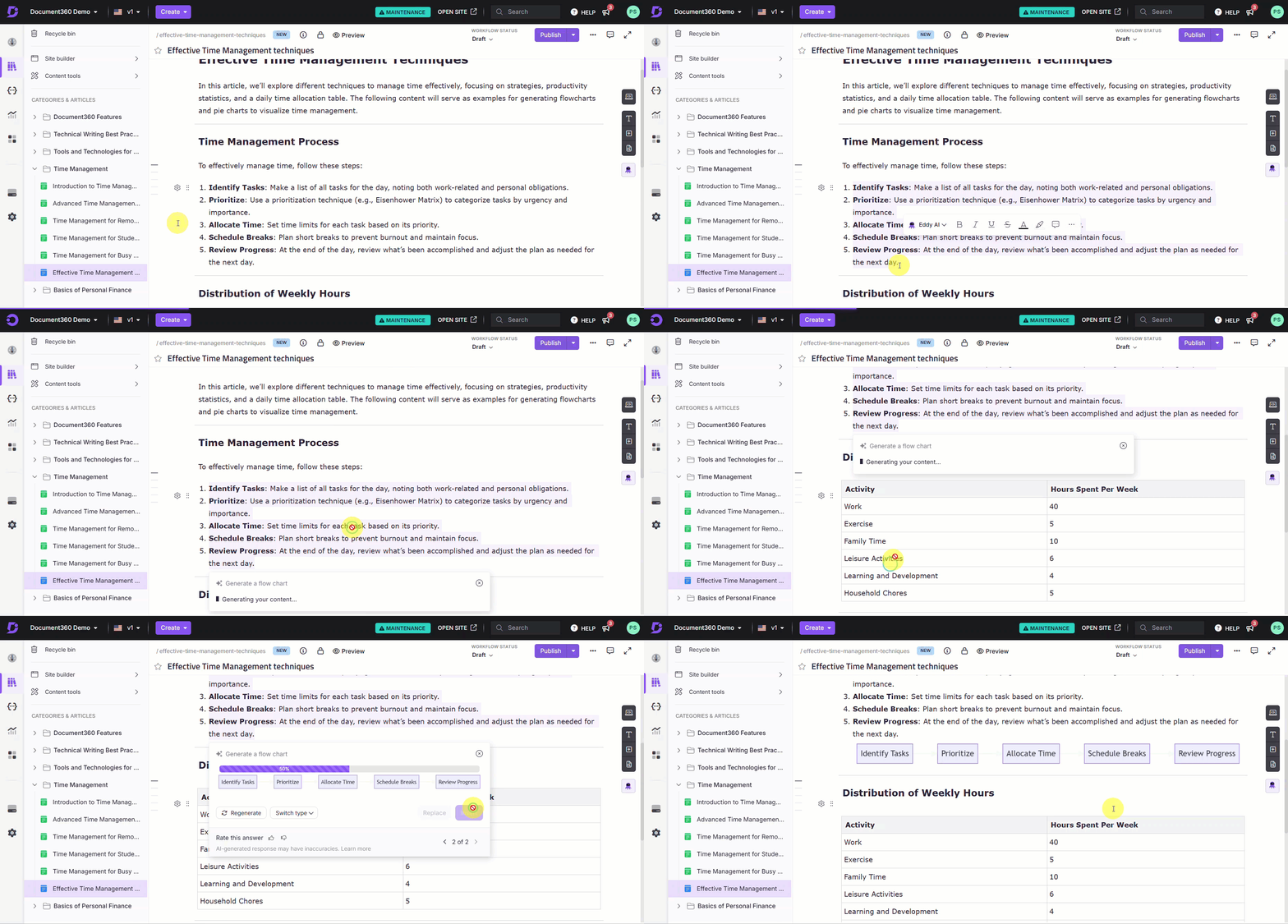
Als de grafiekgeneratie faalt, verschijnt de foutmelding "Geen resultaten gevonden. Wijs de inhoud aan of voeg meer context toe en probeer het opnieuw." verschijnt. Sluit het af door ergens anders op het scherm te klikken of door op de sluitknop te klikken.
Hoe genereer je een grafiek uit een tabel
-
Selecteer in de Advanced WYSIWYG-editor de tabel die je wilt converteren.
-
Klik op de Eddy AI-optie in het drijvende bubbelmenu en kies Genereren in het dropdownmenu.
-
Kies het type diagram: taartdiagram, stroomdiagram of tabel.
Eddy AI genereert een grafiek uit de gemarkeerde tabel.
-
Als het resultaat niet bevredigend is, klik dan op Regenereren. Je kunt tot wel 10 keer regenereren, waarbij elke versie in tabbladen wordt bijgehouden ter vergelijking.
-
Als je tevreden bent, kies dan hoe je de grafiek invoegt:
- Vervang — vervangt de tabel door de gegenereerde grafiek.
- Voeg hieronder in — voegt de grafiek als afbeelding onder de tabel in, waarbij de oorspronkelijke tabel blijft staan.
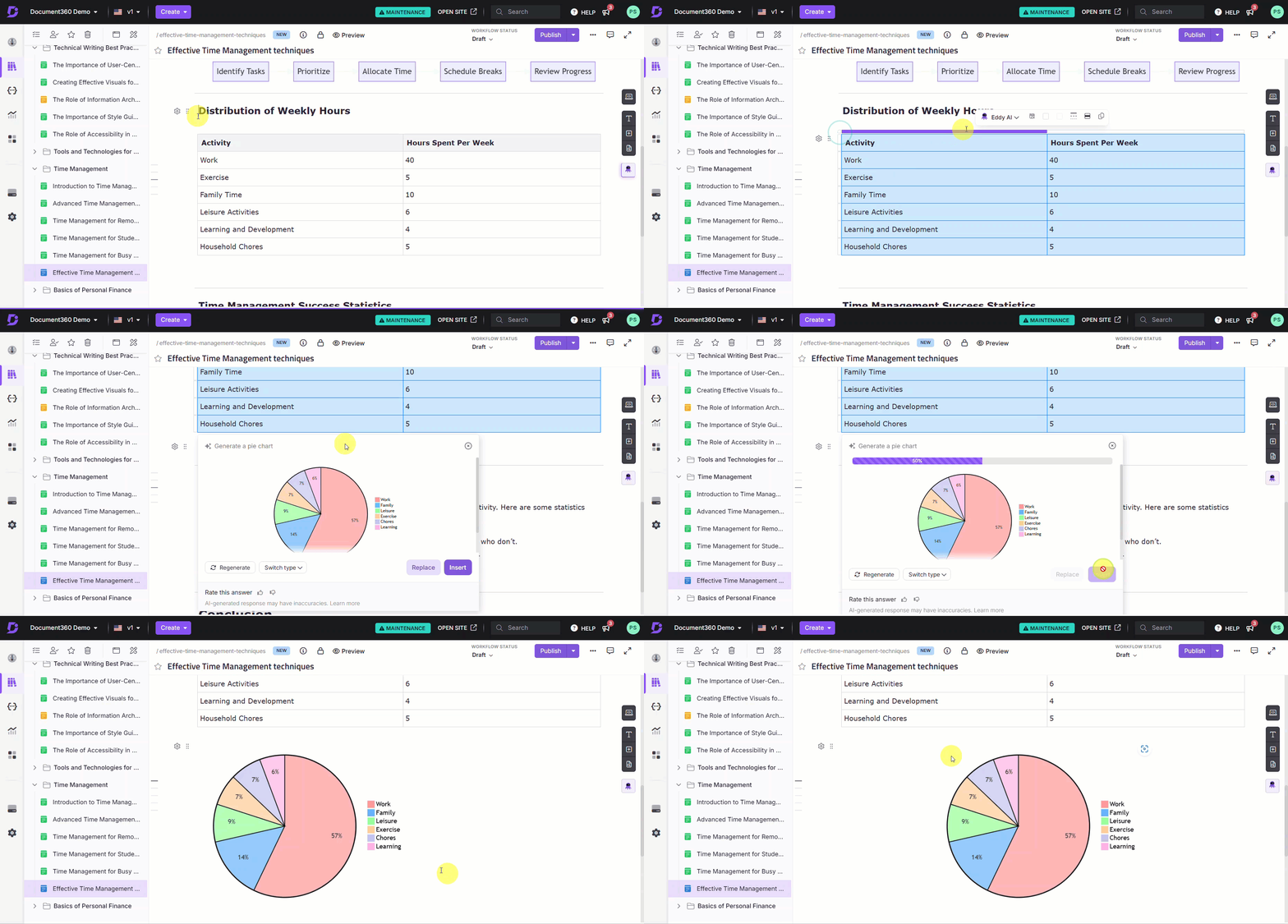
De uiteindelijke grafiek die je invoegt wordt opgeslagen in Drive > Images > Documentation, zodat je hem in andere artikelen kunt hergebruiken. Grafieken die tijdens het regeneratieproces worden gegenereerd, worden niet opgeslagen tenzij je ze in het artikel invoegt.
Hoe je een grafiek aanpast nadat je het hebt ingevoegd
Zodra een grafiek als afbeelding in je artikel is ingevoegd, kun je deze aanpassen met de standaard beeldbewerkopties in de editor.
- Uitlijning en positionering — gebruik het bubbelmenu om de uitlijning of inline positionering van het grafiekbeeld aan te passen.
- Snijden, verkleinen of annoteren — gebruik de beeldbewerkingsopties in de editor om het uiterlijk van de grafiek verder aan te passen.
Een grafiek kan niet direct worden bewerkt nadat deze is ingevoegd. Om dit te wijzigen, maak je ofwel de invoeging (Ctrl+Z) ongedaan om de originele inhoud te herstellen en te regenereren, of werk je de brontekst bij en genereer je een nieuwe grafiek.
Ondersteunde grafiektypen
| Type-hitlijsten | Het beste gebruik voor | Voorbeeld |
|---|---|---|
| Taartdiagram | Het tonen van de verdeling van onderdelen binnen een geheel — verhoudingen, percentages of datasegmenten | Percentage taken voltooid door elk teamlid |
| Stroomdiagram | Processen in kaart brengen, workflows of beslissingsreeksen stap voor stap in kaart brengen | Stappen in een documentgoedkeuringsproces of een workflow voor gebruikersonboarding |
| Tabel | Gestructureerde data presenteren voor eenvoudige vergelijking tussen categorieën | Het vergelijken van productkenmerken, serviceniveaus of prestatie-indicatoren |
Reikwijdte en dekking
| Item | Detail |
|---|---|
| Regeneratielimiet | Tot 10 keer per kaart (inclusief het wisselen van kaarttypes) |
| Ondersteunde broninhoud | Tekst en tabellen alleen in de artikelinhoud |
| Niet-ondersteunde broninhoud | Reacties, beeldbijschriften |
| Hitlijstformaat | PNG-image, opgeslagen op Drive > images > documentatie |
| Bestandsbenaming | AI-gegenereerde naam op basis van context, toegevoegd met het grafiektype — bijvoorbeeld, sales_data_pie_chart.png |
Best practices
- Gebruik gestructureerde, numerieke of gegroepeerde data voor de beste resultaten — lijsten met numerieke waarden, data gegroepeerd per categorie (bijvoorbeeld regio of producttype), en procentuele uitsplitsingen genereren de meest nauwkeurige grafieken. Ongestructureerde proza faalt vaker.
- Bekijk alle regeneratietabbladen voordat je ze invoegt — elke regeneratie wordt tijdens de sessie in een tabblad opgeslagen. Vergelijk alle versies voordat je je aan een besluit te leggen, want een eerdere versie kan nauwkeuriger zijn dan de nieuwste.
- Gebruik "Hieronder invoegen" als je onzeker bent — door de tabel onder de broninhoud in te voegen in plaats van te vervangen, kun je de grafiek vergelijken met het origineel voordat je besluit de brontekst te verwijderen.
- Maak direct ongedaan als de vervanging fout is — als je inhoud vervangt door een grafiek en het resultaat is niet wat je wilde, druk dan meteen op Ctrl+Z. Zodra je weg navigeert of verdere bewerkingen doet, wordt terugdraaien moeilijker.
- Hergebruik kaarten van Drive — ingevoegde kaarten worden opgeslagen in Drive > Images > Documentation. Als dezelfde grafiek in een ander artikel nodig is, voeg deze dan in vanuit Drive in plaats van hem te regenereren.
FAQ
Waarom is het genereren van grafieken mislukt en hoe kan ik dit oplossen?
Generatie kan mislukken door onvoldoende of onvolledige data, niet-ondersteunde broninhoud (opmerkingen of bijschriften), opmaakproblemen of inhoud die de datalimieten overschrijdt. Om het op te lossen, gebruik je gestructureerde lijsten, numerieke data of logisch gegroepeerde informatie — zoals data gegroepeerd op regio of producttype. Herzie de inhoud om meer context toe te voegen, en probeer het dan opnieuw.
Kan ik een grafiek bewerken nadat deze is ingevoegd?
Nee. Eenmaal ingevoegd kan een grafiek niet direct worden bewerkt. Je kunt de invoeging ongedaan maken met Ctrl+Z om de originele inhoud te herstellen, de brontekst bij te werken en opnieuw te genereren. Je kunt tijdens regeneratie ook overschakelen naar een ander type grafiek zonder het ongedaan te maken.
Worden alle geregenereerde versies van een grafiek opgeslagen?
Nee. Alleen de uiteindelijke grafiek die je in het artikel stopt, wordt opgeslagen in Drive. Grafieken die tijdens de regeneratiesessie worden gegenereerd, zijn beschikbaar in tabbladen terwijl je aan het werk bent, maar worden niet opgeslagen tenzij je ze invoegt.
Waar worden gegenereerde grafieken opgeslagen in Drive?
Ingevoegde grafieken worden opgeslagen om te Drive > Images > Documentation, waar ze in andere artikelen hergebruikt kunnen worden.