Het Zeemeermindiagram brengt het maken van native diagrammen direct in de editor. Aangedreven door Mermaid.js kun je tekstgebaseerde diagramsyntaxis schrijven en een gerenderd, visueel diagram in realtime bekijken – allemaal zonder je documentatiewerkruimte te verlaten. Diagrammen worden opgeslagen als bewerkbare broncode naast een gerenderd beeld. Dit betekent dat je diagrammen altijd opnieuw bewerkt kunnen worden en nooit verouderde statische screenshots worden.
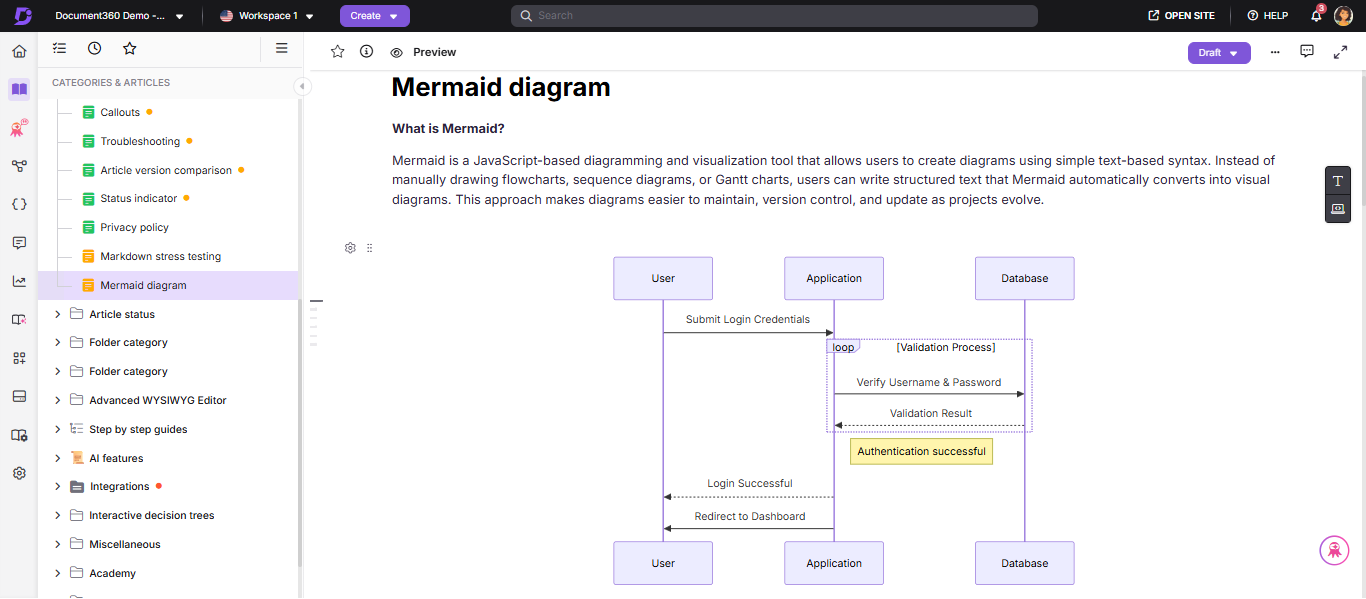
Zeemeermindiagrammen zijn alleen beschikbaar in de Advanced WYSIWYG-editor. Deze functie wordt niet ondersteund in de Markdown-editor.
Wat is Mermaid.js?
Mermaid.js is een open-source diagrambibliotheek die platte tekstsyntaxis omzet in visuele diagrammen. In plaats van vormen handmatig te tekenen in een apart gereedschap, beschrijf je het diagram in tekst en rendert Mermaid het. Document360 embedt Mermaid.js direct in de editor, zodat de hele workflow verloopt zonder je artikel te verlaten.
Voorbeeld: De volgende vier regels tekst vormen een volledig stroomdiagram:
graph TD
  A[User submits ticket] --> B{Priority?}
  B -- High --> C[Notify on-call team]
  B -- Low  --> D[Add to backlog]
Wanneer te gebruiken van zeemeermindiagrammen
Gebruik zeemeermindiagrammen wanneer je inhoud een proces, relatie of structuur bevat die moeilijker in woorden uit te leggen is. Enkele veelvoorkomende scenario's:
- Een technisch schrijver die een goedkeuringsproces of onboardingreis documenteert
- Een ontwikkelaar of architect die een API-interactie, systeemarchitectuur of databaseschema illustreert
- Een productmanager die een gebruikersreis in kaart brengt of een projecttijdlijn visualiseert
- Een ondersteuningsteam dat een probleemoplossingsstroomdiagram of escalatiepad bouwt
Als je merkt dat je een reeks stappen of verbindingen tussen componenten over meerdere alinea's beschrijft, zal een diagram dit bijna altijd sneller communiceren.
Belangrijkste voordelen
| Voordeel | Wat het voor jou betekent |
|---|---|
| Geen contextwisseling | Maak en werk diagrammen bij zonder ooit Document360 te verlaten. Alles gebeurt in de editor. |
| Altijd bewerkbaar | Elk diagram behoudt zijn bronsyntaxis. Bewerking op elk moment zonder dat je het helemaal opnieuw hoeft te maken. |
| Snel met sjablonen | 23 kant-en-klaar sjablonen laten je in seconden beginnen met een echt diagram, niet in minuten. |
| Consistente kwaliteit | Tekstgebaseerde diagrammen volgen een duidelijke structuur, waardoor je documentatie gestandaardiseerd blijft. |
| Lichtgewicht rendering | Diagrammen worden opgeslagen als SVG-afbeeldingen, wat resulteert in snelle laadtijden en geen runtime JavaScript-afhankelijkheden voor lezers. |
| Overal downloaden | Exporteer elk diagram als PNG of SVG voor presentaties, externe documenten of print. |
Een zeemeermindiagram invoegen
Om een zeemeermindiagram in je artikel in te voegen:
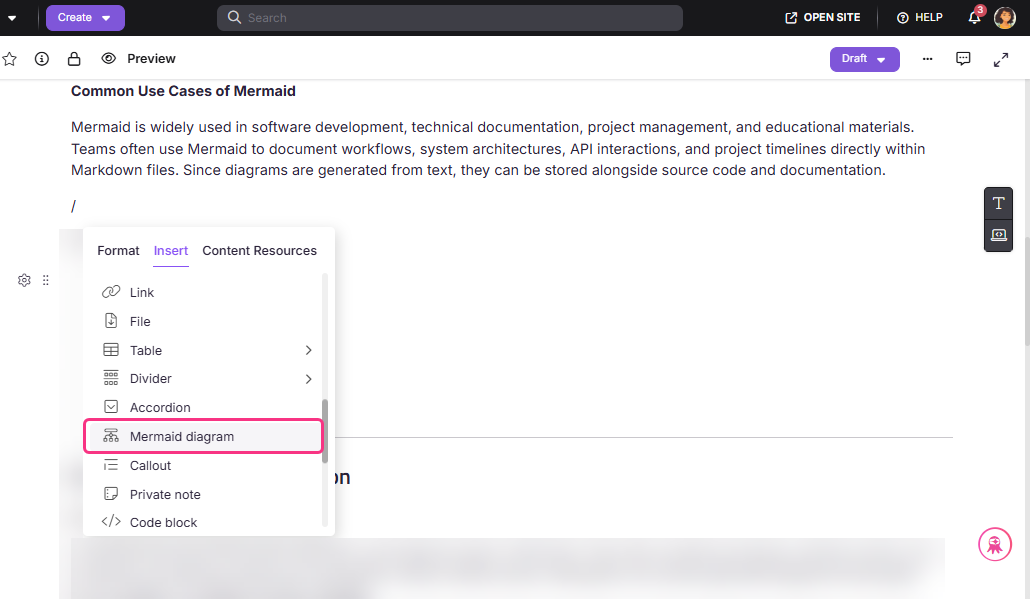
- Klik in de tekst van het artikel waar je het diagram wilt laten verschijnen.
- Typ
/(forward slash) om het slash-commandomenu te activeren. - Typ Mermaid om de suggesties te filteren.
- Selecteer het zeemeermindiagram uit het keuzemenu.
Een sjabloon kiezen
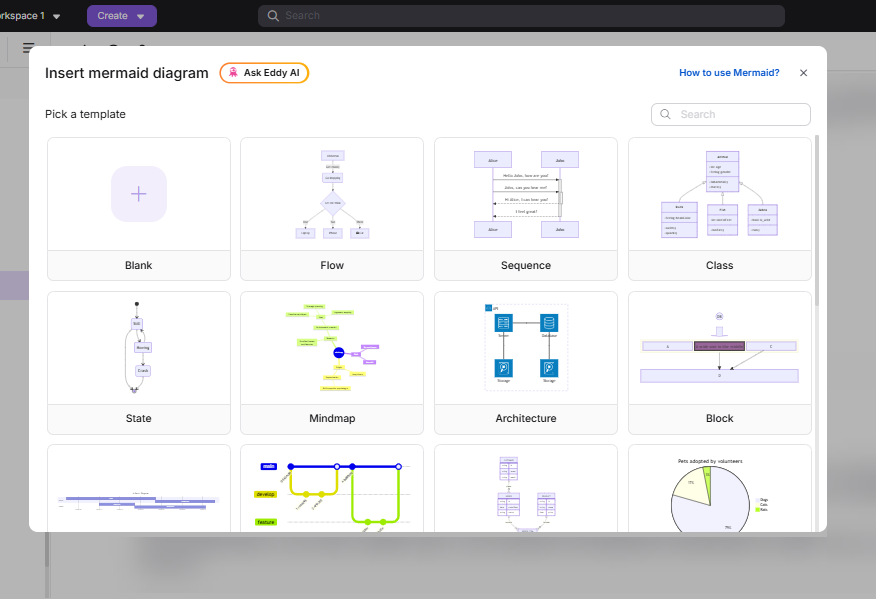
Zodra je de invoeging van het Zeemeermin-diagram activeert, verschijnt de template-selectiemodal. Hier kies je het startpunt voor je diagram.
- Vanuit een sjabloon — Blader of zoek door de 23 beschikbare sjablonen, en klik dan op één. De editor opent met de syntaxis van dat sjabloon vooraf geladen.
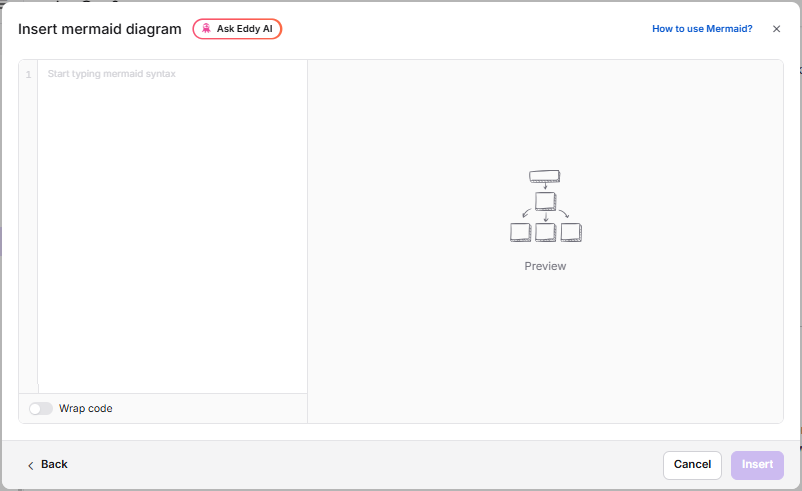
- Vanuit leeg — Klik op leeg om de editor te openen met een leeg syntaxispaneel. Gebruik dit alleen als je de Zeemeermin-syntaxis al kent.
Een sjabloon kiezen
- Blader door de 23 sjabloonkaarten of typ een trefwoord (bijv. flow, sequence, gantt) in de zoekbalk.
- Klik op de sjabloonkaart die overeenkomt met wat je wilt maken.
- De editor opent met de syntaxis van dat sjabloon vooraf geladen. Bewerk het verder om bij je inhoud te passen.
Begin altijd met een sjabloon, zelfs als je van plan bent alles te veranderen. Sjablonen geven je een geldige syntaxis om op voort te bouwen, wat parsefouten voorkomt.
Met een leeg canvas
- Klik op de optie Blanco in het sjabloonraster.
- De editor opent met een leeg syntaxispaneel.
- Typ je Mermaid-syntaxis helemaal vanaf nul.
Gebruik de optie Blanco alleen als je de Zeemeermin-syntaxis voor je diagramtype al kent. Als je twijfelt, kies dan eerst een sjabloon.
Schrijven en bekijken van je diagram
De Mermaid diagrameditor is een werkruimte met twee panelen. Het linkerpaneel is waar je je Zeemeermin-syntaxis schrijft. Het rechterpaneel toont een live preview van het diagram terwijl je typt.
-
Begin met een diagramtype-verklaring op de eerste regel. Dit vertelt Mermaid wat voor soort diagram te renderen.
Diagramtype Eerste lijn Stroomdiagram (van boven naar beneden) graph TDStroomdiagram (van links naar rechts) graph LRSequentiediagram sequenceDiagramKlassendiagram classDiagramGantt-diagram ganttToestandsdiagram stateDiagram-v2Entiteit-relatiediagram erDiagramTaartdiagram pieMindmap mindmap -
Voeg knooppunten, verbindingen en labels toe aan de volgende regels. Elke regel die je typt werkt direct de preview aan de rechterkant bij.
-
Als je met een sjabloon werkt, vervang dan simpelweg de tijdelijke tekst door je eigen labels en verbindingen.
Als je syntaxis hele lange lijnen heeft (bijvoorbeeld lange nodelabels of gedetailleerde randbeschrijvingen), klik dan op de Wrap code-schakelaar onder het syntaxispaneel om lange lijnen binnen de zichtbare editorbreedte te wikkelen. Dit beïnvloedt de uitvoer van het diagram niet — het verandert alleen hoe de code in de editor verschijnt.
Preview-besturing
Het rechterpaneel werkt direct bij terwijl je typt. Gebruik de preview-bediening om je diagram te inspecteren voordat je het invoegt.
Inzoomen / Uitzoomen — Klik op de inzoomknop (+) of uitzoomen (−) om de vergroting van de preview te vergroten of te verlagen. Gebruik dit om specifieke delen van een complex diagram te inspecteren zonder de daadwerkelijke diagramgrootte in het artikel te beïnvloeden.
Fit to screen — Klik op het fit to-scherm ( ) icoon om het zoomniveau te resetten zodat het hele diagram zichtbaar is in het preview-gedeelte zonder te scrollen. Gebruik dit voor een laatste beoordeling voordat je het invoegt.
Uitvouwen / Inklappen — Klik op het pictogram 'expanderen ' ( ) in de toolbar van het voorbeeldpaneel om de syntaxeditor te verbergen en de voorbeeldweergave uit te breiden om de volledige modale breedte te vullen. Klik op het inklappen ( ) icoon om terug te keren naar het split-panel view en verder te bewerken.
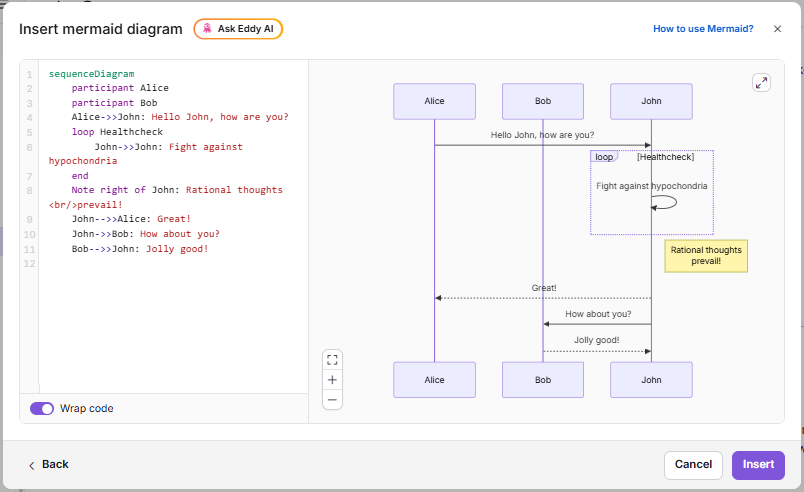
Fullscreen is alleen zichtbaar. Je syntaxis blijft precies behouden zoals je hem achterliet — overschakelen naar volledig scherm en terug doet geen verandering.
Afhandeling van syntaxisfouten
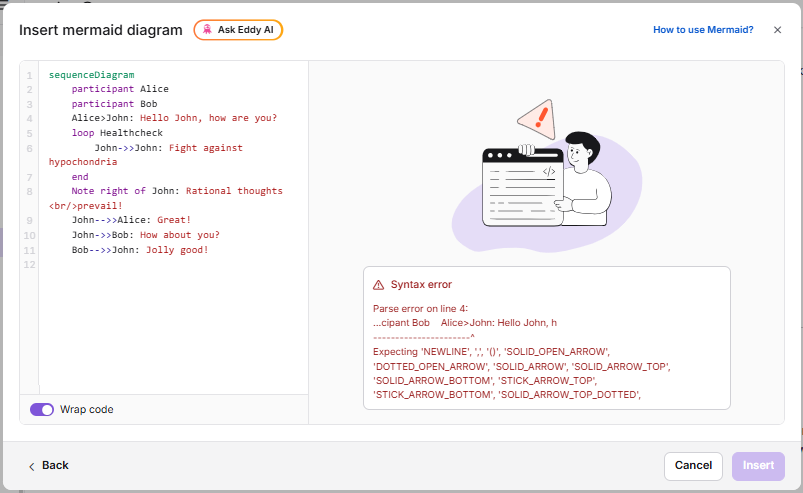
Als je syntaxis ongeldig is, toont de preview een foutmelding en is de Insert-knop uitgeschakeld.
- Lees het foutbericht. Het bevat het lijnnummer dat het probleem veroorzaakt.
- Herstel die regel in het syntaxispaneel.
- De preview wordt automatisch bijgewerkt. Zodra deze geldig is, wordt de Invoegen-knop actief.
Veelvoorkomende fouten en oplossingen
| Symptoom | Fix |
|---|---|
Parse error on line 1 |
Je eerste regel is geen geldige diagramverklaring. Bekijk de tabel met het type diagram hierboven. |
| Knop blijft uitgeschakeld na het repareren | Scroll door de foutoutput — er kan een tweede fout verderop zijn. |
| Blanco preview, geen fout | De syntaxis is geldig maar leeg. Voeg minstens één knooppunt of verbinding toe. |
| Node-label breekt de render | Wikkel het etiket in dubbele aanhalingstekens: A["Label / With Slash"] --> B |
| Pijl wordt niet weergegeven | Stroomdiagrammen gebruiken -->. Sequentiediagrammen gebruiken ->>. Het verkeerd type gebruiken veroorzaakt een fout. |
:::(Voorzichtig) (
VOORZICHTIG)De Invoegen-knop blijft uitgeschakeld zolang de syntaxis een fout bevat. Probeer hier niet omheen te werken — los eerst de fout op.
:::
Het diagram invoegen in het artikel
Zodra de preview correct en foutloos is, klik je op Invoegen. Document360 zet het diagram om in een SVG-afbeelding en plaatst het op de positie van je cursor.
Twee dingen worden voor elk diagram opgeslagen:
- De weergegeven SVG-afbeelding — zichtbaar in het artikel en op de KB-site.
- De Zeemeermin-syntaxis — privé opgeslagen, gebruikt wanneer je later het diagram bewerkt.
Beheer van een ingevoegd diagram
Klik op een ingevoegd diagram om het bubbelmenu te openen.
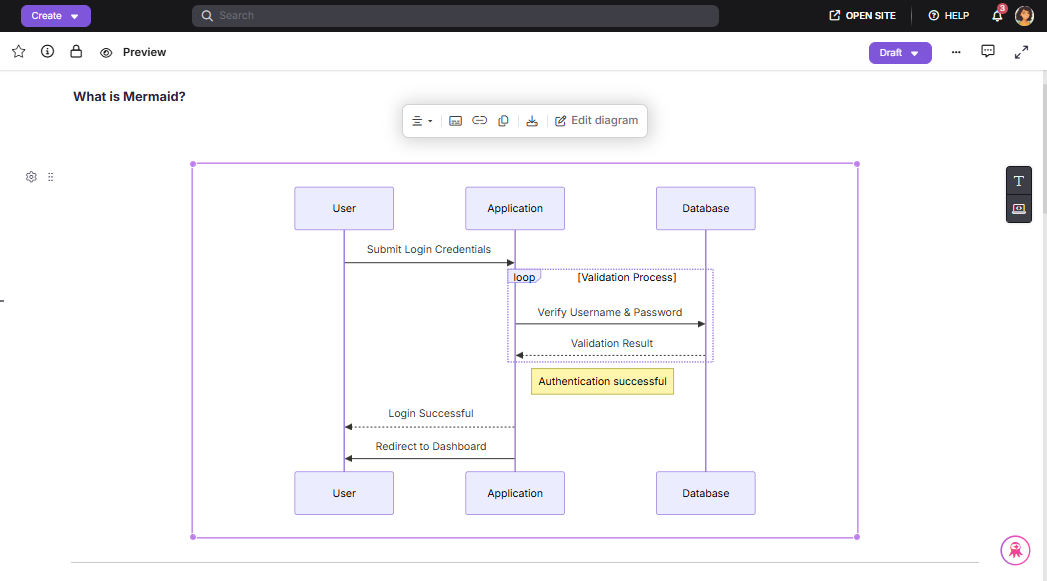
| Actie | Beschrijving |
|---|---|
| Uitlijning | Stel het diagram in op Links, Midden of Rechts uitlijning binnen de kolom van het artikel. Center is de meest gebruikte keuze voor diagrammen. |
| Bijschrift | Voeg een bijschrift toe onder het diagram — bijvoorbeeld Figuur 1: Ondersteuning voor ticketroutering. Onderschriften zijn zichtbaar voor lezers op de KB-site. |
| Link | Voeg een hyperlink toe aan het diagram. Wanneer lezers op het diagram op de KB-site klikken, worden ze naar de gelinkte URL geleid. Handig voor het linken naar een gerelateerd artikel of specificatiedocument. |
| Begrepen | Kopieert het diagram en de syntaxis ervan. Plak elders in hetzelfde artikel om een onafhankelijke, bewerkbare kopie te maken. |
| Download PNG | Downloadt het diagram als een PNG-afbeeldingsbestand met hoge resolutie naar de downloadmap van je browser. |
| Download SVG | Download het diagram als een schaalbaar SVG-vectorbestand. Aanbevolen voor presentaties en print. |
| Bewerken Zeemeermindiagram | Opent de editor met de oorspronkelijke syntaxis van het diagram vooraf geladen. Maak wijzigingen en klik op Bijwerken om op te slaan. |
Een bestaand diagram bewerken
Elk zeemeermindiagram dat je invoegt kan op elk moment worden bewerkt, zelfs nadat het artikel is gepubliceerd. De oorspronkelijke syntaxis wordt altijd opgeslagen.
- Klik op het diagram en klik vervolgens op Diagram bewerken in het bubbelmenu.
- De editor opent met de opgeslagen syntaxis en een live preview.
- Maak je eigen veranderingen.
- Klik op Update. Het diagram in het artikel is vervangen; positie en uitlijning blijven behouden.
Als je na het aanbrengen van wijzigingen op Annuleren of (X) klikt, verschijnt er een bevestigingsdialoog. Klik op Ja, verwijder om af te sluiten zonder op te slaan, of Nee, ga terug om verder te bewerken.
Afgedankte wijzigingen kunnen niet worden hersteld. Er is geen ongedaan maken voor de aflegactie.
Hoe lezers je diagrammen zien
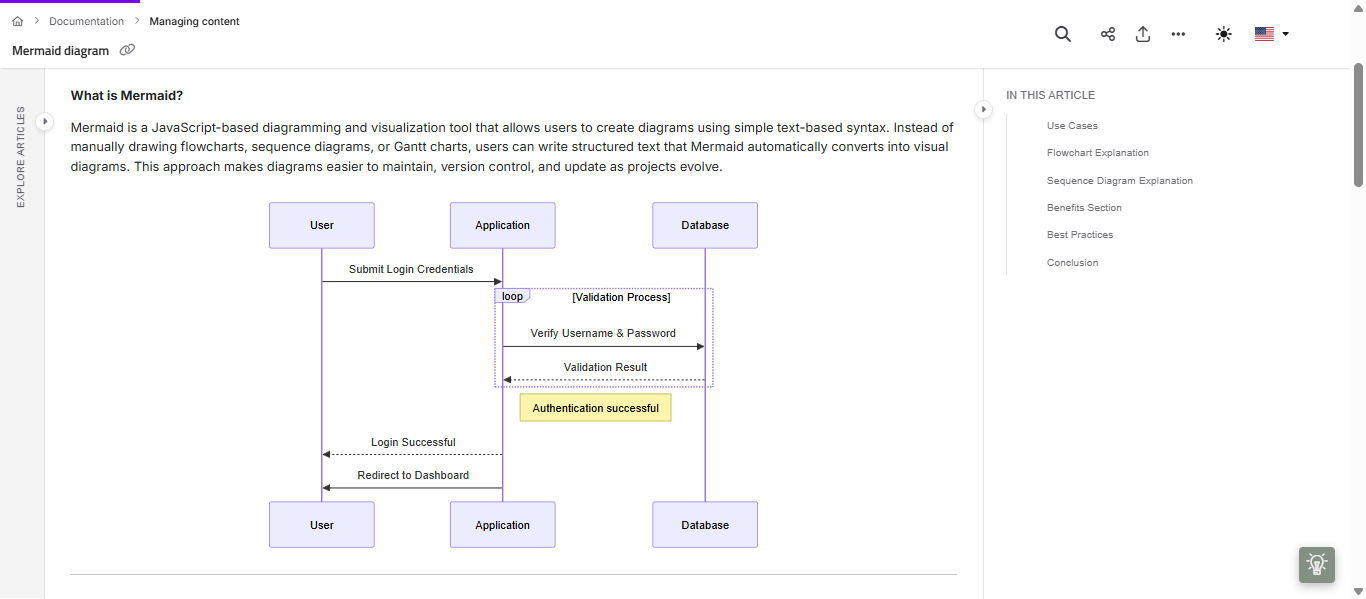
Op de kennisbanksite verschijnen diagrammen als statische SVG-afbeeldingen die in het artikel zijn ingebed. Lezers kunnen op elk diagram klikken om een volledig scherm overlay te openen, wat handig is voor grote of complexe diagrammen. Bewerkingscontroles en bronsyntaxis worden nooit aan lezers blootgesteld.
Best practices
- Eén diagram, één idee. Als een stroomdiagram meer dan 15–20 knooppunten bevat, splits het dan op in een overzichtsdiagram en een detaildiagram.
- Voeg altijd een bijschrift toe. Gebruik de bijschriftoptie in het bubbelmenu om elk diagram te labelen. Het helpt lezers de context in één oogopslag te begrijpen.
- Gebruik SVG voor extern gebruik. SVG is oneindig schaalbaar zonder kwaliteitsverlies. Gebruik PNG alleen als de bestemmingstool geen SVG ondersteunt.
- Kopieer naar duplicate, niet om opnieuw op te bouwen. Gebruik de actie 'Bubbel' kopiëren om een diagram te dupliceren. Elke kopie heeft een onafhankelijke syntaxis — het bewerken van de ene heeft geen invloed op de andere. Een zeemeermindiagram buiten Document360 plakken (bijvoorbeeld in een ander gereedschap) plakt alleen de afbeelding, niet de bronsyntaxis.
Beschikbare sjablonen
De volgende sjablonen zijn beschikbaar in het sjabloonselectiescherm. Zoek op naam of trefwoord om snel de juiste te vinden.
| # | Sjabloon | Het beste gebruik voor |
|---|---|---|
| 1 | Stroomdiagram - Top Down | Stapsgewijze processen, beslissingsbomen, goedkeuringsstromen |
| 2 | Stroomdiagram - Van links naar rechts | Horizontale pijplijnen, CI/CD-fasen, datastromen |
| 3 | Sequentiediagram | API-interacties, authenticatiestromen, systeemaanroepen |
| 4 | Klassendiagram | Objectgeoriënteerd ontwerp, datamodellen, databaseschema's |
| 5 | Toestandsdiagram | UI-toestanden, orderlevenscyclus, sessiebeheer |
| 6 | Entiteitsrelatiediagram | Databasetabellen, domeinmodellen, gegevensrelaties |
| 7 | Gebruikersreis | Klantervaringsstromen, onboardingpaden |
| 8 | Gantt-kaart | Projecttijdlijnen, sprintplanning, roadmaps |
| 9 | Taartdiagram | Dataverdelingen, procentuele uitsplitsingen |
| 10 | Kwadrantgrafiek | Prioriteitsmatrices, risicorasters, inspannings-/impactkaarten |
| 11 | Eisendiagram | Systeemeisen, kenmerktraceerbaarheid |
| 12 | Gitgraph-diagram | Git-branchingstrategieën, releaseworkflows |
| 13 | Mindmap | Brainstormen, onderwerpen, conceptkaarten |
| 14 | Tijdlijndiagram | Mijlpaaltracking, productgeschiedenis, chronologieën |
| 15 | Sankey-diagram | Datastroomvolumes, resourceallocatie |
| 16 | XY-chart | Trendlijnen, prestatie-indicatoren, dataplots |
| 17 | Blokdiagram | Systeemcomponenten, infrastructuur, architectuur |
| 18 | Pakketdiagram | Netwerkpakketstructuren, protocoldocumentatie |
| 19 | Kanban-diagram | Taakborden, sprinttracking, workflowfasen |
| 20 | Architectuurdiagram | Cloudarchitectuur, servicetopologie, systeemkaarten |
| 21 | ZenUML-sequentie | Vereenvoudigde UML-sequentie voor snelle communicatiestromen |
| 22 | C4 Contextdiagram | Softwaresysteemcontext, relaties tussen belanghebbenden en belanghebbenden |
| 23 | Leeg | Schrijf elke geldige zeemeermin-syntaxis vanaf nul |
FAQ
Kan ik zeemeermindiagrammen gebruiken in de Markdown-editor?
Nee. Zeemeermindiagrammen zijn alleen beschikbaar in de Advanced WYSIWYG-editor.
Kan ik Zeemeermindiagrammen toevoegen aan fragmenten of woordenlijsttermen?
Ja. Diagrammen worden correct weergegeven wanneer het fragment wordt hergebruikt in artikelen.
Is er een maximale diagramgrootte?
Er is geen harde limiet. Zeer grote diagrammen (bijvoorbeeld stroomdiagrammen met 50+ knooppunten) kunnen echter moeilijk te lezen zijn bij artikelbreedte. Gebruik de full-screen preview op de KB-site voor grote diagrammen en overweeg een zeer groot diagram op te splitsen in meerdere kleinere met een artikelsectie voor elk.
Hoe verschijnen zeemeermindiagrammen in PDF-exports?
Ze worden als afbeeldingen weergegeven in de geëxporteerde PDF, waarbij hun helderheid en resolutie behouden blijven.
Waarom ziet het diagram er vervormd uit op de KB-site?
De KB-sitekolom kan smaller zijn dan de editor-preview. Probeer van graph TD naar graph LR over te schakelen voor brede diagrammen, of splits het diagram in twee kleinere diagrammen. Vermijd hardcodeerde kleuren in node-labels, omdat deze mogelijk niet correct worden weergegeven in donkere modus.