De codeweergave stelt je in staat de onderliggende HTML van een artikel direct in de Advanced WYSIWYG-editor te inspecteren en te bewerken, waardoor je controle hebt over de opmaak die de visuele editor niet kan blootleggen.
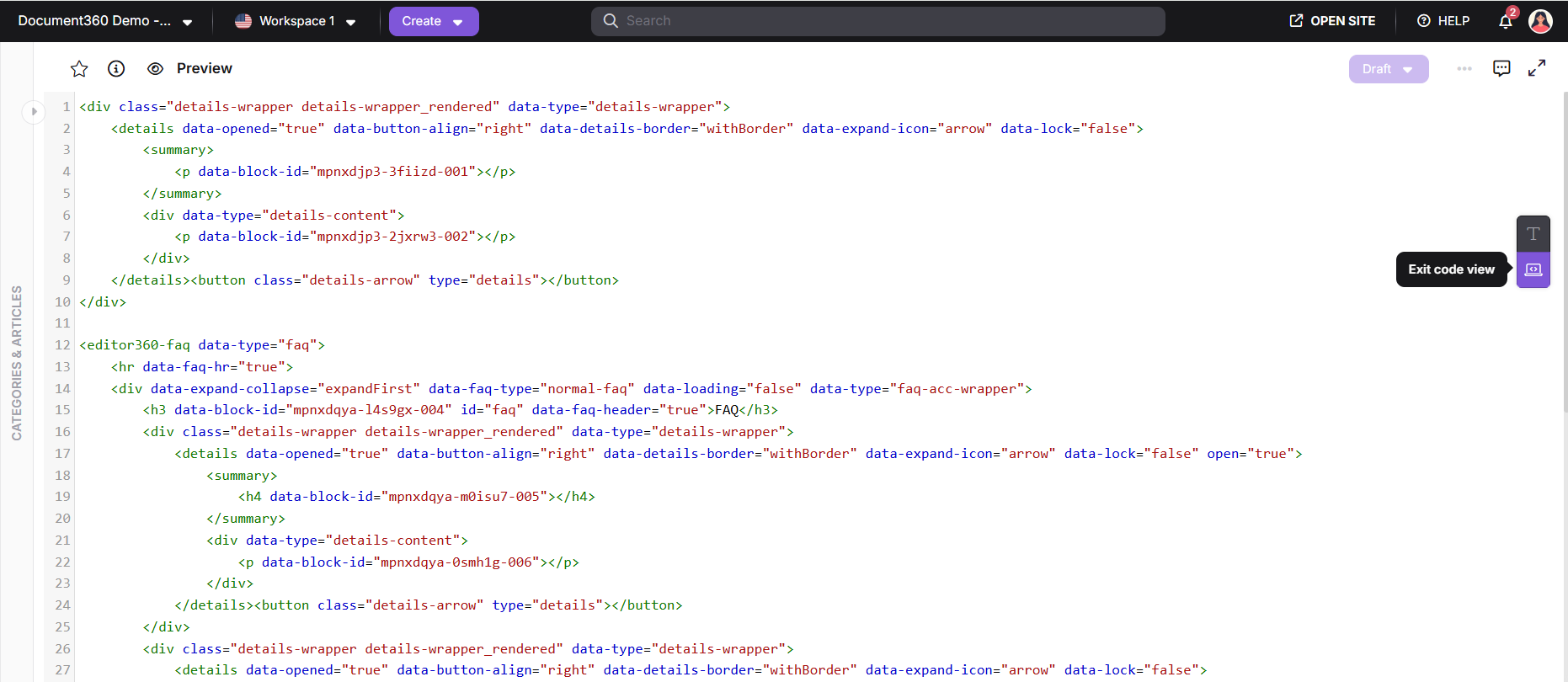
Wanneer kun je Code-weergave gebruiken?
- Voeg aangepaste HTML-elementen in die de visuele werkbalk niet ondersteunt
- Pas inline stijlen toe op specifieke elementen
- Embed FontAwesome of andere pictogramfragmenten
- Los fouten die niet ondersteund worden door de editor gemarkeerd
- Voeg symbolen of iconen toe aan tabelcellen
- Zoeken binnen HTML met behulp van
Ctrl + F
Codeweergave benaderen tijdens samenwerkend bewerken
De codeweergave is beperkt tot één bijdrager per artikel tegelijk. Als een andere bijdrager al Codeweergave open heeft, kun je die niet openen. Je kunt het artikel blijven bewerken in de visuele editor terwijl je wacht.
Als je al Codeweergave gebruikt en een andere bijdrager voegt zich bij het artikel, kun je niet terugschakelen naar de visuele editor met de Codeweergave-schakelaar . Om Codeweergave te verlaten, selecteer je Sluiten bij Workflow-status en open je het artikel opnieuw om verder te bewerken.
Samenwerkend redigeren wordt in fasen uitgerold, dus als je het nog niet ziet, is het onderweg.
Automatische HTML-opmaak
De editor standaardiseert automatisch inspringing en spatiëring elke keer dat je Codeweergave opent. Dit werkt alleen bij invoer — niet bij opslaan of publiceren — en heeft geen invloed op aangepaste HTML- of scriptblokken.
Zoeken in Codeweergave
Gebruik de ingebouwde zoekfunctie om specifieke HTML-elementen of tekst binnen de code te vinden.
| Actie | Kortere route |
|---|---|
| Open zoeken | Ctrl + F |
| Volgend resultaat | Enter |
| Vorige uitslag | Shift + Enter |
| Auto-inspringing / formaatcode | Shift + Tab |
Wijzigingen in het opslaan
Wijzigingen in de Codeweergave worden niet automatisch opgeslagen. Druk Ctrl + S voordat je terugschakelt naar de visuele editor of wegnavigeert.
Niet-opgeslagen wijzigingen in Codeweergave gaan verloren als je weg navigeert zonder op Opslaan te klikken.
Niet-ondersteunde HTML-tags en attributen
De editor markeert niet-ondersteunde HTML-tags en attributen in plaats van ze te verwijderen, zodat je ze kunt bekijken en corrigeren.
Wanneer gebeurt dit?
- Bij het overschakelen van een artikel van de WYSIWYG-editor naar de Advanced WYSIWYG-editor wordt niet-ondersteunde inhoud automatisch gemarkeerd. Veelgebruikte tags zoals
<sup>,<a name="...">, ,<select>,<colgroup>en<img>worden automatisch afgehandeld. Deze tags worden genegeerd tijdens het toevoegen van de wrapper en triggeren geen vlag. - Wanneer je niet-ondersteunde tags of attributen direct in Codeweergave toevoegt, markeert de editor ze bij het parsen.
Wat de redacteur doet
- Detecteert niet-ondersteunde tags (bijv.
<marquee>, )<blink>en attributen (bijv.onmouseover, )style="text-decoration:blink" - Markeert gemarkeerde elementen met tooltips en blokmarkeringen zonder de omliggende inhoud te verstoren
- Blokkeert visuele bewerking van gemarkeerde elementen totdat het in Codeweergave is opgelost
Gemarkeerde elementen kunnen direct in Codeweergave worden aangepast, verwijderd of gecorrigeerd.
Ondersteunde tagcategorieën
Tekstopmaak
- Afkortingen (
<abbr>) - Blockquote (
<blockquote>) - Koppen (
<h1>–<h6>) - Paragraaf (
<p>) - Subscript / Superscript (
<sub>,<sup>) - Inline code (
<code>)
Structuur & media
- Afbeeldingen (
<img>) - Links (
<a>,<a id="...">, )<a class="..." href="" target="_blank"> - Tabellen (
<table>,<tr>, ,<td>,<colgroup>) - Lijsten (
<ul>,<ol>, )<li> - Delingen (
<hr>) - Spans en divs met ondersteunde attributen
Inline opmaak
- Vetgedrukt, cursief, onderstreep (
<strong>,<em>,<u>) - Regelbreek (
<br>) - Span (
<span>) - Naam van het anker (
<a name="...">) - Vorm selecteren (
<select>)
Best practices
- Gebruik de Codeweergave alleen wanneer de visuele editor de taak niet kan uitvoeren. Direct HTML-bewerken verhoogt het risico op het introduceren van niet-ondersteunde tags of kapotte opmaak.
- Controleer of een andere bijdrager al Code-weergave gebruikt voordat je het zelf probeert te openen. Het is beperkt tot één bijdrager tegelijk, dus je moet misschien eerst wachten of afstemmen.
- Blijf bij het schrijven of plakken van HTML bij ondersteunde tags. Niet-ondersteunde tags triggeren vlaggen en blokkeren visuele bewerking van dat gedeelte totdat het wordt gecorrigeerd.
- Gebruik
Shift + Tabom code te formatteren na het uitvoeren van bewerkingen, zodat de opmaak leesbaar en makkelijker te debuggen is. - Sla vaak op met
Ctrl + S, vooral voordat je van modus wisselt. Er is geen automatisch opslaan en geen herstel voor niet-opgeslagen wijzigingen. - Los gemarkeerde elementen snel op. Als je ze niet oplost, voorkom je visuele bewerking van het getroffen blok en kan het onverwachte renderingsproblemen veroorzaken bij publiceren.**