Deze pagina beschrijft de Markdown-editor, die beschikbaar is in projecten die vóór de unified editor zijn gemaakt. Als je project recent is aangemaakt, schrijf je Markdown met de Markdown-schakelaar in de unified editor — zie Markdown en HTML in de unified editor.
Wat is de Markdown-editor?
De Markdown-editor is een van de drie editoropties die beschikbaar zijn in Document360. Hij gebruikt een verkorte syntaxisstijl — Markdown genoemd — om tekst te formatteren, die vervolgens wordt omgezet naar HTML wanneer deze op de kennisbanksite wordt weergegeven.
Markdown is een lichtgewicht opmaaktaal waarmee je inhoud kunt opmaken met speciale tekens, zonder dat je direct HTML hoeft te schrijven. Typen **text** maakt bijvoorbeeld tekst vetgedrukt en ## Heading creëert een tweede niveau kop.
.png)
De Markdown-editor gebruikt een split-screen layout:
- Linkerpaneel — Waar je Markdown-syntaxis typt en toepast. Ondersteunde syntaxis zoals koppen kan direct in dit paneel worden gestyled terwijl je typt, wat verwacht gedrag is.
- Rechter paneel — Een live preview die precies laat zien hoe het artikel op de knowledge base-site zal verschijnen zodra het is gepubliceerd.
Je kunt Scroll aan inschakelen zodat beide panelen tegelijkertijd blijven scrollen terwijl je schrijft. Klik op Scroll aan om dit uit te schakelen.
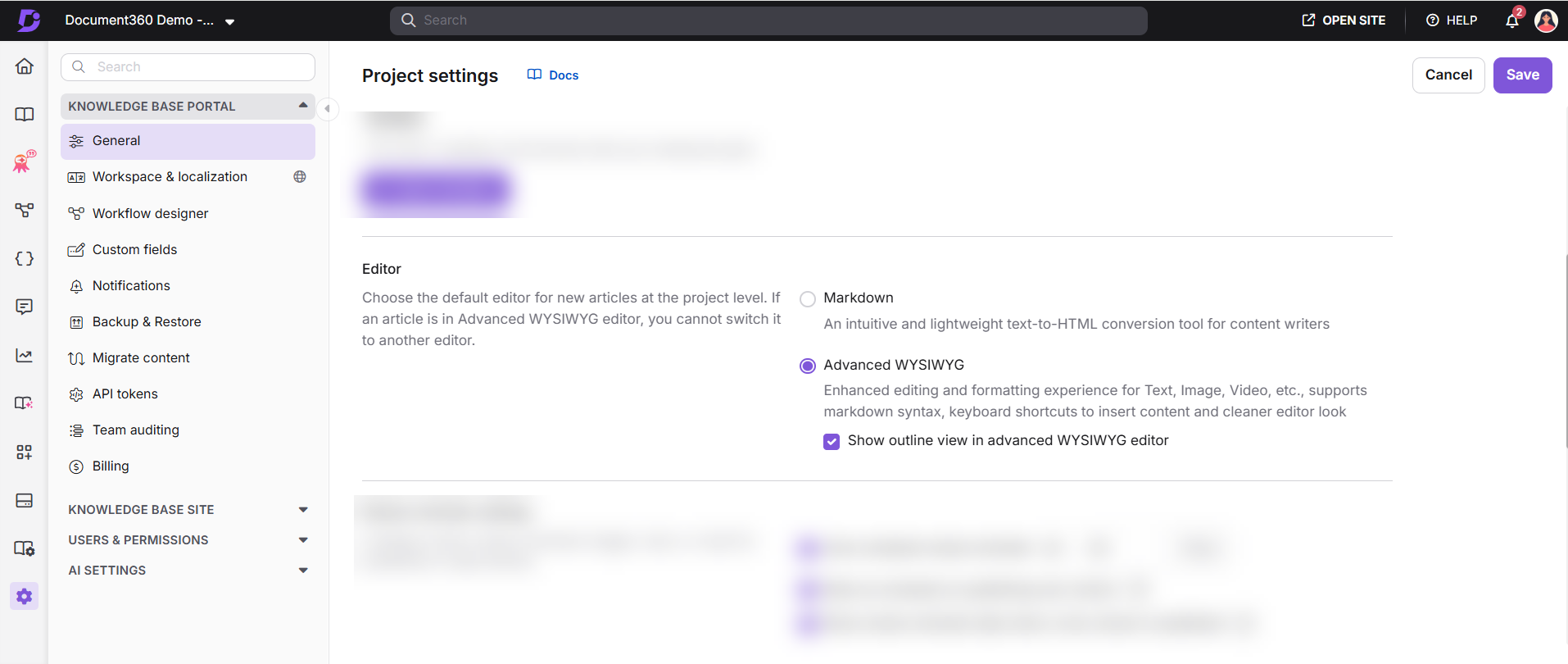
Je kunt de Markdown-editor op twee manieren kiezen: selecteer deze onder de sectie Geavanceerde bij het aanmaken van een nieuw artikel, of stel hem in als projectbrede standaard via Settings > Knowledge Base-portaal > Algemeen > Stel de standaardeditor in. De standaardeditor-instelling geldt alleen voor nieuwe artikelen die na de wijziging zijn aangemaakt, en heeft geen invloed op bestaande artikelen.
Wanneer gebruik je de Markdown-editor
De Markdown-editor werkt het beste wanneer:
- Je artikelen zijn voornamelijk tekstgebaseerd met minimale multimediale elementen.
- Je team is vertrouwd met Markdown-syntaxis of HTML en geeft de voorkeur aan toetsenbord-eerst schrijven.
- Je moet aangepaste HTML-tags of inline code gebruiken die de WYSIWYG-editors niet ondersteunen.
- Je werkt aan code-intensieve documentatie zoals {{ glossarium. API}} referenties of ontwikkelaarsgidsen.
Als je artikelen veel afbeeldingen, video's, tabellen of rijke opmaak bevatten, kan de Advanced WYSIWYG-editor beter passen. → Vergelijk editors in Document360
Basisprincipes van Markdown
Markdown gebruikt eenvoudige tekens om tekst te formatteren. Hier is een snelle referentie van de meest gebruikte syntaxis:
| Element | Syntaxis | Output |
|---|---|---|
| Kop 2 | ## Heading |
Kop (groot) |
| Kop 3 | ### Heading |
Kop (medium) |
| Kop 4 | #### Heading |
Kop (klein) |
| Vetgedrukt | **text** |
Tekst |
| Cursief | *text* of _text_ |
Tekst |
| Doorstreep | ~~text~~ |
|
| Bulletlist | * item of - item |
• item |
| Genummerde lijst | 1. item |
1. Item |
| Link | [text](URL) |
Klikbare link |
| Blockquote | > text |
Ingeduikte citaatblok |
| Horizontale lijn | *** |
Een scheidingslijn |
| Inline-code | `code` |
code |
- Neem altijd een ruimte tussen de
#symbolen en de koptekst op. Bijvoorbeeld:## Headingniet##Heading. - Neem geen spaties tussen de syntaxis en de tekst op voor vetgedrukt en cursief schrift. Bijvoorbeeld:
**bold**niet** bold **. - H1 is gereserveerd voor artikeltitels in Document360 en kan niet in de editor body worden gebruikt. Gebruik H2, H3 en H4 voor sectiekoppen.
Voor de volledige referentie van Markdown-syntaxis, zie → Basic Markdown-syntaxis
De Markdown-werkbalk
De Markdown-werkbalk biedt snelle toegang tot opmaakopties zonder handmatig de syntaxis te typen. Toetsenbalkopties zijn onder andere:
| Sectie | Opties |
|---|---|
| Koppen | H2, H3, H4 |
| Tekstopmaak | Vet, cursief, doorstreep, blokcitaat, horizontale lijn |
| Lijsten | Ongeordende lijst, Geordende lijst |
| Invoegen | Tabel, afbeelding, bestand, link |
| Oproepen | Info, Waarschuwing, Fout |
| Privénotities | Interne reactie alleen zichtbaar voor teamleden |
| LaTeX | Vul wiskundige uitdrukkingen en vergelijkingen in |
| Vinden en vervangen | Zoek en werk tekst bij in het artikel |
| Hergebruik van inhoud | Variabelen en fragmenten |
| Codeblok | Voeg een geformatteerd codeblok in |
| Video | Embed van YouTube, Wistia of Vimeo |
Op kleinere schermen zijn werkbalkopties die niet passen toegankelijk via het menu Meer , in de werkbalk.
Een Markdown-artikel omzetten naar de Advanced WYSIWYG-editor
Als je een Markdown-artikel naar de Advanced WYSIWYG-editor wilt verplaatsen — om toegang te krijgen tot rijkere contentblokken, Eddy AI en meer opmaakopties — kunt u het op artikelniveau converteren.
- Open het artikel in de Markdown-editor.
- Klik op het Meer (•••) icoon rechtsboven in de editor.
- Selecteer opties voor meer artikelen. Het panelje artikelinstellingen verschijnt.
- Ga naar het tabblad Editor .
- Selecteer de geavanceerde WYSIWYG-editor.
- Selecteer het vakje 'Weet je zeker dat je verder wilt gaan?' om te bevestigen.
- Klik op Opslaan.
Het artikel wordt omgezet naar de Advanced WYSIWYG-editor en opent direct in de nieuwe editor.
Deze actie is onomkeerbaar. Zodra een Markdown-artikel is omgezet naar de Advanced WYSIWYG-editor, kan het niet meer worden teruggezet naar Markdown. Zorg ervoor dat je vertrouwen hebt in de overstap voordat je verder gaat.
Wat te verwachten na de bekering
- Alle tekstinhoud, koppen, lijsten en basisopmaak worden overgenomen.
- Sommige Markdown-specifieke syntaxis die niet wordt ondersteund in de Advanced WYSIWYG-editor — zoals Markdown-tabellen — zal na conversie opnieuw moeten worden beoordeeld en opnieuw opgebouwd met de ingebouwde tools van de editor.
- Je kunt de Advanced WYSIWYG-editor als standaard instellen voor alle nieuwe artikelen via Settings > Knowledge Base-portaal > General > Editor. Dit heeft geen invloed op bestaande Markdown-artikelen.
Best practices
- Gebruik de werkbalk als je nieuw bent met Markdown — deze voegt automatisch syntaxis in, zodat je geen commando's hoeft te onthouden.
- Schrijf de syntaxis zorgvuldig — kleine fouten zoals een ontbrekende spatie of een extra teken verhinderen dat de opmaak correct wordt weergegeven.
- Gebruik het live preview-paneel regelmatig om te controleren hoe de inhoud eruit zal zien voordat je publiceert, vooral voor complexe elementen zoals tabellen en codeblokken.
- Vermijd onnodig het mengen van Markdown en HTML — hoewel HTML wordt ondersteund, kan overmatig gebruik ervan inconsistenties in de weergave veroorzaken.
- Overweeg om te schakelen naar de Advanced WYSIWYG-editor als je artikel complexer wordt en inhoudsblokken vereist zoals tabs, accordeons, callouts of interactieve elementen.
FAQ
Kan ik een Markdown-artikel terugzetten naar de Markdown-editor nadat ik het heb omgezet naar Advanced WYSIWYG?
Nee. Zodra een Markdown-artikel is omgezet naar de Advanced WYSIWYG-editor, kan het niet worden teruggedraaid. Dit geldt op artikelniveau. Toekomstige artikelen kunnen nog steeds in Markdown worden aangemaakt als Markdown als projectstandaard is ingesteld.