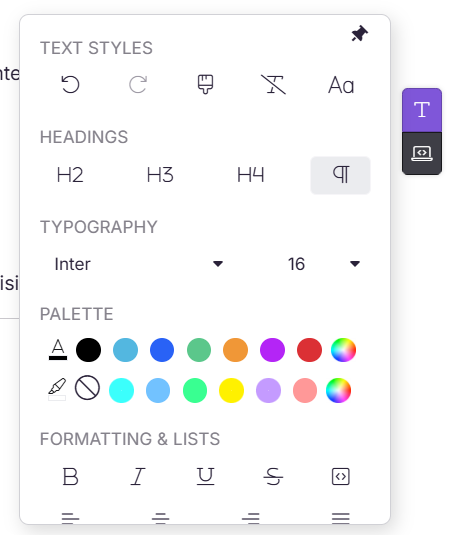
Het opmaaktoolpaneel in de Advanced WYSIWYG-editor geeft je controle over het uiterlijk en de structuur van je artikelinhoud. Het is georganiseerd in vier secties:
- Tekststijlen – Ongedaan maken, opnieuw doen, opmaak toepassen en letter case beheren.
- Koppen – Pas kopniveaus H2, H3 en H4 toe, of keer terug naar alineastijl.
- Typografie – Stel de lettertypefamilie en lettergrootte in voor geselecteerde tekst.
- Palet – Pas tekstkleur of achtergrondkleur toe met behulp van vooraf ingestelde of aangepaste kleuren.
Om toegang te krijgen tot het opmaaktoolspaneel , klik je op het Opmaak-icoon aan de rechterkant van het editorpaneel. Je kunt de werkbalk vastpinnen om deze zichtbaar te houden tijdens het bewerken.
Wanneer tekstelementen te gebruiken
- Pas consistente kopniveaus toe om een scanbare structuur te creëren die automatisch de inhoudsopgave van het artikel genereert
- Gebruik Format Painter om snel de styling over meerdere secties te repliceren zonder elk formaat handmatig opnieuw toe te passen
- Gebruik lettertypekleur spaarzaam om een kritische term of sleutelwaarde binnen een alinea te markeren
- Gebruik achtergrondkleur om een belangrijke zin inline aan te geven zonder een calloutblok te gebruiken
- Gebruik lettercase om te wisselen tussen titelletter, hoofdletter of kleine letters zonder de inhoud opnieuw te typen
Tekststijlen
De sectie Tekststijlen bevat bedieningselementen voor het beheren van opmaakacties op geselecteerde tekst.
| Controle | Beschrijving |
|---|---|
| Ongedaan maken | Draait de laatste actie om. |
| Opnieuw | Past de laatste ongedaan gemaakte handeling opnieuw toe. |
| Formaatschilder | Kopieert de opmaak van het ene gedeelte en past het toe op een andere. De gekopieerde stijl is gebaseerd op het eerste teken van de geselecteerde brontekst. |
| Duidelijke opmaak | Verwijdert alle styling uit geselecteerde tekst en zet deze terug naar platte tekst. |
| Lettercase | Verandert de letterletters van de geselecteerde tekst. |
Om Format Painter te gebruiken:
- Selecteer de tekst waarvan je de opmaak wilt kopiëren.
- Klik op het Format Painter-icoon of gebruik de sneltoets (
Alt + CAlt + Vof ). - Selecteer de doeltekst om de opmaak toe te passen.
Om Format Painter te stoppen, klik je ergens buiten de editor, voer je een andere actie uit of klik je opnieuw op het actieve Format Painter-icoon .
Druk Ctrl + Z om toegepaste opmaak ongedaan te maken, of Alt + Shift + V om opmaak uit geselecteerde tekst te wissen.
Koppen
De sectie Koppen laat je structurele hiërarchie toepassen op je artikelinhoud met kopniveaus H2, H3 en H4. Je kunt de inhoud ook terugzetten naar de standaard alineastijl.
| Optie | Beschrijving |
|---|---|
| H2 | Past een Kop 2-stijl toe — gebruikt voor hoofdsecties. |
| H3 | Past een Kop 3-stijl toe — gebruikt voor subsecties. |
| H4 | Past een Heading 4-stijl toe — gebruikt voor geneste subsecties. |
| ¶ (Paragraaf) | Zet de geselecteerde tekst terug naar de standaard alineastijl. |
Om een kop toe te passen:
- Selecteer de tekst die je wilt opmaken.
- Klik in het paneel Tekstelementen op H2, H3 of H4.
Je kunt ook koppen direct in de editor toepassen met Markdown-syntaxis — typ ## voor H2, ### voor H3, #### voor H4, ##### voor H5, of ###### voor H6 gevolgd door een spatie. De syntaxis wordt direct weergegeven wanneer deze handmatig wordt getypt.
- H1 is gereserveerd voor de artikeltitel en is niet beschikbaar als inline-kop. Markdown-headsyntaxis wordt niet weergegeven wanneer je het kopieert en plakt — het moet handmatig worden getypt.
- H5 en H6 zijn alleen beschikbaar via Markdown-syntaxis en kunnen niet worden toegepast vanuit het Headings-paneel.
Typografie
De sectie Typografie beheert de lettertypefamilie en de lettergrootte van geselecteerde tekst.
| Optie | Beschrijving |
|---|---|
| Lettertypefamilie | Selecteer het lettertype voor de geselecteerde tekst (standaard: Inter). |
| Lettergrootte | Pas de grootte van de geselecteerde tekst aan (bereik: 8 tot 96). |
Om het lettertype of de grootte te wijzigen:
- Selecteer de tekst die je wilt bijwerken.
- Klik in de sectie Typografie op het dropdown Font family en kies een lettertype, of kies het dropdown Font size en selecteer een grootte.
Om het lettertype in je hele kennisbank te wijzigen, ga je naar Instellingen > Kennisbanksite > Site aanpassen en selecteer je een lettertype uit het dropdown Site-lettertype. Lettertypewijzigingen op artikelniveau gelden alleen voor de geselecteerde tekst.
Palette
Het paletgedeelte laat je tekstkleur en achtergrondkleur toepassen op geselecteerde inhoud met behulp van vooraf ingestelde kleuren, een kleurkiezer of een aangepaste HEX-code.
Om tekstkleur toe te passen:
- Selecteer de tekst die je wilt inkleuren.
- In het Palette-gedeelte past de eerste rij kleuren tekstkleur toe.
- Kies een kleur uit het vooraf ingestelde palet, gebruik de kleurkieser of voer een HEX-code in.
Om achtergrondkleur aan te brengen:
- Selecteer de tekst.
- De tweede rij kleuren brengt achtergrondkleur toe.
- Kies een kleur uit het palet of voer een HEX-code in.
Om een toegepaste kleur te verwijderen, selecteer je de tekst en klik je op het pictogram Geen kleur (doorstreep cirkel).
Best Practices
- Pas de koppenniveaus toe in volgorde — H2 vóór H3, H3 vóór H4. Het overslaan van kopniveaus doorbreekt de documenthiërarchie en beïnvloedt de toegankelijkheid.
- Gebruik Clear formatting nadat je content van externe bronnen zoals Microsoft Word hebt geplakt om geërfde stijlen te verwijderen voordat je je eigen stijl toepast.
- Beperk aangepaste kleuren tot je merkpalet voor visuele consistentie tussen artikelen.
- Vermijd het gebruik van kleur als enige manier om betekenis over te brengen — koppel het altijd met tekst of een andere visuele indicator voor toegankelijkheid.
- Zet de Formaat-werkbalk vast voor gemakkelijker toegang bij het werken aan lange artikelen.
FAQ
Kan ik het standaardlettertype voor de hele kennisbank veranderen?
Ja. Ga naar Instellingen > Kennisbank site > Site aanpassen en kies je voorkeurslettertype uit het dropdown Site-lettertype.
Werkt Format Painter over verschillende artikelen heen?
Nee. Format Painter past alleen opmaak toe binnen hetzelfde artikel.
Kan ik een aangepaste kleur gebruiken die niet in het palet wordt weergegeven?
Ja. Klik op het kleurkeuze-icoon in het paletgedeelte en gebruik ofwel de picker of voer direct een HEX-code in.