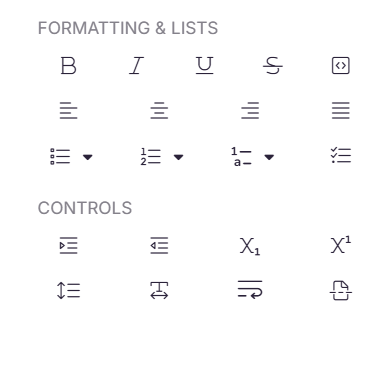
Het opmaakpaneel in de Advanced WYSIWYG-editor biedt inline- en blokniveau-opmaakmogelijkheden om je content te helpen opmaken en structureren. Het is georganiseerd in twee secties:
- Opmaak & Lijsten - controles voor inline tekstaccent (vet, cursief, onderstreep, doorstreep), tekstuitlijning en inspringing van lijsten.
- Bedieningselementen - bediening voor inspringing, subscript, superscript, letterafstand, regelhoogte, regelafbreking en paginabreuk.
Om toegang te krijgen tot het Opmaakpaneel, klik je op het Opmaak-icoon aan de rechterkant van het editor-paneel.
Wanneer opmaakelementen te gebruiken
- Gebruik vetgedrukt om belangrijke termen, waarschuwingen of actiepunten binnen een stap te markeren
- Gebruik cursief om UI-labels, variabelennamen of titels die in proza worden genoemd aan te geven
- Gebruik doorstreep om verouderde stappen of verouderde waarden te markeren zonder ze te verwijderen — handig voor changelog-achtige content
- Gebruik subscript en superscript bij het documenteren van chemische formules (H₂O), wiskundige uitdrukkingen (x²) of voetnootreferenties
- Gebruik regelafbreking binnen een lijstitem om een tweede regel uitleg toe te voegen zonder een nieuw opsommingsteken te maken
- Gebruik pagina-indeling vóór een belangrijk gedeelte in lange artikelen om de PDF-lay-out te regelen voor printklaar documentatie
Opmaak & Lijsten
Vet, cursief, onderstreep, doorstreep
Dit zijn inline tekstaccentopties die worden toegepast op geselecteerde tekst.
| Optie | Sneltoets | Beschrijving |
|---|---|---|
| Vetgedrukt | Ctrl + B |
Legt de nadruk op belangrijke woorden of zinnen. |
| Cursief | Ctrl + I |
Benadrukt tekst of geeft termen aan zoals variabelen of titels. |
| Onderstreep | Ctrl + U |
Voegt een regel toe onder de tekst ter nadruk. |
| Doorstreep | Streept tekst door om verwijdering of herziening aan te geven. |
Om te solliciteren:
- Selecteer de tekst die je wilt opmaken.
- Klik op het bijbehorende pictogram in de sectie Opmaak & Lijsten, of gebruik de sneltoets.
Uitlijning
Tekstuitlijning bepaalt hoe inhoud horizontaal binnen een blok wordt gepositioneerd.
| Optie | Beschrijving |
|---|---|
| Linkse uitlijning | Tekst wordt naar links uitgelijnd (standaard). |
| Middenuitlijning | Centraal tekst binnen het blok. |
| Rechts uitlijnen | Tekst richt naar rechts. |
| Rechtvaardig | Verdeelt de tekst gelijkmatig over de volledige breedte van het blok. |
Om te solliciteren:
- Klik ergens in de alinea of selecteer de tekst.
- Klik op het gewenste uitlijningsicoon in de sectie Opmaak & Lijsten.
Inkeping
Inspringing verhoogt of verlaagt het inspringingsniveau van een alinea of lijstitem.
| Optie | Sneltoets | Beschrijving |
|---|---|---|
| Inspringing vergroten | Tab |
Verplaatst de inhoud één niveau naar rechts. |
| Vermindering van inspringing | Shift + Tab |
Verplaatst de inhoud één niveau naar links. |
Om te solliciteren:
- Klik op de alinea of het lijst-item dat je wilt inspringen.
- Klik op 'Inspringing vergroten of verkleinen ' in het gedeelte Opmaak & Lijsten, of gebruik de sneltoetsen.
In een genummerde lijst verandert het verhogen van de inspringing automatisch het nummeringsformaat volgens de meerlagige lijstcyclusreeks.
Besturing
Voorschrift en superschrift
Subscript en superscript tonen tekst respectievelijk iets onder of boven de basislijn.
| Optie | Beschrijving |
|---|---|
| Subscript (X₁) | Toont tekst net onder de regel — nuttig voor chemische formules of wiskundige uitdrukkingen. |
| Bovenschrift (X¹) | Toont tekst iets boven de lijn — handig voor voetnoten, exponenten of ordinaalindicatoren. |
Om te solliciteren:
- Selecteer de tekst.
- Klik op Subscript of Superscript in de sectie Controls.
Subscript- en superscript Markdown-syntaxis wordt niet ondersteund. Pas deze opties handmatig toe vanuit het Controls-gedeelte.
Letterafstand
Letterafstand past de horizontale ruimte tussen tekens in geselecteerde tekst aan.
Om te solliciteren:
- Selecteer de tekst.
- Klik op het pictogram Letterruimte in de sectie Controls.
- Kies de gewenste afstand van je afstand.
Lijnhoogte
De regelhoogte bepaalt de verticale afstand tussen regels binnen een alinea.
Om te solliciteren:
- Klik in de alinea die je wilt aanpassen.
- Klik op het pictogram voor lijnhoogte in het gedeelte Besturen.
- Selecteer de gewenste lijnhoogte.
Regelafbreking
Een regeleinde verplaatst de cursor naar de volgende regel binnen hetzelfde blok, zonder een nieuwe alinea of blok te beginnen.
Om een regelafbreking in te voegen:
- Klik op het regelbreek-icoon in de sectie Besturing, of druk op
Shift + Enter.
Gebruik een regelafbreking wanneer je wilt doorgaan met een nieuwe regel binnen dezelfde alinea, zonder de extra ruimte die een nieuw blok met zich meebrengt.
Pagina-afbreking
Een paginabreuk geeft aan waar de huidige pagina eindigt en de volgende pagina begint bij het exporteren van een artikel als PDF.
Om een paginabreuk in te voegen:
- Plaats je cursor op het punt waar je wilt dat de pagina breekt.
- Klik op het pagina-break-icoon in de sectie Controls.
Paginabreuken beïnvloeden alleen PDF-exporten. Ze hebben geen zichtbaar effect op de kennisbanksite.
Best practices
- Gebruik vetgedrukt en cursief spaarzaam — overmatig gebruik vermindert hun impact en maakt content moeilijker te scannen.
- Gebruik doorstreep in plaats van inhoud te verwijderen wanneer je wilt dat lezers zien wat er veranderd is, bijvoorbeeld in release notes of versieversieprocedures.
- Vermijd het gebruik van uitlijning anders dan links voor de hoofdtekst — gecentreerde of gerechtvaardigde tekst is moeilijker te lezen in documentatie.
- Gebruik regelafbrekingen in plaats van lege alinea's om ruimte binnen een blok toe te voegen, zodat de structuur van het document overzichtelijk blijft.
- Voeg paginabreuken bewust in in lange artikelen voordat je ze als PDF exporteert, om te zorgen dat sectieonderbrekingen logisch terechtkomen.
FAQ
Wat is het verschil tussen een regelafbreking en een nieuw blok?
Een regelafbreking (Shift + Enter) verplaatst zich naar de volgende regel binnen hetzelfde blok, zonder extra afstand. Een nieuw blok (Enter) creëert een apart contentblok met standaard alinea-afstand ertussen.
Beïnvloeden paginabreuken hoe het artikel eruitziet op de kennisbanksite?
Nee. Paginabreuken werken alleen bij het exporteren van een artikel als PDF. Ze hebben geen zichtbare impact op de kennisbanksite.
Kan ik de lijnhoogte aanpassen voor individuele lijnen?
De regelhoogte wordt toegepast op het niveau van het alineablok, niet op individuele regels binnen een blok.