De Advanced WYSIWYG-editor ondersteunt vier soorten lijsten om je te helpen content effectief te organiseren en presenteren.
| Lijsttype | Gebruik wanneer |
|---|---|
| Bullet List | Items hebben geen inherente volgorde of volgorde. |
| Genummerde lijst | Items volgen een specifieke volgorde, zoals stappen in een procedure. |
| Meerlaagse lijst | Items zijn hiërarchisch, zoals geneste stappen of een overzicht. |
| Checklist | Items vertegenwoordigen taken of opties die gebruikers als voltooid of onvoltooid kunnen markeren. |
Ideale gebruikssituaties
- Gebruik een opsommingslijst voor functies, vereisten of opties waar de volgorde niet uitmaakt
- Gebruik een genummerde lijst voor stapsgewijze procedures waarbij de volgorde cruciaal is — bijvoorbeeld installatiestappen of probleemoplossingsprocessen
- Gebruik een meerlagige lijst met hiërarchisch numeriek formaat voor API-documentatie of technische specificaties waarbij elk subitem uniek identificeerbaar moet zijn (bijvoorbeeld 1.2.1)
- Gebruik een checklist aan het einde van een opstelgids zodat lezers kunnen bijhouden welke stappen ze hebben voltooid
- Gebruik de optie Doorgaan-nummering wanneer een screenshot of codeblok een genummerde procedure onderbreekt, zodat de lijst als één doorlopende reeks wordt gelezen
Bulletlist
Een opsommingslijst presenteert items als een ongeordende set. Gebruik het wanneer de volgorde van items niet uitmaakt, zoals een lijst met functies, vereisten of opties.
Een opsommingslijst maken
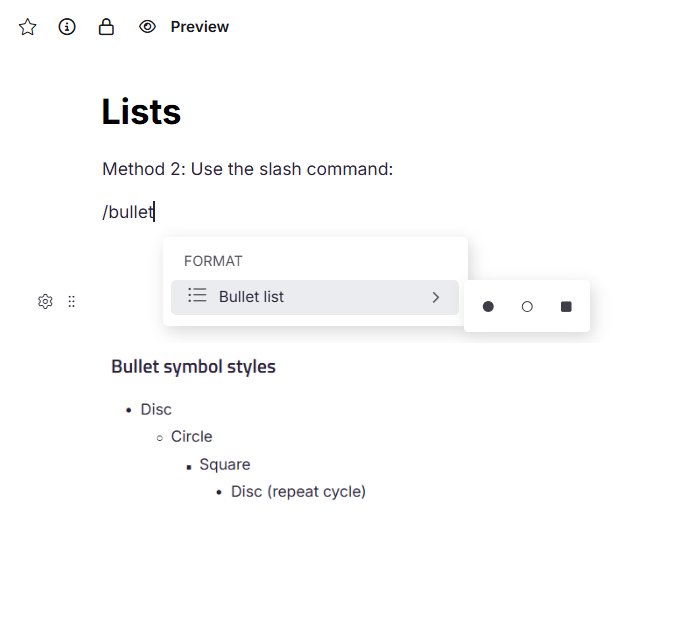
In een alineablok typt - u of * volgt een spatie. De editor zet de alinea automatisch om in een opsommingslijst. Je kunt ook het slash-commando /bullet listgebruiken, of bestaande inhoud selecteren en op Ctrl + Shift + 8. drukken.
Bullet-symboolstijlen
Wanneer je het inspringingsniveau van een bullet list-item verhoogt, verandert het symbool volgens de volgende cyclische volgorde.
| Niveau | Vorm |
|---|---|
| 1 (hoogste niveau) | Schijf |
| 2 | Cirkel |
| 3 | Square |
| 4+ | Herhalingen van Disc |
Om de inspringing te vergroten, druk Tabje op . Om de inspringing te verminderen, druk Shift + Tabop .
Genummerde lijst
Een genummerde lijst presenteert items in een bepaalde volgorde, waarbij elk item wordt voorafgegaan door een nummer of letter. Gebruik een genummerde lijst voor stapsgewijze procedures, gerangschikte items of elke inhoud waarbij de volgorde belangrijk is.
Lijstopmaak kan niet worden toegepast binnen koppen (H2, H3 of H4). Koppen worden niet omgezet in lijsten.
Het maken van een genummerde lijst
Typ in een alineablok een voorvoegsel zoals 1. gevolgd door een spatie. De editor zet de alinea om in een genummerd lijstitem in de bijbehorende stijl. Je kunt ook typen en met de muismuis over Genummerde lijst gaan /numbered list in het schuine streepjesmenu om te bekijken en te selecteren uit beschikbare stijlen, of bestaande inhoud selecteren en op of Ctrl + Shift + OdrukkenCtrl + Shift + 7.
Standaard begint een nieuwe genummerde lijst op 1. en wordt deze steeds groter naarmate 1., 2., 3., het gaat, enzovoort.
De volgende voorvoegsels zijn beschikbaar.
| Voorvoegsel | Resulterende stijl |
|---|---|
1. |
Numeriek — 1., 2., 3. |
a. |
Kleine letters alfabetisch — a., b., c. |
A. |
Hoofdletters alfabetisch — A., B., C. |
i. |
Kleine letters Romeins — i., ii., iii. |
I. |
Hoofdletter Romeins — I., II., III. |
(α). |
Griekse kleine letters — α., β., γ. |
1) |
Numeriek met haken — 1), 2), 3) |
a) |
Kleine letters alfabetisch met haakjes — a), b), c) |
i) |
Kleine Romeinse letters met haakjes — i), ii), iii) |
Genummerde lijststijlen
De volgende negen stijlen zijn beschikbaar voor genummerde lijsten.
| Format | Voorbeeld | Beschrijving |
|---|---|---|
| Numeriek | 1., 2., 3. | Standaard Arabische cijfers. Gebruik het voor opeenvolgende stappen of gerangschikte items. |
| Kleine letters alfabetisch | A., B., C. | Engelse kleine letters. Gebruik het voor sub-items of alternatieve opties. |
| Hoofdletters alfabetisch | A., B., C. | Hoofdletters Engels. Gebruik het voor hoofdsecties of formele schema's. |
| Kleine Romeinse letters | i., ii., iii. | Romeinse cijfers met kleine letters. Gebruikelijk in juridische en academische documenten. |
| Hoofdletter Romeins | I., II., III. | Romeinse cijfers met hoofdletters. Gebruik het voor hoofdstukken in formele documenten. |
| Griekse kleine letters | α., β., γ. | Griekse letters met kleine letters. Gebruik voor wiskundige of wetenschappelijke inhoud. |
| Numeriek (haakjes) | 1), 2), 3) | Arabische cijfers met een slothaakje. Gebruik het voor inline opsomming. |
| Kleine alfa (haakjes) | a), b), c) | Kleine letters met een slothaakje. |
| Kleine Romeinse letters (haakjes) | i), ii), iii) | Kleine Romeinse cijfers met een slothaakje. |
Aanpassing van inkeping
Druk Tab om het inspringingsniveau van een genummerd lijstitem te verhogen. Elke druk verplaatst het item een niveau dieper en verandert de nummeringsstijl. Druk Shift + Tab om het item één level hoger te zetten.
Geordende cyclische lijst volgorde: Cijfers (1.) → Kleine letters (a.) → Kleine Romeinse (i.) → herhalingen
.png)
Voortzetten van een genummerde lijst na een pauze
Wanneer je een blokelement zoals een afbeelding, tabel, paginabreuk of codeblok in een genummerde lijst invoegt, verschijnt er een spark (⚡) -icoon naast het eerste lijstitem dat na de breuk volgt. Selecteer het icoon om een van de volgende opties te kiezen.
- Doorgaan met nummering — Hervat de nummering waar de vorige lijst was gebleven en behoudt de bestaande inspringing. Gebruik dit wanneer de items voor en na de pauze in dezelfde volgorde vallen.
- Herstart nummering — Begint een nieuwe lijst vanaf
1.en zet de inspringing terug. Gebruik dit wanneer de items na de pauze een onafhankelijke lijst vertegenwoordigen. - Stel de nummeringswaarde in — Begint de lijst met een aangepast nummer. Voer de waarde direct in of gebruik de pijlen
up/downom deze aan te passen. Deze optie behoudt alleen de inspringing van het eerste niveau.
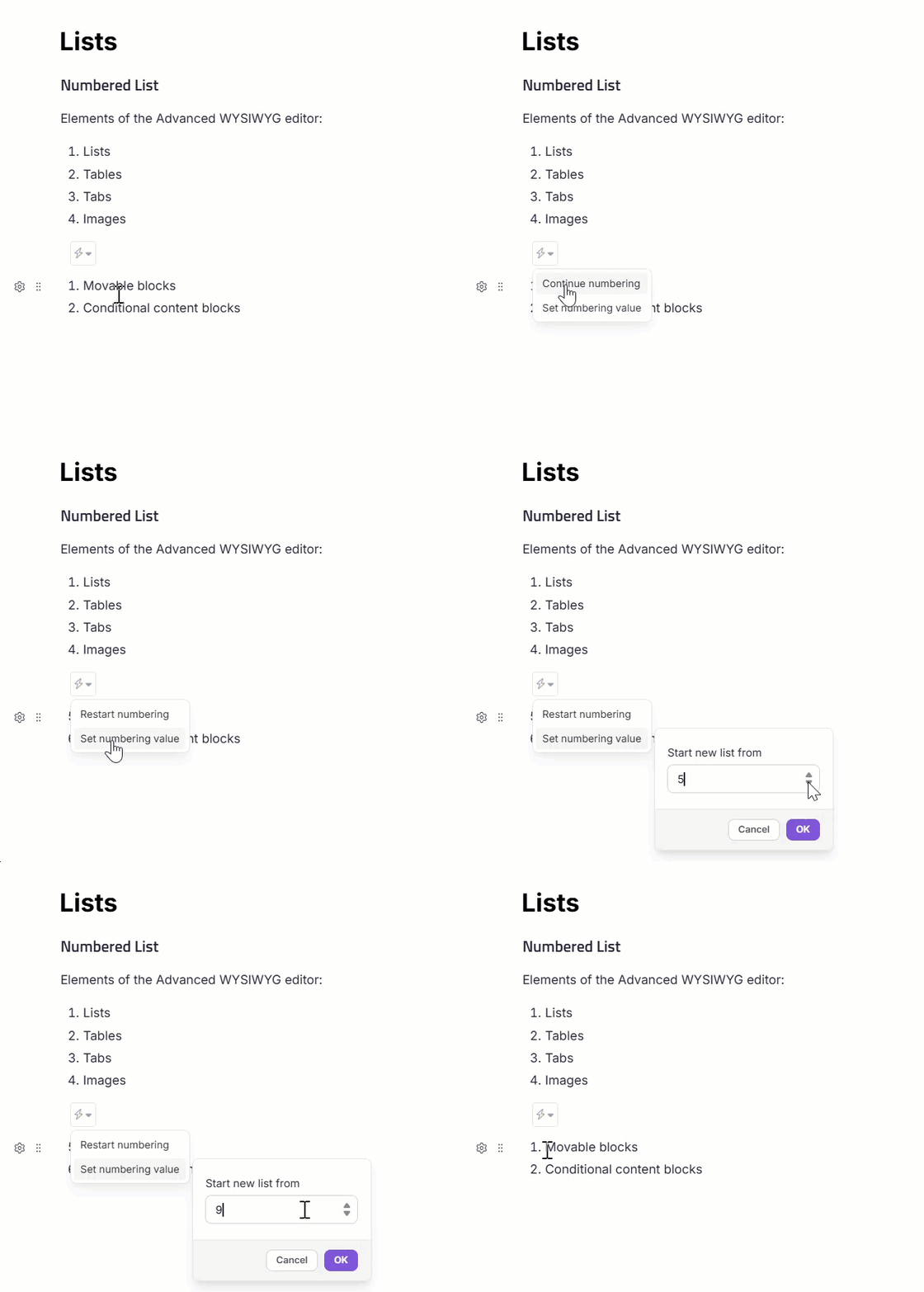
Het vonk (⚡) icoon verschijnt alleen naast het eerste lijstitem direct na een break- of blokelement. Het verschijnt niet voor volgende items in hetzelfde lijstsegment.
Lijstitems herschikken met slepen en neerzetten
Je kunt contentblokken naar nieuwe posities binnen een genummerde lijst slepen. Wanneer je een blok verplaatst, vraagt de editor je om de nummering bij te werken om de nieuwe volgorde weer te geven.
Voorbeeld: Als Blok A en Blok B genummerde items zijn en je sleept een ongenummerd Blok C tussen hen en selecteert Doorgaan met nummering, wordt de lijst bijgewerkt naar de volgorde A, C, B met de nummering aangepast om de nieuwe reeks weer te geven.
Meerlagige lijst
Een meerlagige lijst stelt hiërarchische inhoud weer met geneste niveaus, waarbij elk niveau zijn eigen nummeringsstijl heeft. Gebruik meerlagige lijsten voor gestructureerde procedures met substappen, technische specificaties of documentoverzichten waarbij items de relatie tussen ouder en kind moeten tonen.
Een meerlagige lijst maken
Typ /multi-level list een alineablok in en muis met de muis over Multi-level list in het slash-menu om te bekijken en te selecteren uit de beschikbare formaten. Je kunt ook een genummerde lijst maken met elke methode, en dan op een willekeurig item drukken Tab om het een niveau dieper te nesten.
Meerlagige lijstformaten
Er zijn drie meerlaagse lijstformaten beschikbaar.
Numeriek → Alfabetisch → Romeins
Het eerste niveau gebruikt cijfers, het tweede kleine letter en het derde met kleine Romeinse cijfers. Dit formaat past bij instructiemateriaal met opeenvolgende stappen die substappen bevatten.
Voorbeeld:
-
- Stap één
- a. Bereid de omgeving voor
- i. Installeer de benodigde pakketten
-
- Stap twee
.png)
Hiërarchisch numeriek
Elk subniveau wijdt de nummering uit met decimale notatie (bijvoorbeeld 1., 1.1, 1.2, ). 1.2.1 Gebruik dit formaat voor technische specificaties, projectplannen of documentatie waarbij items uniek referentiebaar moeten zijn per nummer.
Voorbeeld:
-
- Projectopzet
- 1.1 Mappen aanmaken
- 1.2 Instellingen configureren
- 1.2.1 Update het configuratiebestand
-
- Inzet
Numeriek (haakjes) → alfabetisch (haakjes) → Romeins (haakjes)
Gebruikt cijfers, letters en Romeinse cijfers, elk gevolgd door een slothaak. Gebruik dit formaat in formulieren of juridische documenten waar een stijl tussen haakjes wordt geprefereerd.
Voorbeeld:
-
- Gebruikersregistratie
- a) Voer persoonlijke gegevens in
- i) Valideer de invoer
-
- Bevestiging
Hiërarchisch numeriek (haakjes)
Combineert hiërarchische decimale nummering met een sluitende haak op elk niveau. Dit is een variant van hiërarchisch numeriek voor contexten waar parenthesize-nummering een stijlvereiste is.
Voorbeeld:
-
- Installatie
- 1.1) Download het setupbestand
- 1.2) Voer de installer uit
- 1.2.1) Accepteer de voorwaarden
-
- Afwerking
Inspringing aanpassen in meerlaagse lijsten
Druk Tab om een item één niveau dieper te nesten. Druk Shift + Tab om het één niveau hoger te promoten. De nummeringsstijl op elk niveau wordt bepaald door het gekozen meerlagige formaat.
Inspringingsniveaus wisselen door vooraf bepaalde stijlen. De cyclicatiesequentie begint opnieuw nadat de laatste stijl in de reeks is gebruikt.
Checklist
Een checklist presenteert items als taken of opties, elk voorafgegaan door een selectievakje dat als voltooid of onvolledig kan worden gemarkeerd. Gebruik een checklist voor taken, taaktracking, acceptatiecriteria of elke inhoud waarbij lezers de status van voltooiing moeten aangeven.
Een checklist maken
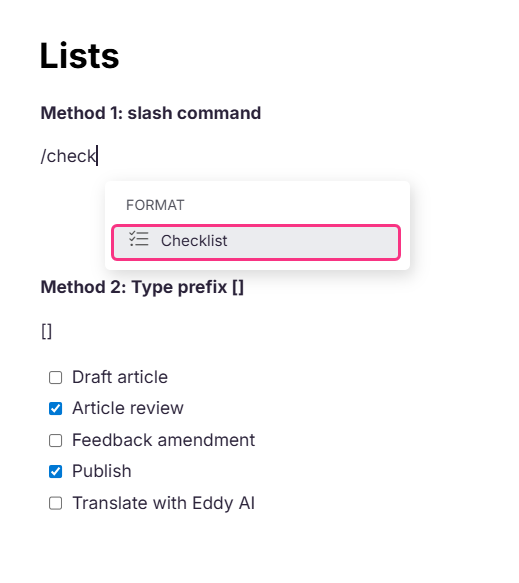
In een alineablok typ [] je gevolgd door een spatie. De redacteur zet de alinea om in een niet-aangevinkt checklistpunt. Je kunt ook typen /check list om een checklist in te voegen met het slash-commando.
Gebruik van selectievakjes
Elk checklistitem toont een selectievakje links van de tekst.
- Om een item als voltooid aan te vinken, selecteer je het selectievakje. Het item wordt gecontroleerd en de tekst wordt zo gestyled dat het voltooid is.
- Om een item als onvoltooid te markeren, selecteer je opnieuw het selectievakje om het uit te vinken.
Een bestaande lijst omzetten naar een checklist
Om een bulletlist of genummerde lijst om te zetten naar een checklist, selecteer je alle lijstitems en gebruik je vervolgens de werkbalk om het checklistformaat toe te passen. Bestaande itemtekst wordt behouden; selectievakjes worden automatisch toegevoegd.
Best practices
- Koppel het lijsttype aan de inhoud — gebruik genummerde lijsten alleen als volgorde belangrijk is, en opsommingstekens als dat niet zo is.
- Houd lijstitems parallel in structuur — begin elk item met hetzelfde woordsoort (bijvoorbeeld alle werkwoorden of alle zelfstandige naamwoorden).
- Vermijd het genesten van meer dan drie niveaus in meerlagige lijsten — diepere genesing maakt content moeilijker te scannen.
- Gebruik Set numbering value wanneer je elders in het artikel naar een specifiek stapnummer moet verwijzen, om ervoor te zorgen dat de nummering consistent blijft, zelfs als items worden toegevoegd of verwijderd.
- Zet bestaande opsommingstekens of genummerde lijsten om in checklists voor taakgerichte inhoud in plaats van ze helemaal opnieuw op te bouwen.