De Advanced WYSIWYG-editor ondersteunt twee manieren om code in je artikelen weer te geven: inline code en codeblokken.
- Inline code formateert een kort fragment of commando binnen een regel tekst, waardoor het visueel wordt onderscheiden van de omliggende proza.
- Het codeblok toont een blok met meerdere regels als een aparte sectie met syntaxis-markering, een taallabel en een kopieeroptie.
Document360 gebruikt Prism.js voor syntaxismarkering en ondersteunt een breed scala aan programmeertalen in codeblokken.
Aanbevolen scenario's
- Gebruik inline code om een variabelenaam, bestandspad, commando of parameter binnen een zin te refereren — bijvoorbeeld, "Zet de waarde van
max_retriesop 3" - Gebruik een codeblok voor meerregelige scripts, voorbeelden van API-verzoeken, configuratiebestanden of codelezers die mogelijk moeten kopiëren en uitvoeren
- Gebruik een aangepast taallabel bij het documenteren van een propriëtaire scripttaal of configuratieformaat dat niet beschikbaar is in de standaardlijst
- Gebruik codeblokken binnen tab-elementen om dezelfde API-aanroep in meerdere talen naast elkaar te tonen — bijvoorbeeld Python, JavaScript en cURL in aparte tabbladen
Inline Code
Inline-code wordt direct toegepast op geselecteerde tekst binnen een alinea zonder een nieuw blok aan te maken.
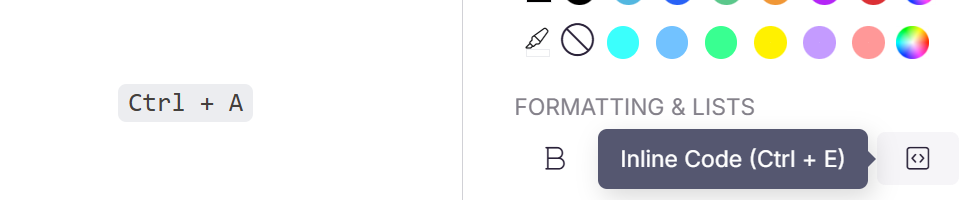
- Selecteer de tekst die je als inline code wilt opmaken.
- Klik in de zwevende werkbalk op het pictogram Inline code of gebruik de sneltoets.
Ctrl + E
De geselecteerde tekst verschijnt als code binnen de zin.
Codeblok
Een codeblok maakt een speciale sectie aan voor het weergeven van meerregelige code met syntaxishervormen.
.png)
Om een codeblok in te voegen, gebruik een van de volgende methoden:
- Klik op het Codeblok-icoon in het menu Snel invoegen (verschijnt wanneer een blok leeg is)
- Typ drie backticks
```en drukEnter - Gebruik het slash-commando
/code blocken drukEnter
Na het invoegen van een codeblok:
- Klik op het codeblok — er verschijnt een zwevend menu.
- Selecteer de gewenste taal uit het dropdown voor syntaxismarkering.
- Voer je code in het blok.
Om het blok te kopiëren, klik je op het Kopieer-icoon . Om het te verwijderen, klik je op het Verwijderen-icoon .
Een aangepast taallabel instellen: Als de taal die je nodig hebt niet in de lijst staat, selecteer dan Aangepast in het dropdownmenu, klik op het pictogram Bewerken , voer je gewenste titel in en klik op Bijwerken.
In de Advanced WYSIWYG-editor vereist een codeblok altijd een kop. Om de kop op de knowledge base-site te verbergen, pas je Custom CSS toe via Settings > Knowledge base-site > Custom CSS & JavaScript. Dit verbergt de kop in alle codeblokken op de site. Als je liever codeblokken zonder kop hebt, gebruik dan de Markdown-editor.
Ondersteunde talen
Document360 ondersteunt syntaxismarkering voor de volgende talen (onder andere):
HTML, C#, Java, JavaScript, XML, JSON, CSS, SQL, Python, Markdown, PHP, PowerShell, Ruby en Text.
Voor een volledige lijst, zie de door Prism ondersteunde talen.
Best practices
- Gebruik inline code voor korte referenties (één regel of minder) en codeblokken voor alles wat langer is
- Selecteer altijd de juiste taal voor je codeblok — nauwkeurige syntax benadrukt de leesbaarheid en geeft aan de lezers de juiste taal
- Voeg een beschrijvende kop toe aan je codeblok zodat lezers weten wat de code doet voordat ze hem lezen
- Houd codeblokken gefocust — één blok per afzonderlijk fragment of voorbeeld; Vermijd het combineren van niet-gerelateerde code in één blok
- Houd code schoon en vrij van tijdelijke opmerkingen die fouten kunnen veroorzaken als ze direct worden uitgevoerd