De Advanced WYSIWYG-editor geeft je een complete set bouwstenen voor het creëren van gestructureerde, boeiende content — zonder ook maar één regel code te schrijven. Of je nu een lang artikel organiseert, code toont voor ontwikkelaars of een video-walkthrough inbouwt, editor-elementen laten je precies bepalen hoe je content eruitziet en zich gedraagt voor elke lezer.
Gebruik deze sectie om de basisconcepten van de editor te begrijpen en navigeer vervolgens naar de specifieke elementartikelen die je nodig hebt.
Inhoudsblokken
In de Advanced WYSIWYG-editor is een blok een sectie met inhoud die eindigt met een regelafbreking. Het volgende stuk content dat op een nieuwe regel begint, wordt beschouwd als een nieuw blok. Contentblokken zijn een fundamentele contentbeheerfunctie van de editor. Ze geven je controle over hoe je artikel wordt georganiseerd en wie elk deel ervan kan zien.
Content blocks ondersteunen de volgende mogelijkheden:
-
Verplaatsbare contentblokken laten je delen van je artikel herschikken door op pijltjes te klikken of te slepen en neerzetten, zonder kopieën en plakken nodig. Gebruik verplaatsbare blokken wanneer je content moet herstructureren na een productupdate, of om ervoor te zorgen dat er direct voor de stap waarop het van toepassing is een waarschuwing of opmerking verschijnt.
-
Voorwaardelijke contentblokken laten je specifieke secties tonen of verbergen op basis van voorwaarden zoals land, apparaattype, datum en werkruimte. In privéprojecten en privécontent kun je ook reader group en IP-adresvoorwaarden gebruiken.
Inhoud binnen een voorwaardelijk blok wordt niet geïndexeerd door Eddy AI of algemene zoekopdrachten. Vermijd het plaatsen van informatie die lezers via zoeken nodig hebben.
Samen helpen deze twee bloktypen je om één artikel relevant te houden voor meerdere doelgroepen en gemakkelijker te onderhouden op de lange termijn, zonder inhoud te dupliceren over verschillende artikelen.
Blokken van verplaatsbare inhoud
Beweeg met de muis over een blok in de Advanced WYSIWYG-editor om twee pictogrammen aan de linkerkant te onthullen: het Instellingen-icoon en het ellipse-icoon .
Om een blok te verplaatsen met pijlen:
- Navigeer naar het gewenste artikel in de Advanced WYSIWYG-editor.
- Zweef over het blok dat je wilt verplaatsen.
- Klik op het ellipsicoon aan de linkerkant van het blok.
- Gebruik de bedieningselementen die verschijnen:
- Omhoog / Omlaag pijlen: beweeg het blok één positie tegelijk.
- Verwijder het pictogram: verwijdert het blok; Het volgende blok beweegt automatisch omhoog.
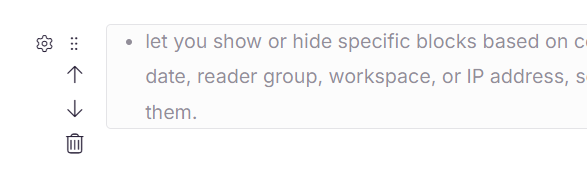
Om een blok naar een specifieke positie te slepen:
Houd het ellipsicoon van het blok ingedrukt en sleep het naar de gewenste locatie binnen de editor.
Om een nieuw blok in te voegen:
Beweeg je muis over een bestaand blok, klik op het Instellingen-icoon en kies vervolgens Blok invoegen boven of Blok invoegen eronder.
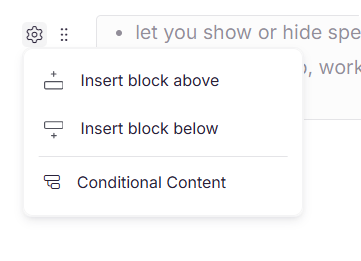
- Delingen kunnen niet worden verplaatst met verplaatsbare blokken.
- De hele FAQ-sectie wordt behandeld als één blok. Individuele veelgestelde vragen binnen een door Eddy AI gegenereerde FAQ-sectie kunnen niet zelfstandig worden verplaatst.
- Om een verwijdering ongedaan te maken, druk
Ctrl + Zje op .
Blokken van voorwaardelijke inhoud
Voorwaardelijke contentblokken stellen je in staat om de zichtbaarheid van specifieke secties te controleren op basis van vooraf gedefinieerde voorwaarden.
Inhoud binnen een voorwaardelijk blok wordt niet geïndexeerd door Eddy AI of algemene zoekopdrachten.
Om een voorwaardelijk inhoudsblok op te zetten:
- Navigeer naar het gewenste artikel in de Advanced WYSIWYG-editor.
- Beweeg je muis over het contentblok en klik op het Instellingen-icoon aan de linkerkant.
- Selecteer Voorwaardelijke inhoud. Het paneel Conditionele inhoud verschijnt.
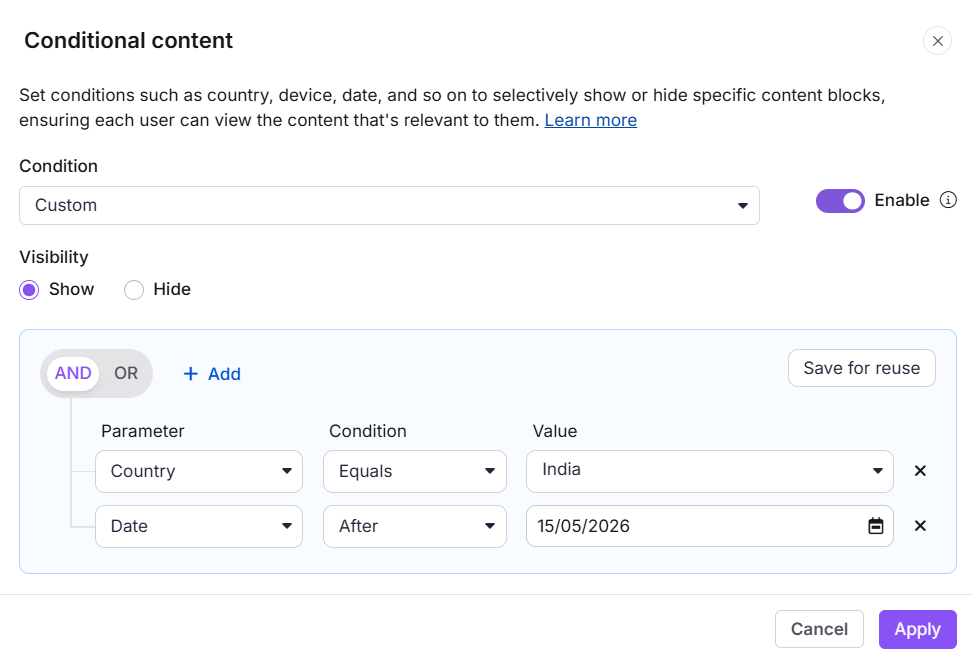
- Zet de schakelaar Enable aan om de conditionele inhoud te activeren.
- Kies in de sectie Zichtbaarheid :
- Toon — toont het blok alleen wanneer aan de voorwaarde is voldaan.
- Verstoppen — verbergt het blok wanneer aan de voorwaarde is voldaan.
- Selecteer de operator:
- EN — aan alle voorwaarden moet worden voldaan.
- OF — elke enkele voorwaarde activeert de zichtbaarheidsregel.
- Klik + Toevoegen om een nieuwe voorwaarde te creëren.
- Selecteer in het Parameter-dropdown de gewenste parameter en stel de voorwaarde en waarde in. Je kunt artikelen filteren op het type voorwaardelijke inhoudsregel vanaf de pagina Alle Artikelen.
| Parameter | Voorwaarden | Voorbeeld | Beschikbaarheid |
|---|---|---|---|
| Land | Gelijk, Niet gelijk, In, Niet in | Gelijk + India → alleen lezers uit India zien de inhoud. Niet in + VS → alle landen behalve de VS zien de content. | Alle projecten |
| Datum | Na, Voor, Tussen | Voor + 1 oktober 2024 → alleen lezers die vóór die datum toegang hebben de inhoud gezien. Tussen + 1 september en 1 oktober 2024 → inhoud alleen zichtbaar gedurende die periode. | Alle projecten |
| Apparaat | Gelijk, Niet gelijk, In, Niet in | Gelijk + mobiel → alleen mobiele gebruikers zien de inhoud. Niet in + Desktop → inhoud die verborgen is voor desktopgebruikers. | Alle projecten |
| Werkruimte | Gelijk, Niet gelijk, In, Niet in | Gelijk + Marketingwerkruimte → alleen de inhoud van die werkruimte zichtbaar is. Niet in + Sales-werkruimte → inhoud verborgen in de Sales-werkruimte. | Alle projecten |
| Lezersgroepen | Gelijk, Niet gelijk, In, Niet in | Gelijk aan + beheerders → alleen de beheerdersgroep ziet de inhoud. Niet in + Redacteuren → verborgen voor redacteuren, zichtbaar voor andere groepen. | Privéprojecten en alleen privé-inhoud |
| IP-adres | Gelijk, Niet gelijk, Bereik, In, Niet in | Gelijk aan + 192.168.1.1 → alleen dat IP de inhoud ziet. Bereik + 192.168.1.1–192.168.1.100 → zichtbaar voor gebruikers binnen dat IP-bereik. | Privéprojecten en alleen privé-inhoud |
-
Lezersgroepen en IP-adressen zijn alleen beschikbaar in privéprojecten en privé-content. Ze verschijnen niet in openbare projecten, werkruimtes, categorieën of artikelen. In gemengde projecten zijn deze parameters alleen beschikbaar in de privé-secties.
-
De Workspace-parameter verschijnt alleen als je meerdere workspaces hebt.
-
Voor In of Niet in condities kun je meerdere waarden selecteren uit het dropdownmenu.
-
Als je content van privé naar publiek schakelt, worden alle voorwaarden van de lezergroep of IP-adres op die inhoud automatisch verwijderd. Dit kan niet ongedaan worden gemaakt, en de voorwaarden worden niet hersteld als je terugschakelt naar privé.
- Om de voorwaarde in artikelen opnieuw te gebruiken, klik je op Opslaan voor hergebruik, voer je een naam in en sla je deze op.
- Klik op Opslaan om de voorwaarde op het blok toe te passen, of Sla op als om het op te slaan voor toekomstig gebruik.
- Om een voorwaarde te verwijderen, klik je op Verwijderen Voorwaarde binnen het geselecteerde blok en vervolgens op Toepassen.
Voorwaardelijke inhoud kopiëren
- Conditionele blokken worden gekoppeld aan de artikel-ID waar ze zijn aangemaakt. Als je een voorwaardelijk blok kopieert en plakt in een ander artikel, wordt de voorwaarde verwijderd bij vernieuwing; de ID's komen niet langer overeen met het nieuwe artikel.
- Vertrouw nooit op copy-paste om conditionele blokken tussen artikelen te verplaatsen. De conditionele opmaak wordt verwijderd na verversen, navigeren of publiceren.
- Als je een voorwaardelijk blok van een privéartikel kopieert naar een openbaar artikel, worden alle Reader-groep- of IP-adresvoorwaarden automatisch verwijderd.
Aanbevolen aanpak bij het hergebruiken van voorwaardelijke inhoud in artikelen:
- Kopieer de inhoud zonder te vertrouwen op de bestaande conditionele opmaak.
- Pas het blok voor voorwaardelijke inhoud opnieuw toe in het nieuwe artikel.
- Alternatief kun je Save gebruiken voor hergebruik om dezelfde voorwaarde snel toe te passen op artikelen zonder het elke keer opnieuw te maken.
Editor-elementen
Binnen elk contentblok kunt u een breed scala aan editorelementen gebruiken om uw inhoud duidelijk te presenteren — van tekst- en opmaakcontroles tot tabellen, callouts, media, codeblokken en meer. Bekijk de onderstaande artikelen om meer te leren over elk element en wanneer je het kunt gebruiken.