Document360 biedt twee speciaal ontwikkelde manieren om FAQ-secties aan je artikelen toe te voegen: FAQ-sjablonen en de AI FAQ Generator. Beide gebruiken accordeonachtige opmaak, waardoor lezers individuele vragen kunnen uitbreiden en invullen, maar ze verschillen in hoe inhoud wordt toegevoegd en beheerd.
Voor een volledig aangepaste inklapbare blok, niet beperkt tot FAQ-opmaak, zie Accordeons. Hoewel FAQ-sjablonen en de AI FAQ Generator ook accordeonachtige secties creëren, kun je met accordeons handmatig de kop en inhoud van elke sectie aanpassen, waardoor ze geschikt zijn voor elk type inklapbare inhoud.
Wanneer te gebruiken FAQ
- Gebruik FAQ-sjablonen aan het einde van instructie-artikelen om veelvoorkomende vervolgvragen te beantwoorden waarvan je al weet dat lezers ze zullen hebben. De structuur is consistent en gemakkelijk te onderhouden.
- Gebruik de AI FAQ Generator voor lange, inhoudsrijke artikelen waar je waarschijnlijk lezersvragen wilt stellen zonder ze handmatig te schrijven.
FAQ-sjablonen
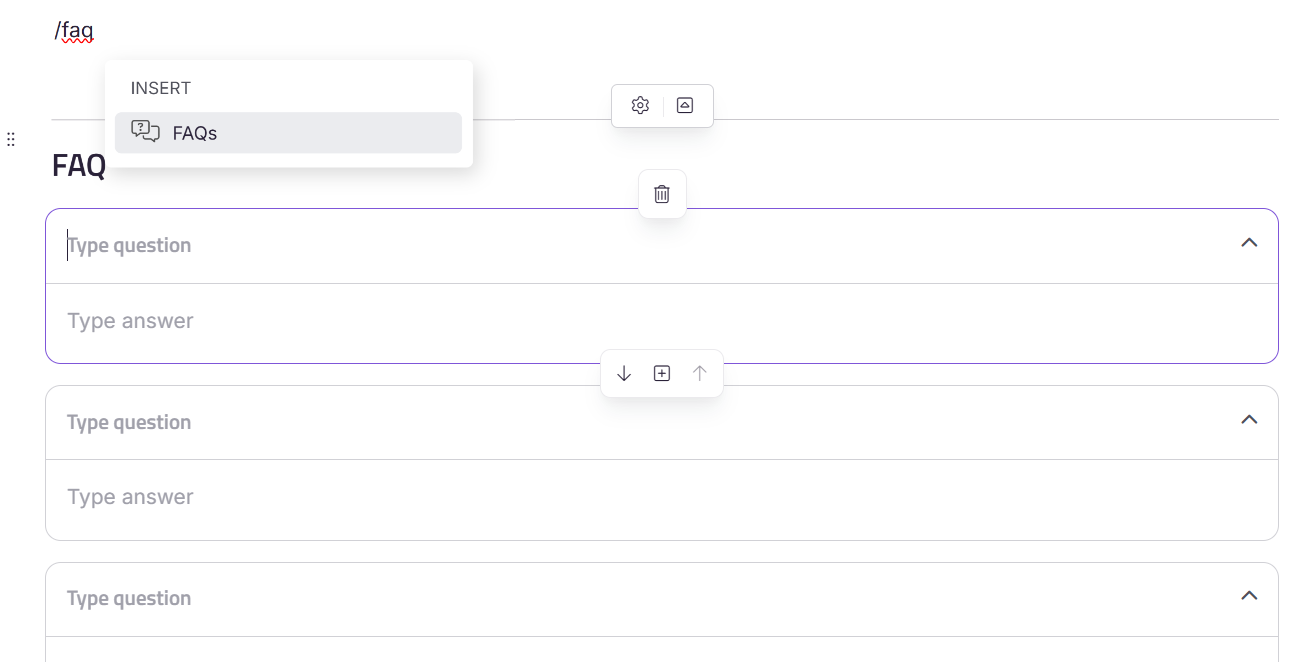
FAQ-sjablonen: Voeg een vooraf gedefinieerde FAQ-structuur in met drie accordeonitems. Je vult de vragen en antwoorden handmatig in.
- Navigeer naar de gewenste locatie in het artikel.
- Typ
/FAQen druk op Enter. - Drie FAQ-accordeonitems zijn toegevoegd. Klik op elk exemplaar om je vraag en antwoord in te vullen.
Beheer van FAQ-items
Deze acties zijn van toepassing op individuele FAQ-items, of ze nu afkomstig zijn van een FAQ-sjabloon of de AI FAQ Generator.
Een FAQ-item toevoegen
- Beweeg tussen twee FAQ's waar je een nieuwe wilt toevoegen.
- Klik op het pictogram 'FAQ toevoegen ' (+) dat verschijnt.
- Vul je aangepaste vraag en antwoord in.
Het herschikken van veelgestelde vragen
Elk FAQ-item heeft een set knoppen die verschijnen wanneer je tussen items zweeft. Gebruik deze om FAQ binnen het blok te herschikken zonder ze te verwijderen en opnieuw aan te maken:
- Beweeg omhoog (↑) — verplaatst de geselecteerde FAQ één positie omhoog in de lijst. Gebruik dit om een vraag te prioriteren of dichter bij de top te brengen.
- Beweeg naar beneden (↓) — verplaatst de geselecteerde FAQ één positie naar beneden in de lijst. Gebruik dit wanneer een vraag later in de reeks logischer zou zijn.
- Voeg FAQ (+) toe — voegt een nieuw leeg FAQ-item direct onder het huidige toe.
Een FAQ-item verwijderen
- Klik op het FAQ-item dat je wilt verwijderen.
- Selecteer het Verwijderen-icoon dat erboven verschijnt.
Dit verwijdert één vraag en antwoord. Om in plaats daarvan de hele FAQ-sectie te verwijderen, zie de opties voor FAQ-blokkering hieronder.
AI FAQ-generator
De AI FAQ Generator maakt automatisch FAQ's op basis van de inhoud van je artikel.
Vereisten:
- Je moet de Eddy AI-contentsuite hebben gekocht.
- De AI Writer Suite moet ingeschakeld zijn in je Document360-account (standaard ingeschakeld bij aankoop).
- Het artikel moet minimaal 150 woorden bevatten.
Om een FAQ te genereren:
- Navigeer naar het artikel in de Advanced WYSIWYG-editor.
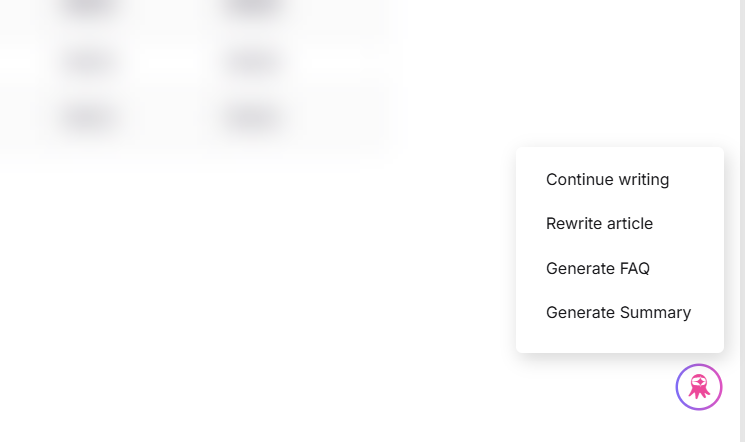
- Klik rechtsonder in de editor op Eddy AI .
- Klik in de opties op Algemene vraag genereren.
Eddy AI genereert FAQ's en plaatst die aan het einde van het artikel. Je kunt content toevoegen onder de FAQ-sectie na het genereren.
Slot FAQ
Vergrendelen beschermt specifieke FAQ's tegen overschrijving tijdens regeneratie. Het Lock-icoon verschijnt alleen wanneer de FAQ of de inhoud van het artikel is gegenereerd met Eddy AI.
Om een FAQ te vergrendelen:
- Klik op het Slot-icoon naast de FAQ die je wilt beschermen.
- De FAQ is gemarkeerd met een slotbadge, wat aangeeft dat het beschermd is tegen wijzigingen.
- Je kunt vergrendelde FAQ nog steeds handmatig op elk moment bewerken.
Om nieuwe FAQ toe te voegen terwijl bestaande gesloten blijven:
- Sluit alle bestaande FAQ's af.
- Klik op Regenereren. Eddy AI genereert extra FAQ zonder de vergrendelde te wijzigen.
FAQ-blokopties
Klik op de FAQ-sectie om de volgende opties te bekijken. De beschikbaarheid hangt af van hoe het FAQ-blok is aangemaakt.
| Optie | Beschrijving | Beschikbaar op |
|---|---|---|
| Instellingen | Opent FAQ-instellingen voor dit specifieke artikel. | Beide |
| Uitbreiden/Instorten | Toont of verbergt alle FAQ-antwoorden in de editor. | Beide |
| Regenereer | Genereert nieuwe FAQ op basis van de huidige inhoud van het artikel, zonder vergrendelde items te wijzigen. | Alleen AI FAQ Generator |
| Verwijderen | Verwijdert de hele FAQ-sectie. | Beide |
Om de titel van de FAQ-sectie aan te passen, klik je direct op de titel en bewerk je deze zodat deze beter bij je artikel past.
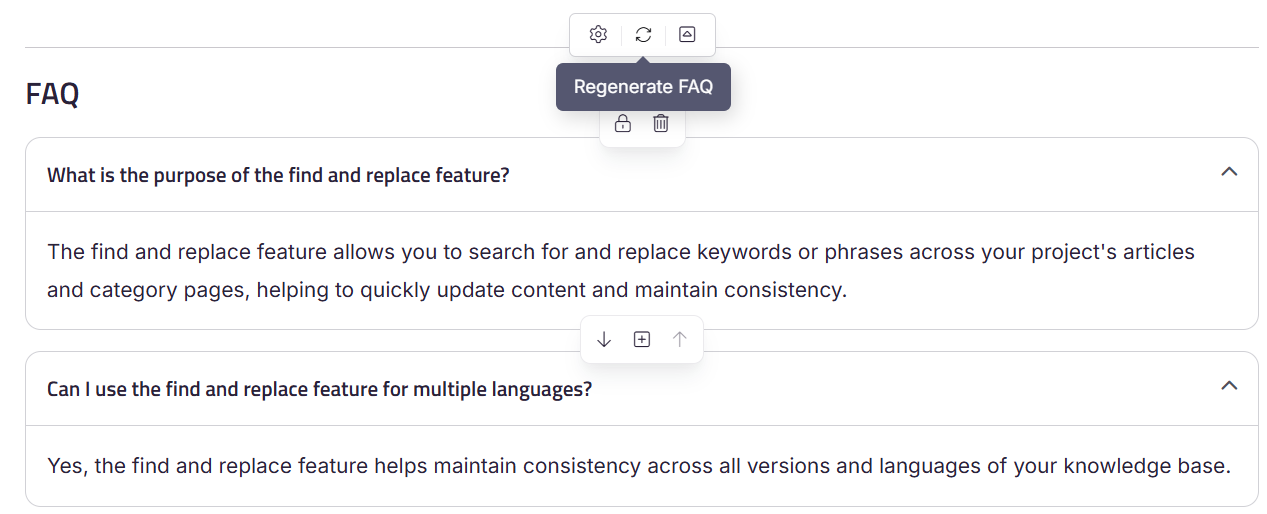
Dit is alleen een tijdelijke bewerkingsweergave en verandert de lezergerichte standaardinstelling in de Project-niveau FAQ-instellingen niet
Projectniveau FAQ-instellingen
Je kunt aanpassen hoe FAQ in je hele kennisbank verschijnen.
- Navigeer naar Instellingen () > Knowledge base-site > Artikelinstellingen.
- Scroll naar beneden en vergroot de artikelinhoud accordeon.
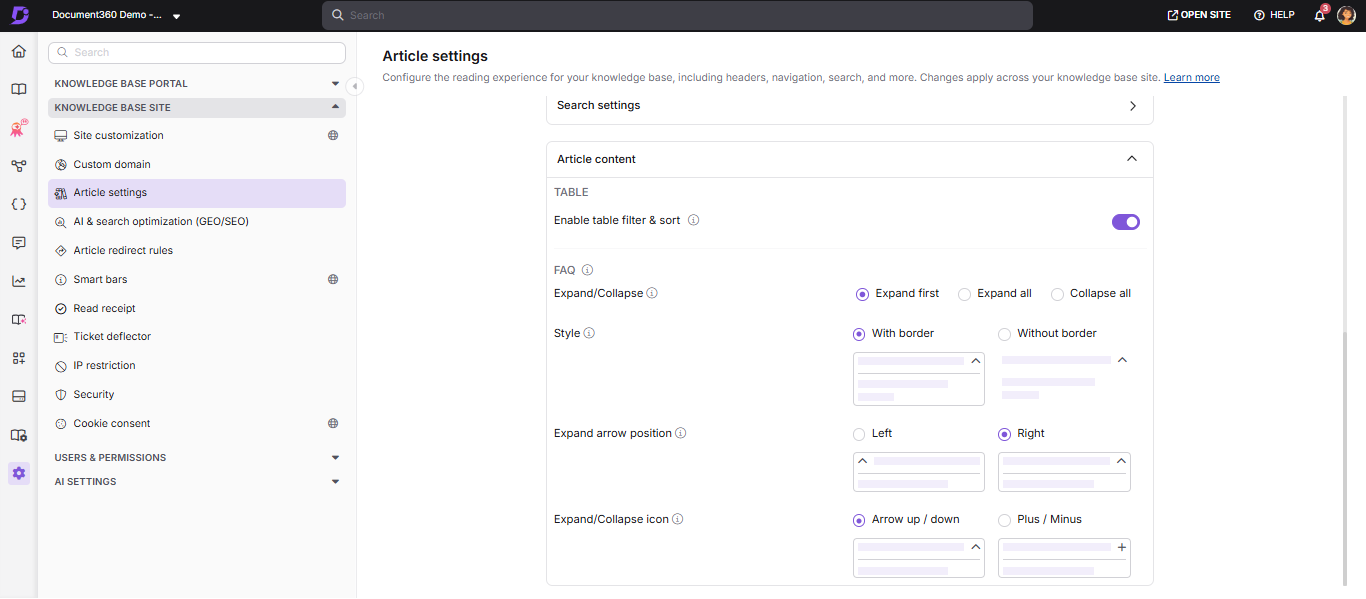
Je kunt ook de FAQ-instellingen op artikelniveau bekijken door op het Instellingen-icoon in het FAQ-blok te klikken. De hier aangebrachte wijzigingen gelden alleen voor dat artikel en overschrijven de projectniveau-instellingen.
Om alle instellingen terug te zetten naar hun standaardinstellingen, klik je op de Reset-knop bovenaan het FAQ-instellingenpaneel.
Uitbreiden/Instorten
Regelt hoe FAQ-items verschijnen wanneer een lezer op het artikel terechtkomt.
| Optie | Wat het doet |
|---|---|
| Eerst uitbreiden | Alleen de eerste FAQ is standaard uitgewerkt. Lezers breiden de rest uit indien nodig. Gebruik dit wanneer je lezers een voorproefje wilt geven zonder ze te overweldigen. |
| Uitbreid alles | Alle FAQ's worden uitgebreid wanneer de pagina laadt. Gebruik dit wanneer lezers waarschijnlijk alle antwoorden zullen lezen. |
| Stort alles in | Alle FAQ's zijn standaard ingeklapt. Lezers moeten op elk van deze klikken om het antwoord te onthullen. Gebruik dit in artikelen met veel FAQ om de pagina compact te houden. |
Stijl
Regelt het visuele uiterlijk van de FAQ-rand.
| Optie | Wat het doet |
|---|---|
| Met rand | Er wordt een rand om alle kanten van elk FAQ-item getrokken. Dit is de standaard en werkt goed voor de meeste artikelen. |
| Zonder grens | Toont alleen een onderrand bij elk FAQ-item, wat een strakker, minimalistischer uitstraling geeft. |
Pijlpositie uitbreiden
Bepaalt waar de expand/inklap-pijl op elk FAQ-item verschijnt.
| Optie | Wat het doet |
|---|---|
| Goed | Plaatst de pijl aan de rechterkant van de kop. Dit is de standaard. |
| Links | Plaatst de pijl aan de linkerkant van de vraagheader. |
Expand/Collapse-icoon
Beheert het icoon dat wordt gebruikt om aan te geven dat een FAQ kan worden uitgebreid of ingeklapt.
| Optie | Wat het doet |
|---|---|
| Pijl omhoog/omlaag | Gebruikt een chevronpijl die omhoog wijst als hij uitzet en omlaag als hij is ingeklapt. Dit is de standaard. |
| Plus/Min | Gebruikt een plusteken wanneer het is ingeklapt en een minteken wanneer het is uitgebreid. Gebruik dit voor een compacter, vormachtiger uiterlijk. |
Best practices
- Bekijk altijd AI-gegenereerde FAQ voordat je publiceert. De generator levert tussen de 5 en 10 vragen op basis van inhoudsdiepte, maar niet alle vragen zijn relevant of nauwkeurig beantwoord.
- Sluit FAQ's die handmatig zijn verfijnd voordat je regenereert, om te voorkomen dat je bewerkingen verliest.
- Houd de FAQ-vragen beknopt en geschreven vanuit het perspectief van de lezer. Begin met de formuleringen "Hoe doe ik", "Wat is," of "Mag ik".
- Gebruik projectniveau-instellingen om een consistente FAQ-stijl te creëren voor alle artikelen, en gebruik artikel-niveau instellingen alleen wanneer een specifiek artikel een ander gedrag nodig heeft.
- Vermijd het dupliceren van inhoud tussen de inhoud van het artikel en de FAQ-sectie. De FAQ moet het artikel aanvullen, niet herhalen.
FAQ
Wat is het verschil tussen FAQ-sjablonen en de AI FAQ Generator?
FAQ-sjablonen voegen een lege structuur in die je handmatig invult en die overal in het artikel geplaatst kan worden. De AI FAQ Generator maakt automatisch vragen en antwoorden aan op basis van je artikelinhoud, maar plaatst ze altijd aan het einde van het artikel.
Wat is het verschil tussen FAQ en accordeons?
FAQ-sjablonen en de AI FAQ Generator zijn speciaal ontworpen voor vragen-en-antwoordinhoud en delen projectniveau uitbreidings- en stijlinstellingen. Accordeons zijn een algemeen opvouwbaar blok zonder vooraf gedefinieerde structuur, nuttig voor alle inklapbare inhoud, niet alleen voor FAQ. Zie accordeons voor een volledige vergelijking.