LaTeX is een zetsysteem dat veel wordt gebruikt voor het schrijven van wiskundige expressies, wetenschappelijke notatie en complexe vergelijkingen. In Document360 ondersteunt de Advanced WYSIWYG-editor LaTeX, waardoor je correct geformatteerde wiskundige en wetenschappelijke inhoud direct binnen je artikelen kunt weergeven.
LaTeX-expressies in Document360 worden visueel weergegeven in de editor en op de knowledge base-site — lezers zien de geformatteerde uitvoer, niet de ruwe syntaxis.
Wanneer zou je dit gebruiken?
- Render vergelijkingen in technische of academische kennisbanken, zoals formulereferenties, rekenhandleidingen of natuurkundige documentatie
- Documenteer chemische formules, constanten en wetenschappelijke uitdrukkingen die niet nauwkeurig kunnen worden weergegeven met standaard tekstopmaak
- Druk wiskundige modellen, statistische formules of algoritmische notatie uit in ontwikkelaars- of API-documentatie
- Geef stapsgewijze wiskundige werkwijze duidelijk weer in trainingsmateriaal of educatieve inhoud
- Druk financiële formules uit zoals samengestelde rente, afschrijving of risicomodellen met de juiste wiskundige notatie
Voeg een LaTeX-uitdrukking in
In de Advanced WYSIWYG-editor:
- Navigeer naar het gewenste artikel in de Advanced WYSIWYG-editor.
- Typ het slash-commando
/LaTeXen druk op Enter. - Er verschijnt een Insert LaTeX-expressiepaneel .
- Voer je LaTeX-syntaxis in het invoerveld.
- Klik op Invoegen om de weergegeven expressie aan je artikel toe te voegen.
.png)
Om ruimtes in te voegen binnen een LaTeX-formule: Gebruik \; (een backslash gevolgd door een puntkomma) tussen termen om afstand te creëren.
Neem geen ruimte tussen $ en de LaTeX-syntaxis toe bij het schrijven van expressies.
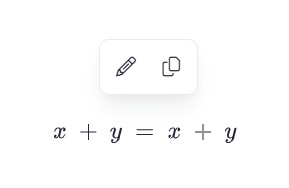
Bewerk een LaTeX-expressie
- Klik op de LaTeX-expressie in de editor.
- Klik op het Edit (potlood) icoon dat verschijnt.
- Het Insert LaTeX-expressiepaneel opent met de bestaande syntaxis.
- Breng de benodigde wijzigingen aan en klik op Bijwerken.
Verwijder een LaTeX-expressie
- Klik op de LaTeX-expressie in de editor.
- Klik op het pictogram Verwijderen (prullenbak) dat verschijnt.
De uitdrukking is uit het artikel verwijderd.
Veelgebruikte LaTeX-syntaxisreferentie
| Uitdrukking | LaTeX-syntaxis | Output |
|---|---|---|
| Breuk | \frac{a}{b} | a/b opgemaakt als een breuk |
| Wortel | \sqrt{x} | √x |
| Superscript (exponent) | x^{2} | x² |
| Voorschrift | x_{i} | xi |
| Som | \sum_{i=1}^{n} | Σ-notatie |
| Griekse letters | \alpha, \beta, \gamma | α, β, γ |
| Oneindigheid | \infty | ∞ |
| Integraal | \int_{a}^{b} | ∫notatie |
Voor een volledige lijst van LaTeX-commando's, raadpleeg standaard LaTeX-documentatiebronnen.
Best practices
- Bekijk altijd je LaTeX-expressie voordat je publiceert om te bevestigen dat deze correct wordt weergegeven op de kennisbanksite.
- Houd expressies beknopt — breek complexe meerstapsvergelijkingen op in aparte LaTeX-blokken met platte tekst ertussen, in plaats van alles samen te voegen tot één uitdrukking.
- Voeg een eenvoudige uitleg toe naast complexe uitdrukkingen voor lezers die misschien niet bekend zijn met LaTeX of wiskundige notatie.
- Gebruik
\;het om ruimte in formules toe te voegen voor betere leesbaarheid — voeg geen spaties toe tussen$de syntaxis en de syntaxis. - Test expressies na wijziging op artikelniveau-editor, omdat het wisselen van editor invloed kan hebben op hoe LaTeX wordt weergegeven.
FAQ
Hoe voeg ik ruimte toe binnen een LaTeX-formule?
Gebruik \; tussentermen om een ruimte in te voegen. Gebruik geen standaard toetsenbordruimtes, omdat deze niet worden herkend binnen de LaTeX-syntaxis.
Kan ik LaTeX gebruiken in tabs en snippets?
Ja. LaTeX-expressies kunnen worden toegevoegd binnen tabbladen en snippets in de Advanced WYSIWYG-editor.