De Advanced WYSIWYG-editor ondersteunt het direct invoegen van emoji's in de inhoud van het artikel. Emoji's kunnen worden gebruikt om visuele aanwijzingen toe te voegen, toon over te brengen of consumentgerichte en onboarding-inhoud toegankelijker en boeiender te maken.
Hoe emoji's te gebruiken
- Voeg een emoji toe aan het begin van een callout-titel om het callout-type visueel te versterken — bijvoorbeeld ⚠️ vóór een waarschuwing
- Gebruik emoji's in H2- of H3-koppen in onboarding- of consumentgerichte artikelen om secties visueel onderscheidend en makkelijker te scannen te maken
- Gebruik emoji's zoals ✅ of 🔧 in checklists om context toe te voegen voorbij het selectievakje zelf
- Gebruik emoji's zoals 🟢 , 🟡 , of 🔴 binnen tabellen om de status visueel aan te geven naast tekstlabels
- Gebruik emoji's in onboardinggidsen of startartikelen om de inhoud minder formeel en meer boeiend te laten aanvoelen
Voeg een emoji toe
In de Advanced WYSIWYG-editor:
- Plaats je cursor op de plek waar je de emoji wilt plaatsen.
- Typ
/emojien drukEnterop . - De emoji-kiezer opent — blader door of zoek naar de emoji die je wilt.
- Klik op de emoji om deze op de positie van de cursor in te voegen.
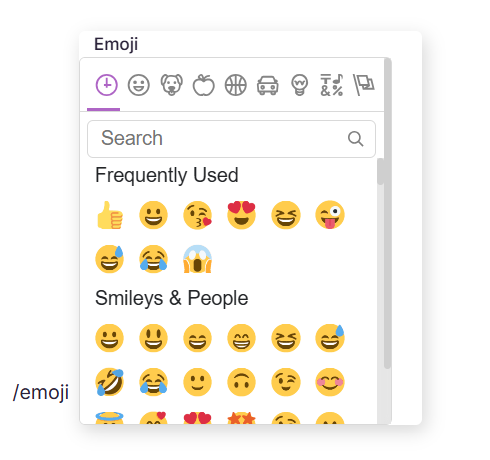
Je kunt ook een emoji van een externe bron of het emoji-paneel van je besturingssysteem kopiëren en direct in de editor plakken.
Emoji's die via de editor zijn ingevoegd, worden weergegeven op de kennisbanksite. Het uiterlijk kan enigszins variëren afhankelijk van het besturingssysteem, de browser en het apparaat van de lezer — de weergave van emoji's wordt bepaald door het systeemlettertype, niet door Document360.
Voeg een emoji in in de Markdown-editor
De Markdown-editor heeft geen ingebouwde emoji-kiezer. Kopieer de gewenste emoji van een externe bron en plak deze direct in de Markdown-inhoud.
FAQ
Zullen emoji's er voor alle lezers hetzelfde uitzien?
Niet per se. De emoji-weergave wordt bepaald door het besturingssysteem en de browser van de lezer, niet door Document360. Dezelfde emoji kan er iets anders uitzien op Windows, macOS, iOS en Android.
Worden emoji's meegeleverd bij het exporteren van een artikel als PDF?
Het renderen van emoji's in PDF-exporten hangt af van het lettertype en het systeem dat wordt gebruikt voor PDF-generatie. Test je specifieke emoji's in een PDF-export om te bevestigen dat ze er zoals verwacht uitzien voordat je ze publiceert.