De Markdown-editor ondersteunt standaard linksyntaxis en, via inline HTML, een reeks verbeteringen — tooltips over hovertekst, linkstijl, het openen van links in nieuwe tabbladen en aangepaste pictogrammen of emoji's. Dit artikel behandelt al deze technieken.
Wanneer deze technieken te gebruiken
- Interne ankerlinks — helpen lezers om naar een specifieke sectie binnen een lang artikel te springen zonder te hoeven scrollen.
- Cross-article links — verbind gerelateerde artikelen in je kennisbank om lezers door een onderwerp te leiden.
- Tooltips — leg afkortingen, technische termen of optionele details uit zonder de pagina te rommelig te maken.
- Gestileerde links — gebruik vetgedrukte of cursieve linktekst om de aandacht te vestigen op belangrijke referenties.
- Openen in nieuw tabblad — houd lezers bij het huidige artikel terwijl ze op de achtergrond een referentie kunnen openen.
- Iconen en emoji's — voeg visuele signalen toe aan callouts, labels of statusindicatoren.
Snelle referentie
| Doel | Syntaxis |
|---|---|
| Interne ankerlink | [Link text](#heading-slug) |
| Link tussen artikelen | [Link text](../article-slug) |
| Link met tooltip | [Link text](#section "Tooltip text") |
| Vetgedrukte linktekst | [**Bold text**](url) |
| Cursieve linktekst | [_Italic text_](url) |
| Openen in nieuw tabblad | <a href="url" target="_blank">Link text</a> |
| Hover-tooltip op tekst | <span title="Full term">Abbreviation</span> |
| Inline emoji | Plak direct — 📌 ⚠️ ✅ |
| Inline-icoon van URL | <img src="icon-url" width="16" height="16"> Label |
Hoe voeg je links toe in Markdown
Interne ankerlinks
Een interne ankerlink leidt lezers naar een specifieke kop binnen hetzelfde artikel.
-
Voeg een kop toe aan je artikel. Bijvoorbeeld:
## How it works -
Maak de link aan met dit patroon:
- Linktekst binnen vierkante haken
[ ] #gevolgd door de koptekst tussen haakjes( )- Zet de kop om in kleine letters en vervang de spaties door koppeltekens.
[Jump to How it works](#how-it-works)Wanneer een lezer op deze link klikt, wordt hij direct naar de
## How it workssectie geleid. - Linktekst binnen vierkante haken
Ankerlinks zijn hoofdlettergevoelig en de spaties worden automatisch koppeltekens. Verwijder alle speciale tekens uit de kop voordat je de ankerslug bouwt.
Cross-article links
Om naar een ander artikel in je kennisbank te linken, gebruik je de artikelslug met het voorvoegsel ../ om één niveau omhoog te gaan vanaf de huidige artikellocatie.
[Go to Getting Started](../getting-started)
Deze link gaat één niveau omhoog ten opzichte van het huidige artikel en opent het Getting Started artikel.
Een tooltip toevoegen aan een link
Voeg een tooltip toe die bij het hoveren verschijnt door de tooltiptekst tussen aanhalingstekens te plaatsen na het linkdoel, binnen de haakjes.
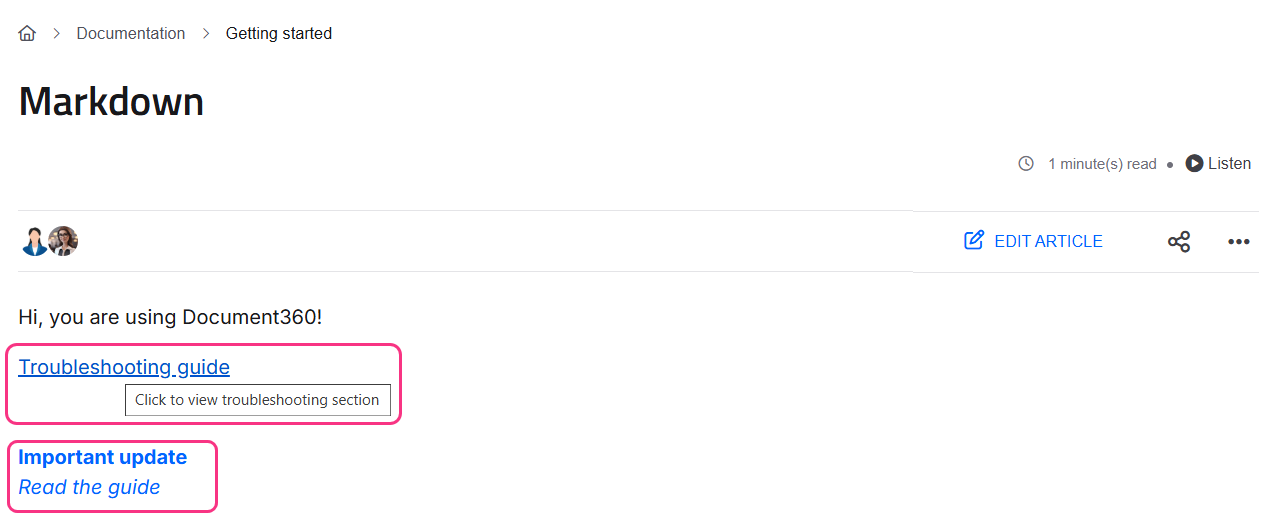
[Troubleshooting guide](#troubleshooting "Click to view troubleshooting section")
Met de muis over de linkweergaven: Klik om het gedeelte voor probleemoplossing te bekijken.
Stylinglinktekst
Pas vetgedrukte of cursieve opmaak toe op linktekst door de tekst binnen vierkante haakjes te wikkelen met standaard Markdown-syntaxis.
[**Important update**](../release-notes)
[_Read the guide_](../setup-guide)
Een link openen in een nieuw tabblad
Standaard openen Markdown-links in hetzelfde tabblad. Gebruik in plaats daarvan een HTML-tag <a> met target="_blank" om de link in een nieuw tabblad te openen.
<a href="https://docs.document360.com/docs/getting-started" target="_blank">Go to Getting Started</a>
Hoe je hover-tooltips aan tekst toevoegt
Gebruik de HTML-tag <span> met een title attribuut om een tooltip te tonen wanneer een lezer over een woord of zin gaat — niet alleen links.
<span title="display-text">term</span>
Voorbeeld — wijd een afkorting uit over hover:
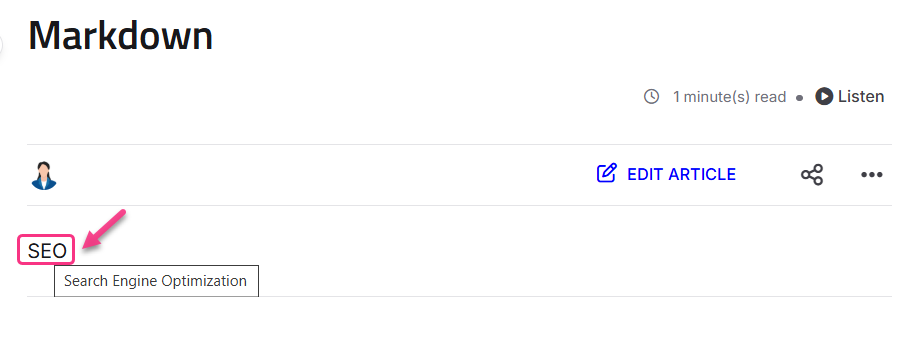
<span title="Search Engine Optimization">SEO</span>
Met de muis boven SEO-displays : Zoekmachineoptimalisatie.
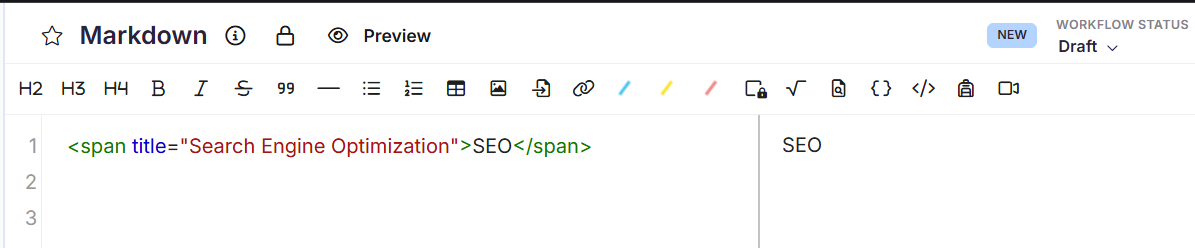
Resultaat:
Hoe voeg je iconen en emoji's toe
Emoji's gebruiken
Kopieer en plak emoji's direct in je content. Ze worden inline weergegeven zonder extra syntaxis.
📌 Important note
⚠️ Caution
✅ Completed
Pictogrammen van een URL gebruiken
Gebruik een HTML-tag <img> om een pictogram in te voegen vanuit een externe URL die direct bij je tekst staat.
<img src="https://img.icons8.com/color/48/000000/info.png" width="16" height="16"> Information
Vervang de src URL, width, height, en label tekst door de gewenste waarden.

Best practices
- Gebruik beschrijvende linktekst — vermijd "klik hier" of "lees meer". Gebruik tekst die de lezers vertelt waar de link naartoe gaat, zoals "Getting Started guide" of "API-referentie".
- Test anchorlinks na het bewerken van koppen — als je een kop hernoemt, zullen alle anchorlinks die ernaar wijzen breken. Werk de slug bij in alle links die naar de kop verwijzen.
- Gebruik tooltips voor afkortingen, niet definities — tooltips worden alleen op hover gelezen en zijn niet voor alle gebruikers toegankelijk. Voor essentiële definities kun je de uitleg in de hoofdtekst opnemen.
- Houd het gebruik van emoji's en pictogrammen consistent — spreek af over een kleine set iconen of emoji's voor je kennisbank (bijvoorbeeld ⚠️ voor waarschuwingen, ✅ voor voltooide stappen) en gebruik ze consistent in artikelen.