Op de pagina met artikelinstellingen kun je verschillende elementen van je kennisbanksite configureren om de lezerservaring te verbeteren en consistentie te waarborgen over alle artikelen. De instellingen hier omvatten toegankelijkheidsfuncties, artikelheaderelementen, inhoud in de rechterzijbalk, elementen van artikelonder, categorienavigatie, opties voor siteheaders en zoekgedrag. Alle wijzigingen gelden globaal – elk artikel op je knowledge base-site weerspiegelt ze automatisch.
Waarom artikelinstellingen belangrijk zijn
Artikelinstellingen zijn globaal - wijzigingen worden automatisch toegepast op elk artikel op je kennisbanksite. Dit maakt ze krachtige hefbomen voor consistentie en bruikbaarheid. Een goed geconfigureerde kennisbank:
- Vermindert supporttickets door gerelateerde inhoud naar boven te brengen en lezers naar antwoorden te begeleiden
- Bouwt het vertrouwen van lezers op door actuele artikeldata en bijdragers te tonen
- Verbetert de toegankelijkheid voor gebruikers met leesproblemen via ondersteuning voor hardop lezen
- Verhoogt het succes van zelfbediening door feedback, opmerkingen en eenvoudige navigatie mogelijk te maken
Voorbeeld: Een SaaS-bedrijf dat hun helpcenter configureert, maakt het mogelijk om de leestijdsschatting te laten zodat technische lezers hun tijd kunnen plannen, Showgerelateerde artikelen om doodlopende wegen te verminderen, en Show-artikelbijdragers zodat klanten weten wie ze moeten crediteren voor hoogwaardige documenten. Deze kleine veranderingen verhogen meetbaar de tijd op pagina en verminderen supportescalaties.
Hoe toegang te krijgen tot artikelinstellingen
- Navigeer naar () > Knowledge base site in de linker navigatiebalk van het Knowledge Base-portaal.
- Ga in het linker navigatievenster naar de artikelinstellingen.
- Vind in het tabblad Artikelinstellingen de accordeon's die elk deel van de kennisbanksite bestrijken.
Standaard worden alle artikelelementen weergegeven. Elk kan individueel worden aan- of uitgeschakeld.
Wijzigingen in de artikelinstellingen zijn van toepassing op alle artikelen op je kennisbanksite. Sommige instellingen — zoals Inhoudsopgave of Commentaar toestaan — kunnen echter ook worden ingesteld voor individuele artikelen via het tabblad Voorkeuren van het artikel.
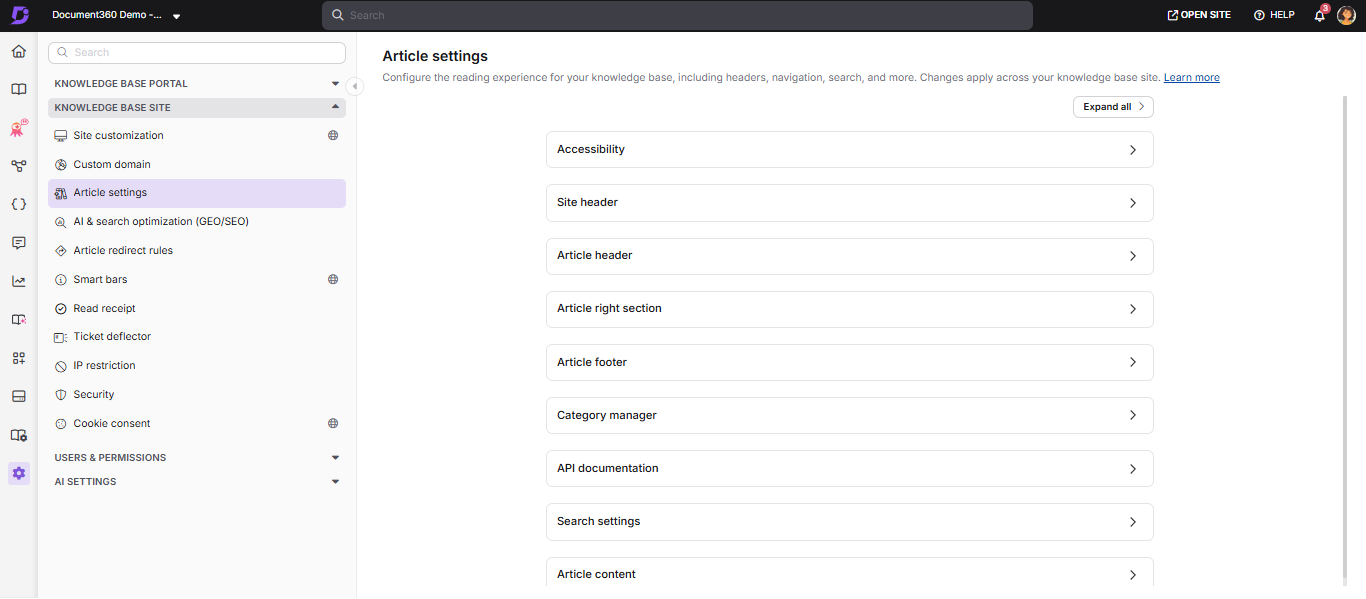
Toegankelijkheid
De toegankelijkheidsaccordeon omvat:
| Kenmerk | Beschrijving |
|---|---|
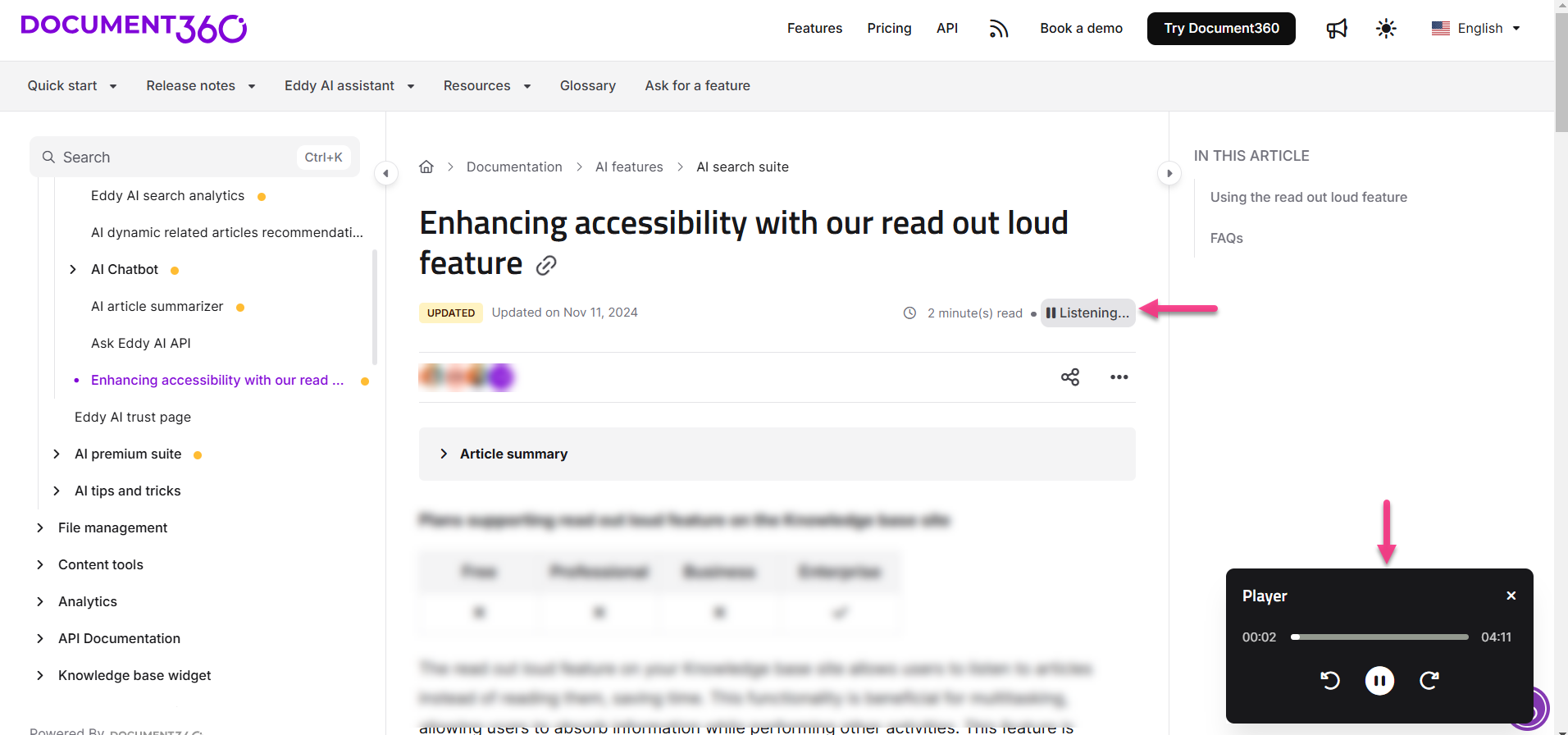
| Activeer hardop lezen | Zet deze schakelaar in om de Hardop Lezen-functie in te schakelen, zodat lezers artikelen kunnen beluisteren in plaats van te lezen. Voor meer informatie, zie Toegankelijkheid verbeteren met onze voorleesfunctie. |
Als je publiek bestaat uit niet-moedertaalsprekers of gebruikers met toegankelijkheidsbehoeften, is het inschakelen van 'Hardop lezen' een verbetering met weinig inspanning. Het vereist geen extra configuratie per artikel.
Kennisbankportaal

Kennis basissite weergave
Artikelkop
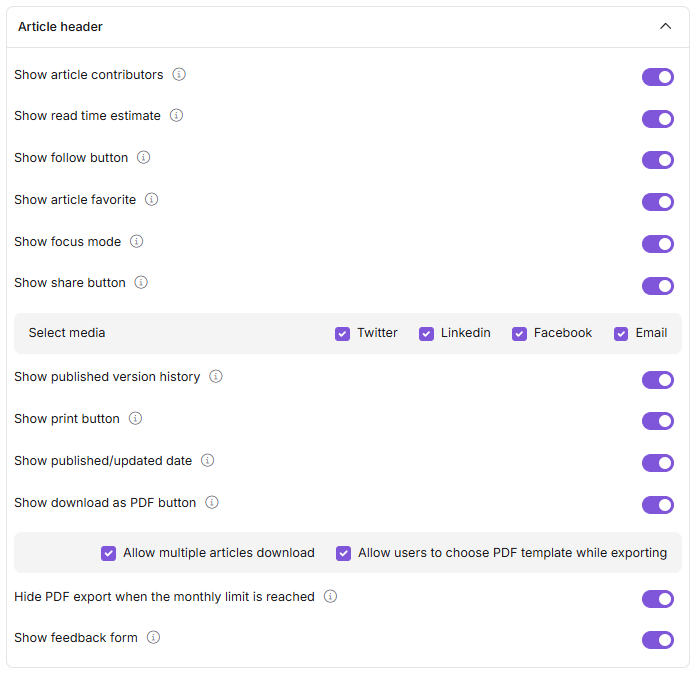
De Artikelheader-accordeon laat je de elementen die bovenaan elk artikel worden weergegeven aanpassen. Voor een volledige walkthrough van elk element, zie Artikelheader Configureren.
| Kenmerk | Beschrijving |
|---|---|
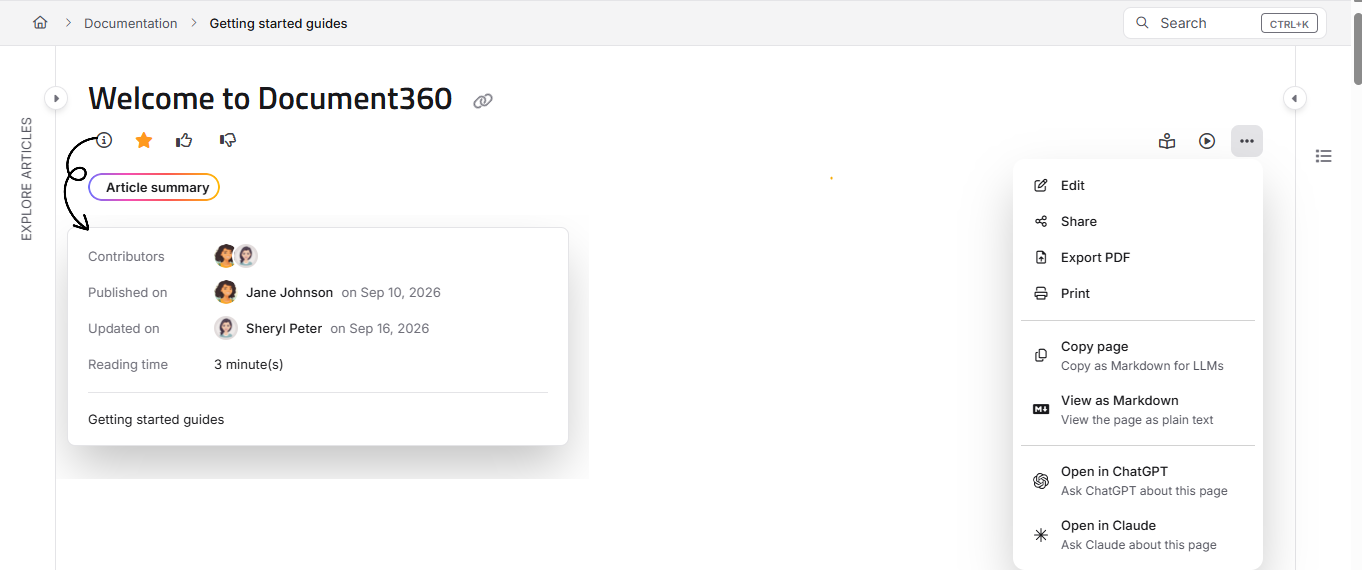
| Toon bijdragers aan artikelen | Zet deze schakelaar aan om de lijst van bijdragers voor elk artikel op de kennisbanksite weer te geven. |
| Schatting van leestijd tonen | Zet deze schakelaar in om de geschatte leestijd van elk artikel weer te geven. |
| Show Follow-knop | Zet deze schakelaar in om de Volgen-knop in te schakelen, zodat lezers zich kunnen abonneren op artikelupdates. |
| Favorieten-toon knop | Zet deze schakelaar aan om een ster-icoon op artikelen te tonen. Ingelogde lezers kunnen artikelen opslaan als favorieten en ze openen vanuit hun profiel of de linker zijbalk. |
| Toon focusmodus | Zet deze schakelaar aan om een Focus-modus ( )-icoon in de artikelheader te tonen, zodat lezers de navigatieboom en zijpanelen kunnen samenvoegen tot een afleidingsvrije leesweergave. |
| Opties voor het delen van shows | Zet deze schakelaar in om sociale deelopties in te schakelen. Selecteer de gewenste sociale mediaplatforms. |
| Geschiedenis van de gepubliceerde versie van de show | Zet deze schakelaar in om een gepubliceerde versielog voor elk artikel op de knowledge base-site weer te geven, met het versienummer, publicatiedatum, uitgever en versiesamenvatting voor maximaal 10 geselecteerde gepubliceerde versies. |
| Toon printknop | Zet deze schakelaar in om de optie Afdrukken in te schakelen, zodat lezers artikelen direct van de kennisbank kunnen afdrukken. |
| Datum van publicatie/update van de show | Zet deze schakelaar in om de publicatie- en laatst bijgewerkte data weer te geven. Publicatiedatum is wanneer het artikel voor het eerst werd gepubliceerd; Bijgewerkte datum is de meest recente update. |
| Toon download als PDF-knop | Zet deze schakelaar in zodat lezers artikelen, stapsgewijze handleidingen en paginacategorieën als PDF kunnen downloaden. Subopties: Meerdere artikelen kunnen downloaden — lezers kunnen meerdere artikelen tegelijk exporteren. Losse exporten gaan naar lokale opslag; meerdere exporten worden per e-mail geleverd en tot 30 dagen beschikbaar in de sectie Notificaties. Laat gebruikers een PDF-sjabloon kiezen tijdens het exporteren — laat lezers tijdens het exporteren een PDF-sjabloon kiezen. |
| Verberg PDF-export wanneer de maandlimiet is bereikt | Zet deze schakelaar aan om het PDF-export-icoon voor lezers te verbergen zodra je maandelijkse PDF-exportcredits zijn opgebruikt. Zet het uit om het pictogram zichtbaar te houden maar uitgeschakeld totdat credits worden gereset- of meer toegevoegd. Alleen beschikbaar wanneer de knop 'Download als PDF' weergeven is ingeschakeld. |
| Feedbackformulier voor showen | Zet deze schakelaar aan om de optie 'vind ik niet leuk' in de artikelkop te tonen in plaats van in de voettekst. Door dit in te schakelen, schakel je de bijbehorende schakelaar uit in het sectie 'Artikel voettekst'. |
Kennisbankportaal
Kennis basissite weergave
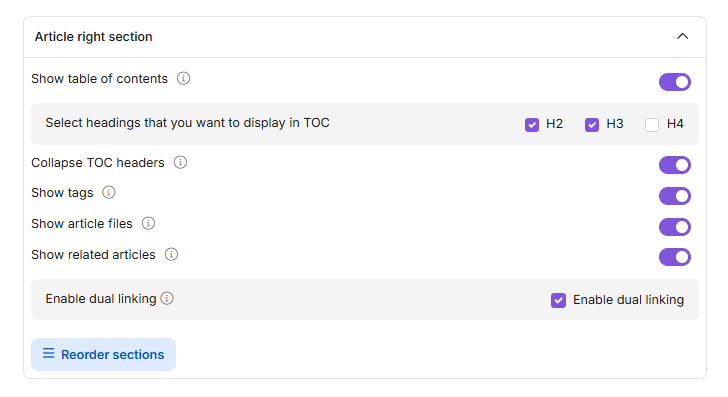
Artikel rechter sectie
De Artikel rechts accordeon bepaalt wat er in de rechterzijbalk van artikelen op je kennisbanksite verschijnt.
| Kenmerk | Beschrijving |
|---|---|
| Inhoudsopgave laten zien | Zet deze schakelaar aan en selecteer de titelniveaus die weergegeven moeten worden (H2, H3, H4). H3 of H4 kunnen alleen worden ingeschakeld als hun ouderkop ook is ingeschakeld. Voor meer informatie, zie Inhoudsopgave. |
| Toon artikeltags | Zet deze schakelaar in om tags die aan artikelen zijn toegevoegd weer te geven. Voor meer informatie, zie Tags toevoegen aan een artikel. |
| Showartikelbestanden | Zet deze schakelaar aan om bestanden te tonen die aan artikelen zijn gekoppeld. Voor meer informatie, zie Bestanden toevoegen aan artikelen. |
| Inklappen TOC-headers | Zet deze schakelaar in om standaard H3- en H4-subkoppen in de inhoudsopgave in te klappen, zodat H2 altijd zichtbaar blijft. Subkoppen blijven ingevouwen totdat de lezer ze handmatig uitbreidt. Voor meer informatie, zie Inhoudsopgave. |
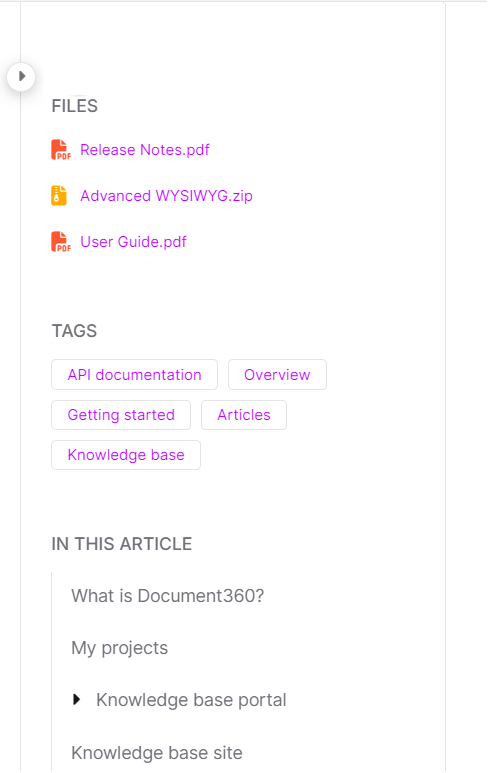
| Showgerelateerde artikelen | Verplaats gerelateerde artikelen van het artikel onderaan naar de rechterzijbalk door deze optie in te schakelen. Eenmaal in de rechter zijbalk kun je het herschikken met andere modules zoals Bestanden, Tags, en In Dit Artikel via drag-and-drop. |
H1 is gereserveerd voor artikel- of paginacategorietitels in Document360. Artikelkoppen beginnen bij H2.
Kennisbankportaal
Je kunt items in het rechter Artikelgedeelte slepen en neerzetten om de volgorde te wijzigen waarin ze in de rechterzijbalk verschijnen. De volgorde geldt voor alle lezers in je project. Om te herschikken, ga je naar Instellingen > Artikelinstellingen en klik je op Secties Herschikken onder de rechtersectie Artikel.
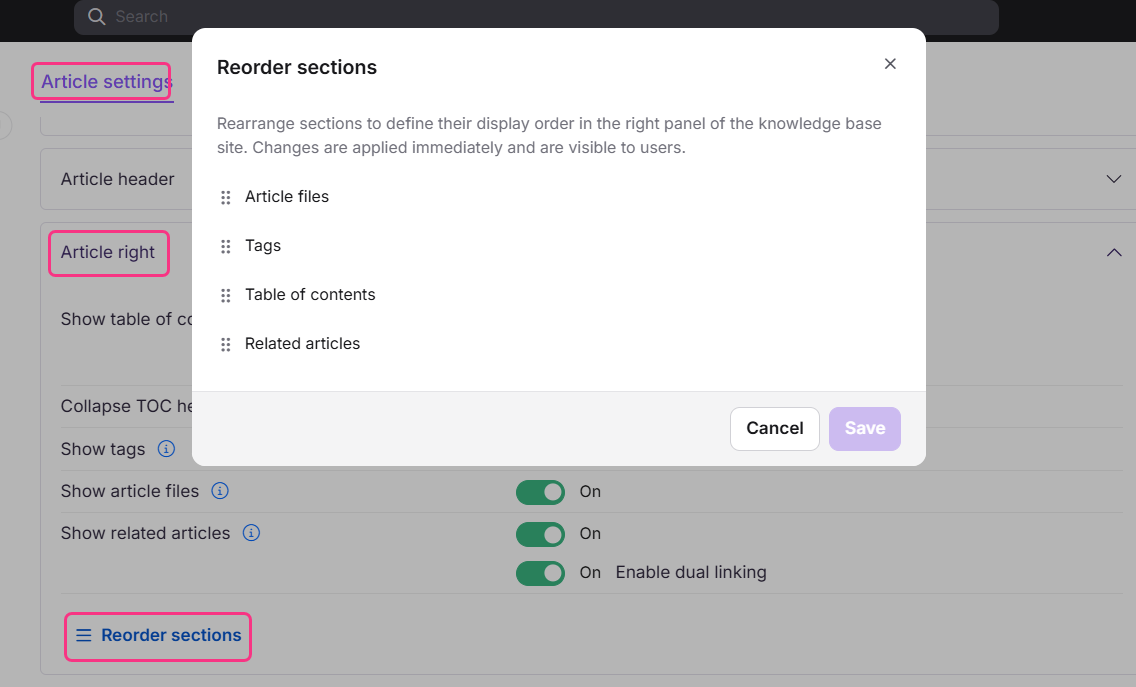
Alle beschikbare secties verschijnen in de herschikkingslijst, inclusief secties die momenteel uitgeschakeld zijn. Hiermee kun je hun positie vooraf configureren zodat de volgorde al is ingesteld als je ze later inschakelt.
Kennis basissite weergave
Voetteksten
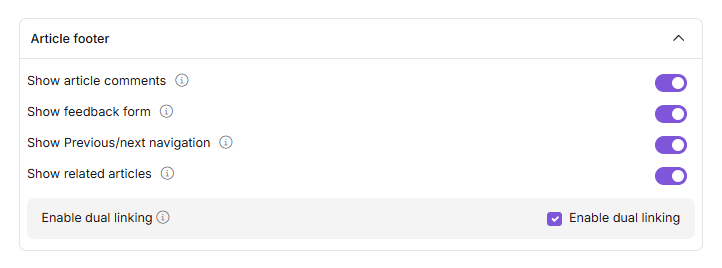
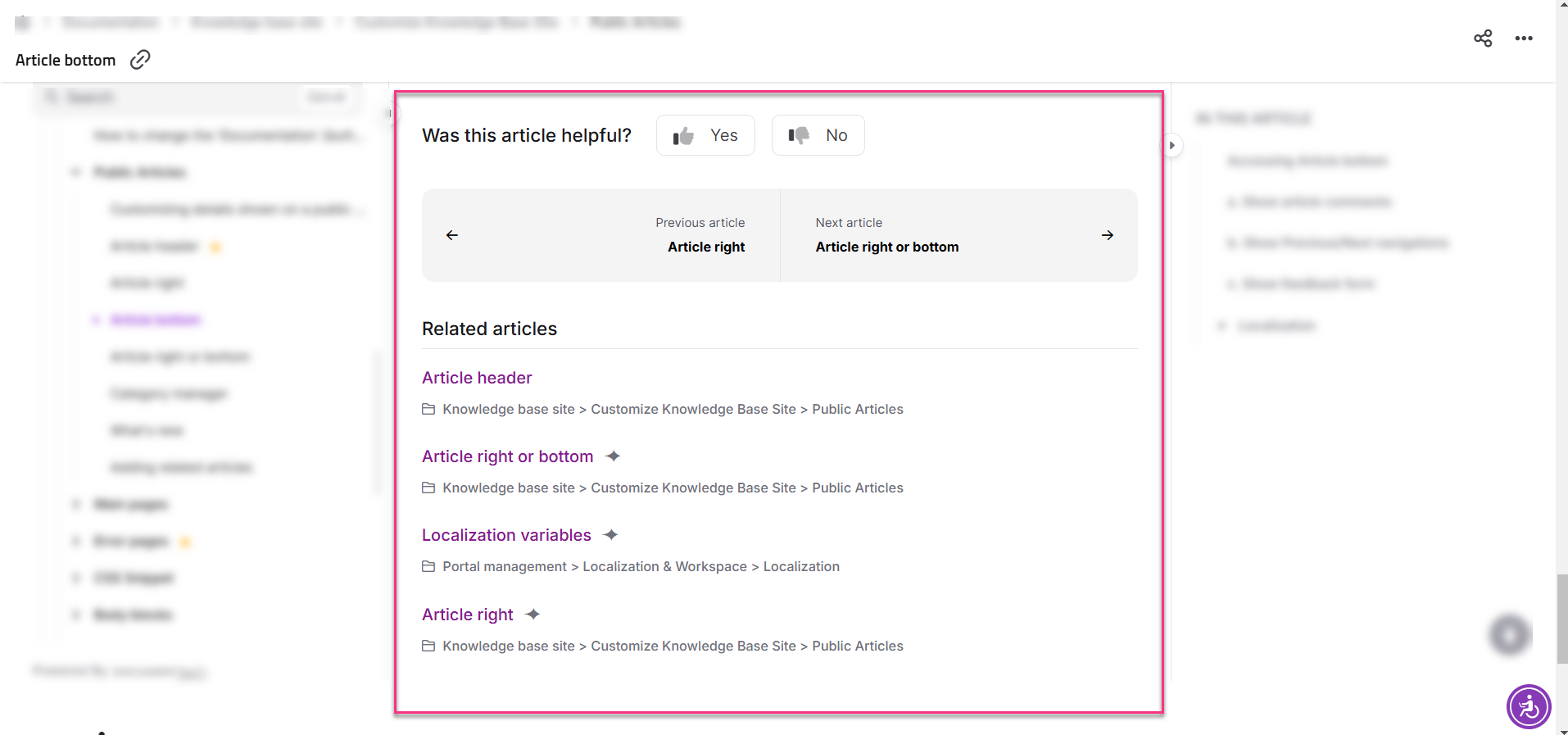
De onderste accordeon van het artikel bepaalt de functies die onderaan artikelen op je informatiesite worden weergegeven.
| Kenmerk | Beschrijving |
|---|---|
| Toon artikelopmerkingen | Zet deze schakelaar aan zodat lezers kunnen reageren op artikelen met hun Disqus-inloggegevens . Vereist Disqus-integratie die in je project wordt geconfigureerd. |
| Feedbackformulier voor showen | Zet deze schakelaar in om een feedbacksectie onderaan artikelen weer te geven. Dit is de tegenhanger van het Feedback weergeven schakelaar in de Artikelheader-sectie — het inschakelen van de ene schakelt de andere uit, omdat feedback maar op één plek tegelijk kan verschijnen. Bekijk feedbackgegevens in Feedback manager () > Artikelen en Analytics () > Feedback. Voor meer informatie, zie Feedbackmanager en Feedbackanalyse. |
| Vorige visa/Volgende navigaties | Zet deze schakelaar in om navigatielinks voor Vorige en Volgende onderaan de artikelen weer te geven. Het eerste artikel toont alleen Volgende; het laatste toont alleen Vorige. Alleen artikelen en categoriepagina's verschijnen in deze navigatie — Index- en Mapcategorieën zijn uitgesloten. |
| Showgerelateerde artikelen | Zet deze schakelaar aan om gerelateerde artikelen die aan elk artikel zijn toegevoegd weer te geven. Je kunt gerelateerde artikelen ook naar de rechter zijbalk verplaatsen. Selecteer het vakje 'Dual linking activeren ' om automatisch wederkerige links tussen gerelateerde artikelen toe te voegen. Voor meer informatie, zie Gerelateerde artikelen toevoegen. |
Wat is dual linking? Wanneer dual linking is ingeschakeld, voegt het toevoegen van Artikel A als gerelateerd artikel automatisch Artikel B toe als gerelateerd artikel in Artikel A. Dit bespaart tijd doordat het handmatig toevoegen van gerelateerde artikelen in beide richtingen niet nodig is.
Kennisbankportaal
Kennis basissite weergave
Categoriemanager
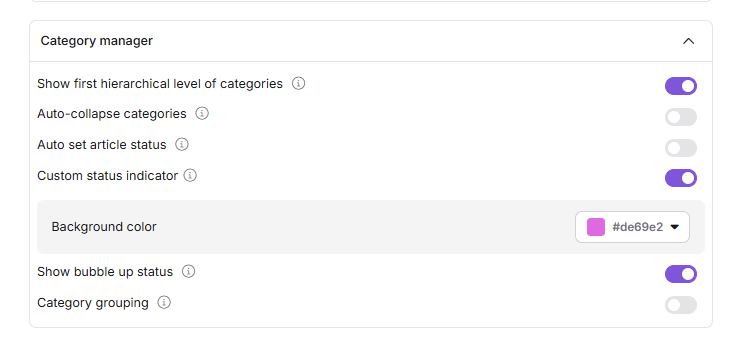
De Categoriebeheerder accordeon bepaalt hoe categorieën en artikelstatussen verschijnen in de linkernavigatie van je kennisbanksite.
| Kenmerk | Beschrijving |
|---|---|
| Toon het eerste hiërarchische niveau van categorieën | Schakel deze schakelaar in om standaard alle hoofdcategorieën uit te breiden op de kennisbanksite. Wanneer uitgeschakeld, wordt standaard alleen het eerste niveau van de eerste hoofdcategorie uitgebouwd. |
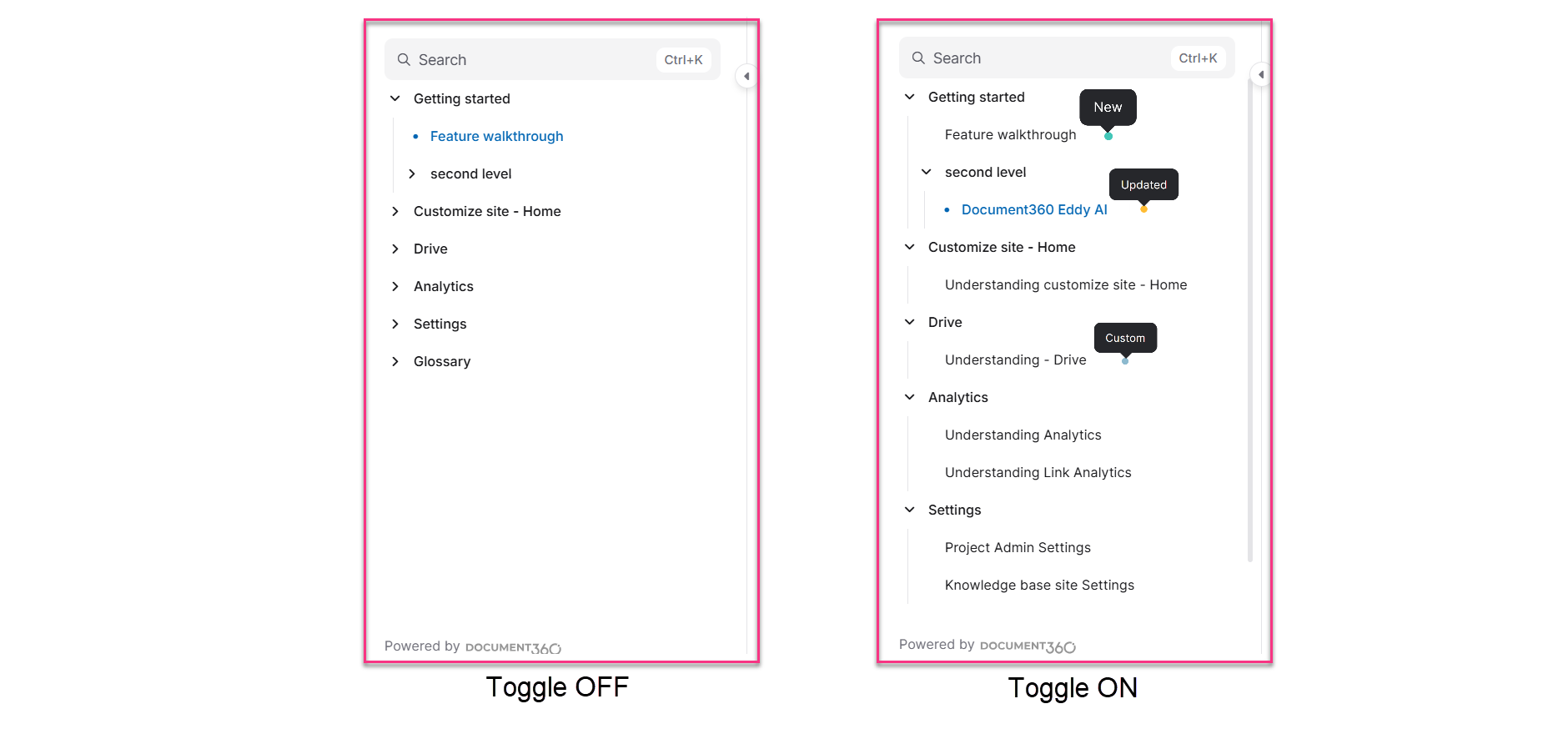
| Stel de artikelstatus automatisch in | Zet deze schakelaar in om automatisch statustags (Nieuw/Bijgewerkt) weer te geven voor nieuw gepubliceerde of bijgewerkte artikelen. Wanneer uitgeschakeld, verschijnen er standaard geen statustags — ze moeten handmatig worden toegevoegd. Voorbeeld: Een nieuwe tag (groen) verschijnt voor nieuw gepubliceerde artikelen; een Bijgewerkte tag (oranje) verschijnt voor bewerkte en hergepubliceerde artikelen. Voor meer informatie, zie Statusindicator. |
| Aangepaste statusindicator | Zet deze schakelaar in om een aangepaste statusindicator, zoals Bèta, aan artikelen toe te voegen. Als deze is uitgeschakeld, wordt de aangepaste indicator-tag verwijderd uit alle artikelen op de kennisbanksite. Voor meer informatie, zie Het instellen van de aangepaste statusindicator. |
| Status van de bubbel | Zet deze schakelaar aan zodat lezers categorieën kunnen identificeren die zijn bijgewerkt met de nieuwste artikelen. Het aantal artikelen met Nieuw, Bijgewerkt of Aangepast status verschijnt naast de categorienaam. |
| Auto-collapse categorieën | Vouwt categorieën standaard in in de navigatieboom van de kennisbank. Door op een pagina of indexcategorie te klikken, valt een eerder uitgevouwen categorie in. Voor mapcategorieën moet de lezer de map uitbreiden en op een artikel klikken om de eerder uitgevouwen categorie te laten inklappen. Schakel uit om meerdere categorieën tegelijk uitgebreid te houden. |
Kennisbankportaal
Kennis basissite weergave
Siteheader
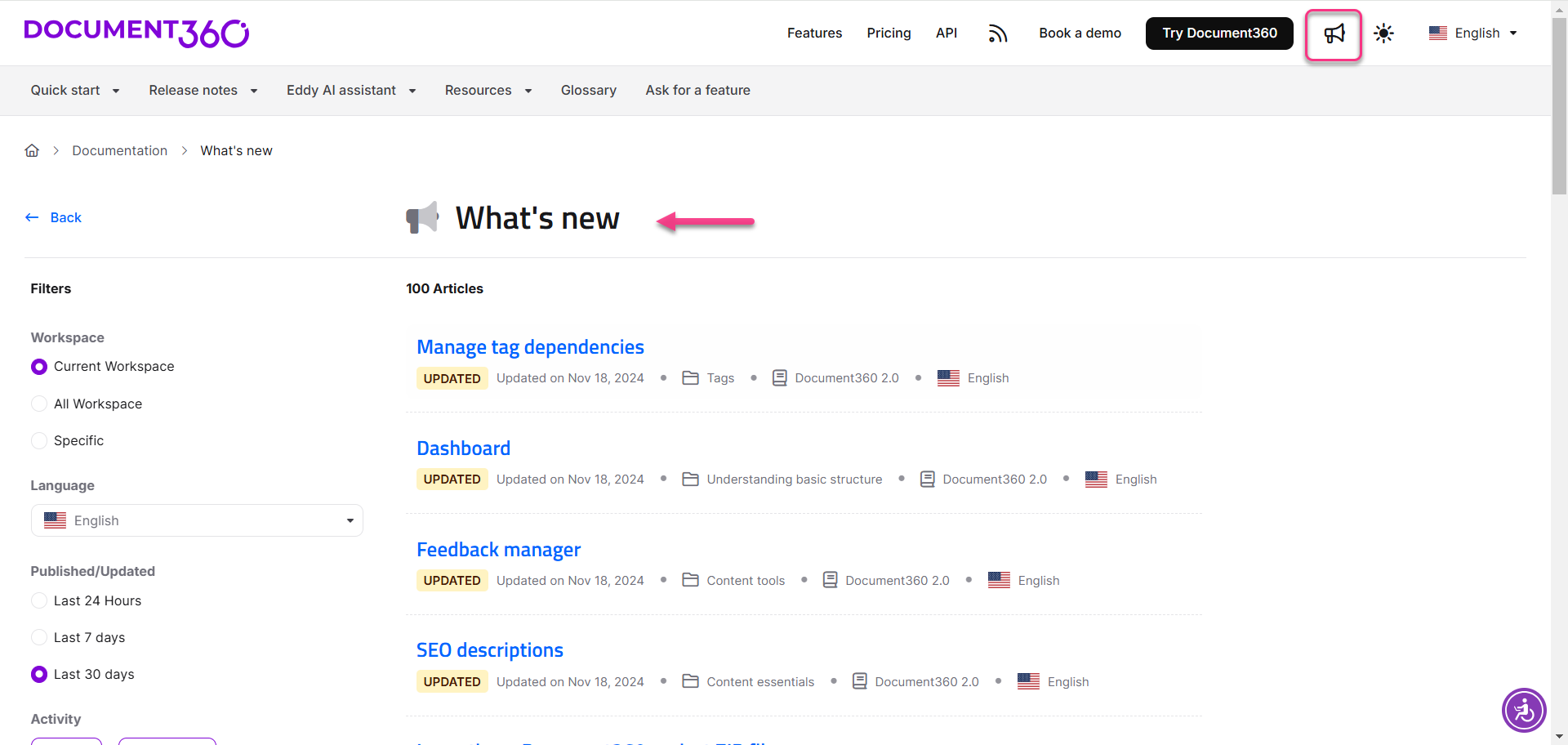
De site-header accordeon bevat de What's New-functie .
| Kenmerk | Beschrijving |
|---|---|
| Laat zien wat er nieuw is | Zet deze schakelaar aan om een What's New () icoon te tonen met recent gepubliceerde of bijgewerkte artikelen in de geselecteerde werkruimte. Voor meer informatie, zie What's New. |
Kennisbankportaal

Kennis basissite weergave
Zoekinstellingen
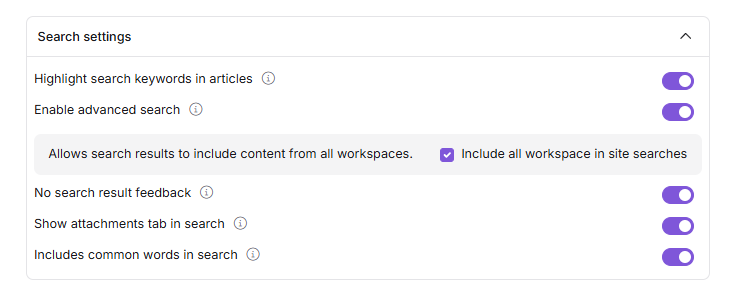
De zoekinstellingen van de accordeon bepalen hoe zoeken zich gedraagt op je kennisbanksite.
| Kenmerk | Beschrijving |
|---|---|
| Zoek zoekwoorden in artikelen | Zet deze schakelaar in om gezocht trefwoorden in artikelen op de kennisbanksite te markeren. |
| Schakel geavanceerde zoekopdracht in | Zet deze schakelaar aan zodat lezers in meerdere werkruimtes en talen kunnen zoeken. Voor meer informatie, zie Zoeken in de kennisbank-site. |
| Geen feedback op zoekresultaten | Zet deze schakelaar in om een feedbackformulier weer te geven wanneer er geen zoekresultaten worden gevonden. Voor meer informatie, zie Zoeken in de kennisbanksite. |
| Tabblad Bijlagen weergeven in de zoekopdracht | Zet deze schakelaar in om het tabblad Bijlagen te tonen in het zoekvenster van de kennisbanksite. |
| Voeg veelvoorkomende woorden toe in zoekopdrachten | Zet deze schakelaar in om veelvoorkomende woorden in zoekresultaten op te nemen voor bredere resultaten. Zet deze schakelaar uit voor meer gerichte zoekopdrachten. |
Kennisbankportaal
Artikelinhoud
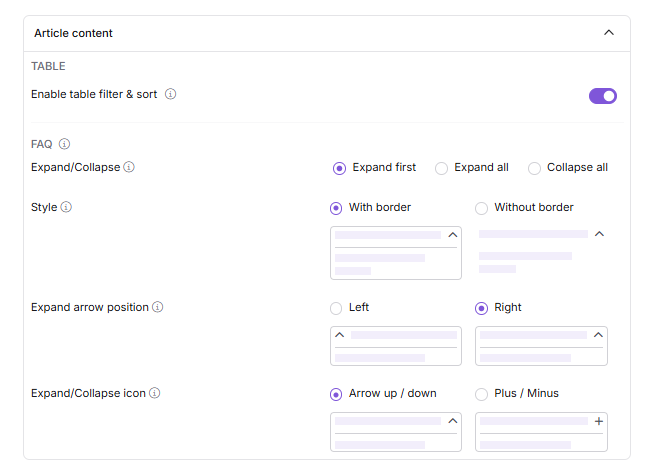
De artikelinhoud, accordeon beheert de tabelinteractiviteit en de instellingen voor FAQ-weergave binnen je artikelen.
Tabel
Schakel 'Tabel filter en sorteren inschakelen aan, zodat lezers tabelkolommen direct binnen gepubliceerde artikelen op de kennisbasissite kunnen filteren en sorteren. Voor meer informatie, zie Filter- en sorteertabel gegevens.
FAQ
Breid de artikelinhoud-accordeon uit om de AI-FAQ-generatorinstellingen op projectniveau aan te passen. Voor meer informatie, zie Het instellen van de FAQ-generator.
Kennisbankportaal
Best practices
- Toegankelijkheid - Schakel Hardop lezen in als je kennisbank openbaar is of een wereldwijd publiek bedient. Het vereist geen configuratie per artikel en verbetert direct de toegankelijkheid voor niet-moedertaalsprekers en gebruikers met leesproblemen.
- Artikelkop - Schakel bijdragers in en toon publicatie/bijgewerkte datum samen. Lezers gebruiken beide om de geloofwaardigheid van de inhoud te beoordelen — wie het heeft geschreven en hoe recent het is bijgewerkt.
- Artikelrecht - Schakel H2 en H3 in in de inhoudsopgave voor de meeste kennisbanken, en reserveer H4 voor artikelen met diep geneste technische inhoud. Een inhoudsopgave met te veel niveaus wordt moeilijker te scannen dan het artikel zelf.
- Artikelonderaan - Schakel gerelateerde artikelen in en configureer dubbele linking. Zonder dit moet je gerelateerde artikelen handmatig in beide richtingen toevoegen voor elk artikelpaar — dual linking halveert die inspanning.
- Categoriebeheerder - Schakel de status van artikelen automatisch in wanneer je regelmatig publiceert. Lezers die terugkeren naar je kennisbank gebruiken nieuwe en bijgewerkte tags om te zien wat er is veranderd — zonder deze tags hebben ze geen signaal.
- Siteheader - Schakel alleen Toon Wat Nieuw in als je team regelmatig publiceert. Een Wat-nieuw-paneel met verouderde vermeldingen wekt de indruk dat de kennisbank niet wordt bijgehouden.
- Zoekinstellingen - Schakel zoekwoorden in artikelen in en Geen zoekresultatenfeedback standaard in. Trefwoordmarkering helpt lezers te bevestigen dat ze op de juiste plek terecht zijn; de feedback zonder resultaten legt vast wat lezers niet konden vinden.
- FAQ-accordeon - Configureer de instellingen voor de FAQ-generator voordat je AI-FAQ's inschakelt op individuele artikelen. Projectniveau-instellingen gelden wereldwijd — als je ze één keer instelt, hoef je ze niet artikel voor artikel te overschrijven.
FAQ
Hoe zorg ik ervoor dat alleen H2-koppen in de inhoudsopgave verschijnen in alle artikelen?
Ga naar Instellingen () > Kennisbanksite > Artikelinstellingen. Wijd in het tabblad Artikelinstellingen de rechter accordeon van het Artikel. Zet de schakelaar Inhoud weergeven aan en selecteer alleen het H2-selectievakje.
Hoe lokaliseer ik variabele tekst in artikelinstellingen?
Ga naar Instellingen () > Kennisbankportaal > Werkruimtes & Lokalisatie. Vouw in het tabblad Lokalisatievariabelen de relevante accordeon uit:
- Artikel rechts — update de inhoudsopgave, tags en bestandlabels.
- Artikelonderaan — update Vorig artikel, Volgend artikel, en labels van gerelateerde artikelen.
- Categoriemanager — update statusbadge-labels zoals Nieuw, Bijgewerkt, Aangepast en Verouderd.
- Algemeen — update het veld Wat is nieuw .
Klik op Opslaan. Standaard lokaliseert het systeem variabelen naar de betreffende taal.
Hoe stel ik een statusindicator in voor artikelen?
Voor één artikel: Open het artikel in het Knowledge Base-portaal. Klik op het More () icoon en selecteer de opties voor Meer artikelen. Kies in het tabblad Statusindicator de gewenste status en stel de geldigheid in (1–90 dagen) in het veld 'Status weergeven '. Klik op Opslaan.
Voor meerdere artikelen: Navigeer naar Documentatie () > Alle artikelen. Selecteer de artikelen, klik bovenaan op Statusindicator , kies de gewenste status en klik op Toepassen.
Hoe kies ik een achtergrondkleur voor een aangepaste statusindicator?
Navigeer naar Instellingen () > Knowledge base site > Artikelinstellingen. Vouw de Categoriebeheerder accordeon uit en zoek de aangepaste statusindicator. Klik op de kleuroptie, kies een kleur en klik op het ☑ icoon. Beweeg met de muis over het oogpictogram () om de geselecteerde kleur te bekijken.
Wat gebeurt er als 'Automatisch artikelstatus instellen' is ingeschakeld en ik de status handmatig verander?
Projectniveau-instellingen hebben voorrang boven individuele artikelniveau-wijzigingen. Als bijvoorbeeld een bijgewerkt en hergepubliceerd artikel handmatig op Nieuw wordt gezet, past het systeem nog steeds de Status Bijgewerkt toe op basis van globale instellingen. Dit zorgt voor consistentie met de projectbrede configuratie.
Hoe schakel ik de status Bubble up in en hoe werkt dat?
Ga naar Instellingen () > Kennisbanksite > Artikelinstellingen. Vouw de Categoriebeheerder accordeon uit en zet de knop ' Bubbel omhoog weergeven' aan de schakelaar.
Zodra ingeschakeld, verschijnt het aantal artikelen met Nieuwe, Bijgewerkte of Aangepaste statussen naast de categorienaam in mappen, indexen en pagina's, inclusief subcategorieën. De telling verdwijnt wanneer alle statusindicatoren binnen de categorie verlopen. Het klikken op de status Bubble up beïnvloedt de zichtbaarheid niet.
Waarom zie ik de opties Delen, Afdrukken of Exporteren van PDF niet in de Knowledge Base-widget?
De opties PDF-bestanden delen, afdrukken en exporteren worden alleen ondersteund op de Knowledge Base-site. Deze opties zijn niet beschikbaar in de Knowledge Base-widget, die is ontworpen om een vereenvoudigde, ingebedde ervaring te bieden.
Waarom verschijnt de optie "Was dit artikel behulpzaam?" nog steeds in de widget, zelfs nadat ik deze heb uitgeschakeld in de artikelinstellingen?
In de Knowledge Base-widget verschijnt de optie "Was dit artikel behulpzaam?" altijd — ofwel in de header of onderaan artikelen, afhankelijk van je configuratie. De Artikelinstellingen voor het uitschakelen van deze optie gelden alleen voor de Knowledge Base-site, niet voor de widget.