Artikelen vormen de kern van je kennisbasis. Document360 geeft je volledige controle over hoe artikelen worden gemaakt, georganiseerd, gepubliceerd en onderhouden, van één artikel tot bulkoperaties in je hele werkomgeving.
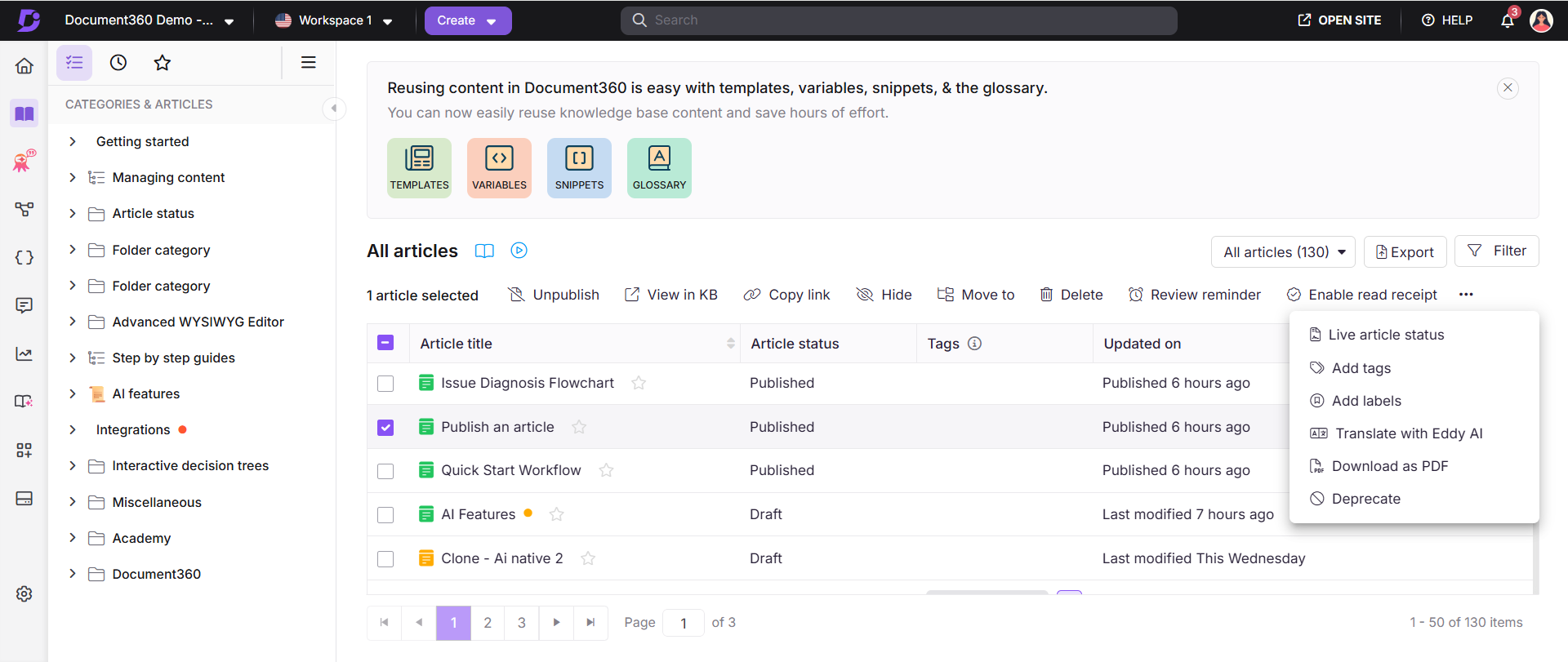
De pagina Alle artikelen () is je centrale hub voor het beheren van artikelen op grote schaal. Vanaf hier kun je elk artikel in je werkruimte bekijken, filteren en zoeken op een breed scala aan criteria, de artikelenlijst exporteren en bulkacties uitvoeren op meerdere artikelen tegelijk zonder elk afzonderlijk te hoeven openen.
Toegang tot de pagina Alle artikelen
- Navigeer naar Documentatie () in de linker navigatiebalk.
- Klik op Alle artikelen () in het linker navigatiepaneel.
- Gebruik het keuzemenu werkruimte en de taal in de bovenste navigatiebalk om tussen werkruimtes te wisselen.
- Gebruik de Filterknop om resultaten te verfijnen op Status, Werkwijzestatus, Bijdrager, Categorie, Datum, Tags, Labels en meer, inclusief opgeslagen aangepaste filters die je kunt hergebruiken.
- Klik op het Export-icoon om de volledige artikellijst als CSV-bestand te downloaden.
Beheer van individuele artikelen
| Artikel | Wat het dekt |
|---|---|
| Maak artikelen aan Lees meer → |
Alle methoden om een nieuw artikel te maken, vanuit een blanco, uit sjabloon of met Eddy AI. |
| Artikelen verplaatsen Lees meer → |
Verplaats een artikel naar een andere categorie of werkruimte, inclusief cross-workspace verplaatsingen en link-update. |
| Kloonartikelen Lees meer → |
Maak een onafhankelijke kopie van een artikel binnen of tussen werkruimtes. |
| Spiegelartikelen Lees meer → |
Toon hetzelfde artikel in meerdere categorieën zonder duplicaten te maken. |
| Verwijder artikelen Lees meer → |
Verwijder individuele of meerdere artikelen, herstel uit de prullenbak en begrijp het verschil tussen verwijderen en deprecaten. |
| Verbergen & Ontmaskeren artikelen Lees meer → |
Verberg artikelen tijdelijk van de kennisbank zonder ze te verwijderen. |
| Archief- en Unarchive-artikelen Lees meer → |
Verwijder het artikel uit de categorieboom en de kennisbanksite, terwijl de versiegeschiedenis en metadata intact blijven. |
| Sterrenartikelen Lees meer → |
Voeg vaak gebruikte artikelen toe aan je Starred-lijst voor snelle toegang in het portaal. |
| Artikelen over Lock & Unlock Lees meer → |
Stel artikelen tijdens actieve beoordeling op alleen-lezen om onbedoelde bewerkingen te voorkomen. |
| Artikelen publiceren Lees meer → |
Publiceer artikelen afzonderlijk of in bulk en configureer artikelinstellingen voordat je publiceert. |
| Publicatieschema Lees meer → |
Plan artikelen in om automatisch te publiceren op een bepaalde datum en tijd. |
| Artikelen ongepubliceerd Lees meer → |
Verwijder gepubliceerde artikelen van de kennisbanksite terwijl je ze in het portaal houdt. |
| Artikelstatus Lees meer → |
Begrijp de artikelstatus zoals ze in het portaal verschijnen: Nieuw, Concept, Gepubliceerd, Verborgen, Gepland en Verouderd. |
| Bijwerk artikelbijdragers Lees meer → |
Voeg de bijdragers toe of werk deze bij een artikel vermeld worden. |
| Filterartikelen Lees meer → |
Filter de lijst met Alle artikelen op Status, Workflowstatus, Bijdrager, Categorie, Datum, Tags, Labels en meer. Sla aangepaste filters op en hergebruik hem. |
| Exporteer alle artikelen Lees meer → |
Exporteer de volledige artikellijst als een CSV-bestand voor audits, contentplanning of het delen met belanghebbenden. |
Bulkacties van de pagina Alle artikelen
Selecteer één of meer artikelen op de pagina Alle artikelen om toegang te krijgen tot de volgende acties:
| Actie | Wat het doet |
|---|---|
| Publiceren | Publiceer meerdere concepten of nieuwe artikelen tegelijk. |
| Later publiceren | Plan geselecteerde concepten of nieuwe artikelen in om op een bepaald tijdstip te publiceren. |
| Ongepubliceerd | Verwijder het publiceren van meerdere gepubliceerde artikelen tegelijk. |
| Bekijk preview / Bekijk in KB | Bekijk conceptartikelen op de kennisbanksite, of open gepubliceerde artikelen direct op de kennisbanksite. |
| Link kopiëren | Kopieer de directe link voor geselecteerde artikelen. |
| Verstop | Verberg geselecteerde artikelen op de kennisbanksite. |
| Verhuizen naar | Verplaats geselecteerde artikelen naar een andere categorie of werkruimte. |
| Spiegel | Spiegel geselecteerde artikelen in één bewerking in een bestemmingswerkruimte en categorie. |
| Verwijderen | Verwijder geselecteerde artikelen. Verwijderde items worden 30 dagen in de prullenbak geplaatst. |
| Recensieherinnering | Stel een recensieherinnering in voor geselecteerde artikelen. |
| In/Uitschakelen van leesontvangst | Zet leesbevestigingen aan of uit voor geselecteerde artikelen. Alleen beschikbaar voor privé- en gemengde projecten. |
| Status van het live artikel | Werk de workflowstatus bij voor geselecteerde artikelen. |
| Voeg tags toe | Maak tags aan en wijs ze toe aan geselecteerde artikelen. |
| Labels toevoegen | Maak labels aan en wijs ze toe aan geselecteerde artikelen. |
| Vertaal met Eddy AI | Vertaal geselecteerde artikelen automatisch naar andere talen. |
| Download als PDF | Download gepubliceerde artikelen als PDF. Meerdere geselecteerde artikelen worden gecombineerd in één PDF. |
| Uitverkoop | Markeer geselecteerde artikelen als verouderd. Een statustag Verlopen verschijnt op de kennisbanksite. |
Als een paginacategorie zowel artikelen als subcategorieën bevat, zijn de acties Verbergen, Verplaatsen en Verwijderen niet beschikbaar. Deze acties zijn alleen beschikbaar voor paginacategorieën zonder subartikelen.
Best practices
- Gebruik de pagina Alle artikelen voor bulkoperaties. Het uitvoeren van acties één artikel tegelijk is inefficiënt voor grote kennisbanken. Gebruik filters en bulkacties om inhoud op grote schaal te beheren.
- Filter voordat je handelt. Voordat je bulkpublicatie, ontpubliceren of verwijdert, pas status- en datumfilters toe om te bevestigen dat je alleen de bedoelde artikelen selecteert.
- Exporteer de artikelenlijst periodiek. De CSV-export geeft je een volledige momentopname van je kennisbank, nuttig voor audits, contentplanning en het delen met stakeholders.
- Gebruik Verouderd in plaats van Verwijderen voor verouderde inhoud. Verouderde artikelen blijven toegankelijk op de kennisbanksite met een duidelijke statustag, handig voor inhoud die nog historisch zoekverkeer heeft maar niet meer actueel is.