Het verwijderen van een artikel verwijdert het uit de categorie en stuurt het naar de prullenbak, waar het 30 dagen blijft liggen voordat het permanent wordt verwijderd. U kunt een verwijderd artikel op elk moment binnen dat venster uit de prullenbak herstellen.
Verwijderde artikelen worden naar de prullenbak verplaatst en kunnen binnen 30 dagen worden hersteld. Na 30 dagen worden ze permanent verwijderd en kunnen ze niet worden hersteld.
Wanneer een artikel te verwijderen
- Het artikel is niet langer accuraat of relevant voor jouw kennisbasis.
- Het artikel is per ongeluk gemaakt of is een conceptversie die niet langer nodig is.
- De inhoud is verouderd, maar kan nog steeds worden verwezen. Overweeg in dit geval de status Verouderd te gebruiken in plaats van te verwijderen. Een verouderd artikel blijft zichtbaar op de kennisbasissite met een Tag Verouderd, wat lezers aangeeft dat de inhoud niet langer wordt onderhouden.
Een artikel verwijderen
- Navigeer naar Documentatie () in de linker navigatiebalk.
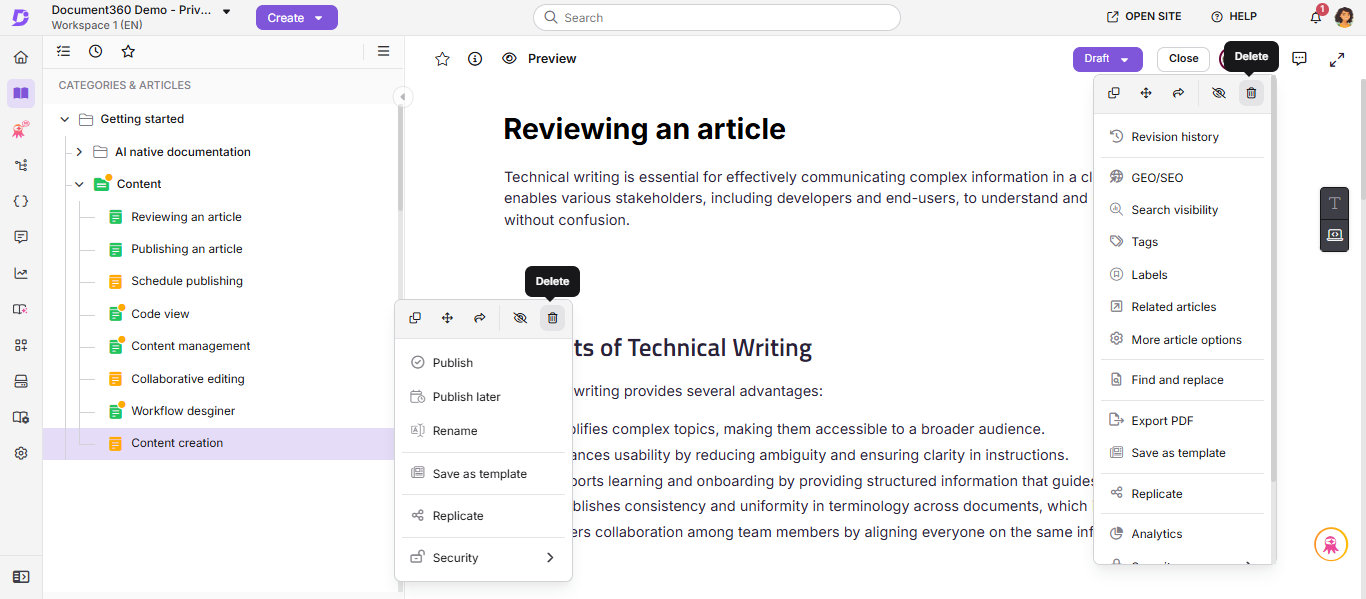
- Beweeg de arm over het artikel in het paneel Categorieën & Artikelen en klik op het pictogram Meer ().
- Selecteer Verwijderen ().
- Klik op Ja in het bevestigingsdialoogvenster.
Andere manieren om een artikel te verwijderen
- Vanuit de artikeleditor: Open het artikel, klik op het pictogram Meer () rechtsboven en selecteer Verwijderen (). Klik op Ja in het bevestigingsdialoogvenster.
- Vanuit een Map- of Indexcategorie (enkel artikel): Beweeg je arm over het artikel binnen de categorie, klik op het pictogram Meer () en selecteer Verwijderen (). Klik op Ja in het bevestigingsdialoogvenster.
- Uit een categorie Map of Index (meerdere artikelen): Selecteer de selectievakjes voor de artikelen die u wilt verwijderen en klik vervolgens op Verwijderen (). Klik op Ja in het bevestigingsdialoogvenster.
- Vanaf de pagina Alle artikelen: Navigeer naar Documentatie () > Alle artikelen (). Selecteer de artikelen en klik op Verwijderen (). Klik op Ja in het bevestigingsdialoogvenster.
Wat gebeurt er wanneer je een artikel verwijdert
- Het artikel wordt uit de categorie verwijderd en naar de prullenbak verplaatst.
- Als het verwijderde artikel gerepliceerde versies in andere categorieën heeft, worden die gerepliceerde instanties ook verwijderd.
- Het artikel blijft 30 dagen in de prullenbak liggen, waarna het permanent wordt verwijderd.
- Verwijderde artikelen zijn niet toegankelijk op de kennisbasissite.
Als een andere bijdrager het artikel actief bewerkt wanneer je het verwijdert, ziet hij of zij een bericht dat het artikel is verwijderd en wordt hij automatisch doorgestuurd naar het eerstvolgende beschikbare artikel.
Herstel een verwijderd artikel
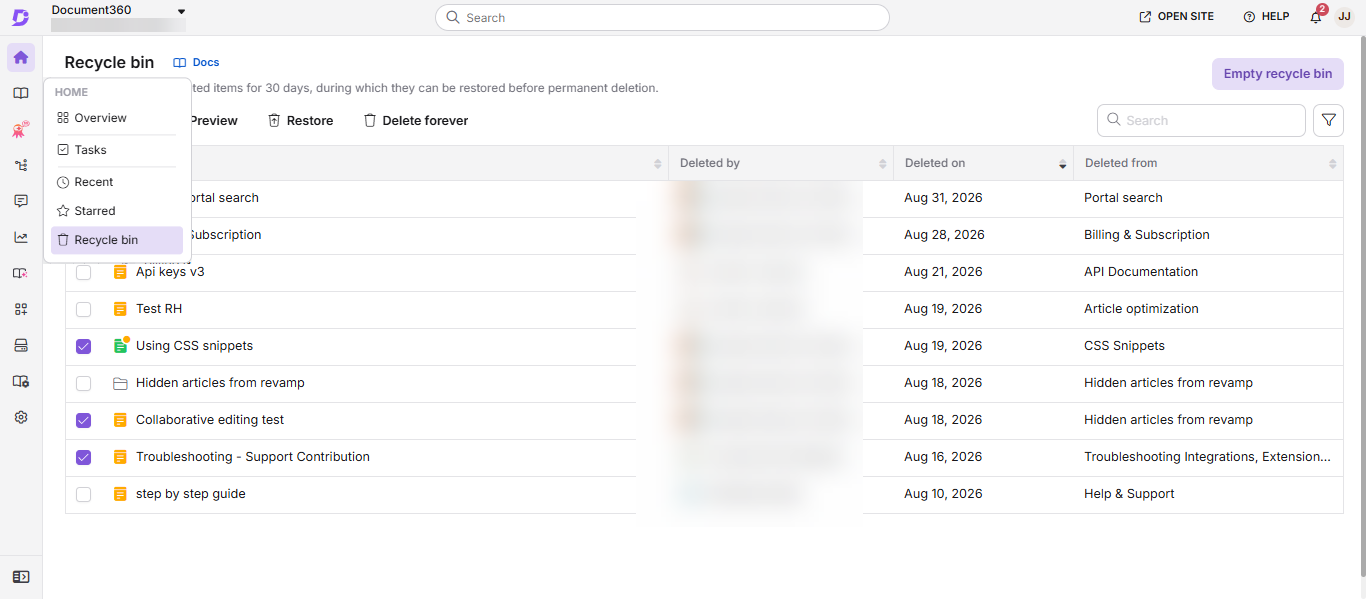
Verwijderde artikelen kunnen binnen 30 dagen na verwijdering uit de prullenbak worden hersteld.
- Beweeg in de linker navigatiebalk de cursor over het Home-pictogram ().
- Selecteer Prullenbak in het menu.
- Zoek het verwijderde artikel op en klik op Herstellen.
Verwijderen vs. archiveren vs. verouderen vs. verbergen
| Actie | Wat het doet | Zichtbaar op KB-site | Herstelbaar |
|---|---|---|---|
| Verwijderen | Verwijdert het artikel naar de prullenbak. | Nee | Ja, binnen 30 dagen. |
| Archief | Verplaatst het artikel naar de Archiefpagina en verwijdert het uit de categorieboom. De revisiegeschiedenis wordt behouden. | Nee | Ja — op elk moment ontarchiveren. |
| Verouderen | Markeert het artikel als verouderd met een statustag. | Ja, met een Verouderd tag. | N/A — artikel blijft van kracht. |
| Verstoppen | Verbergt het artikel van de kennisbanksite zonder het te verwijderen. | Nee | Ja — op elk moment ontmaskeren. |
Best practices
- Overweeg om het te verwijderen voordat je het verwijdert. Als een artikel verouderd is maar nog steeds gelinkt of geraadpleegd is, verwijder het dan eerst zodat lezers geïnformeerd zijn in plaats van een kapotte link tegen te komen.
- Controleer op gerepliceerde versies voordat u verwijdert. Het verwijderen van het bronartikel verwijdert alle gerepliceerde instanties over categorieën heen. Controleer waar het artikel is gerepliceerd voordat u verdergaat.
- Gebruik de prullenbak als vangnet. Als u per ongeluk een artikel verwijdert, herstel het dan binnen 30 dagen uit de prullenbak.
- Gebruik bulkverwijdering zorgvuldig. Controleer uw selectie voordat u bevestigt. Massaverwijderingen hebben invloed op alle geselecteerde artikelen en hun gerepliceerde instanties.
FAQ
Kan ik een verwijderd artikel herstellen?
Ja. Verwijderde artikelen worden naar de prullenbak verplaatst en kunnen binnen 30 dagen worden hersteld. Na 30 dagen worden ze permanent verwijderd en kunnen ze niet meer worden hersteld. Beweeg in de linker navigatiebalk de mouw over het Home-pictogram en selecteer Prullenbak om verwijderde artikelen te vinden en te herstellen.
Wat is het verschil tussen het verwijderen en het schrappen van een artikel?
Het verwijderen van een artikel verwijdert het van de kennisbasissite en stuurt het naar de prullenbak. Het infasen van een artikel houdt het zichtbaar op de kennisbasissite, maar voegt een statustag Verouderd toe, waarmee lezers worden aangegeven dat de inhoud verouderd is en niet langer wordt onderhouden. Gebruik veroudering wanneer het artikel mogelijk nog nuttig is als referentie.
Wat gebeurt er met gerepliceerde versies wanneer ik het bronartikel verwijder?
Het verwijderen van het bronartikel verwijdert alle gerepliceerde instanties uit hun respectieve categorieën. Er is geen manier om de gerepliceerde instanties te behouden zodra de bron is verwijderd.
Kan ik meerdere artikelen tegelijk verwijderen?
Ja. U kunt artikelen in bulk verwijderen vanuit een categorie Map of Index of vanaf de pagina Alle artikelen . Selecteer de selectievakjes voor de artikelen die u wilt verwijderen, klik op het pictogram Verwijderen () en bevestig.
Kan ik artikelen archiveren in Document360 in plaats van ze te verwijderen?
Ja. Om gearchiveerde artikelen te bekijken, beweeg je de arm over het Home-pictogram in de linkernavigatiebalk en selecteer je Archief. Voor meer informatie, lees Archiefartikelen.
Ik kan het artikel dat ik wil verwijderen niet vinden in het venster Categorieën & Artikelen. Wat moet ik doen?
Controleer of het artikel is gearchiveerd. Gearchiveerde artikelen worden uit de categorieboom verwijderd en verschijnen niet langer in het venster Categorieën & Artikelen of op de pagina Alle artikelen , dus ze kunnen niet worden verwijderd met de hierboven beschreven standaard verwijderingsstroom. Navigeer naar de gearchiveerde pagina (Start > Archief) om het artikel te vinden. Vanaf daar kun je ofwel Voor altijd verwijderen selecteren om het permanent te verwijderen – dit gaat niet via de prullenbak – of het eerst ontarchiveren en het vervolgens verwijderen met de standaard Verwijderingsstroom.