De pagina Recyclebak in Document360 is een tijdelijke opslagruimte voor verwijderde artikelen en categorieën. Wanneer je inhoud verwijdert, gaat deze naar de prullenbak en blijft daar 30 dagen staan voordat deze permanent wordt verwijderd. Tijdens dat venster kun je items bekijken, herstellen of permanent verwijderen van de Prullenbakkenpagina — waardoor je controle hebt over per ongeluk verwijderingen en een laatste verdedigingslinie voordat de inhoud voorgoed verdwijnt.
Wanneer de pagina Recyclebak te gebruiken
Gebruik de pagina Recyclebak wanneer je moet:
- Herstel een artikel of categorie die per ongeluk is verwijderd
- Bekijk verwijderde inhoud voordat je beslist of je deze herstelt of permanent verwijdert
- Verwijder specifieke items permanent voordat de bewaarperiode van 30 dagen verloopt
- Maak de hele prullenbak in één keer leeg als je zeker weet dat de verwijderde inhoud niet meer nodig is
Hoe toegang te krijgen tot de pagina met de Afvalbak
Je kunt de pagina Recyclebak op twee plekken in Document360 openen.
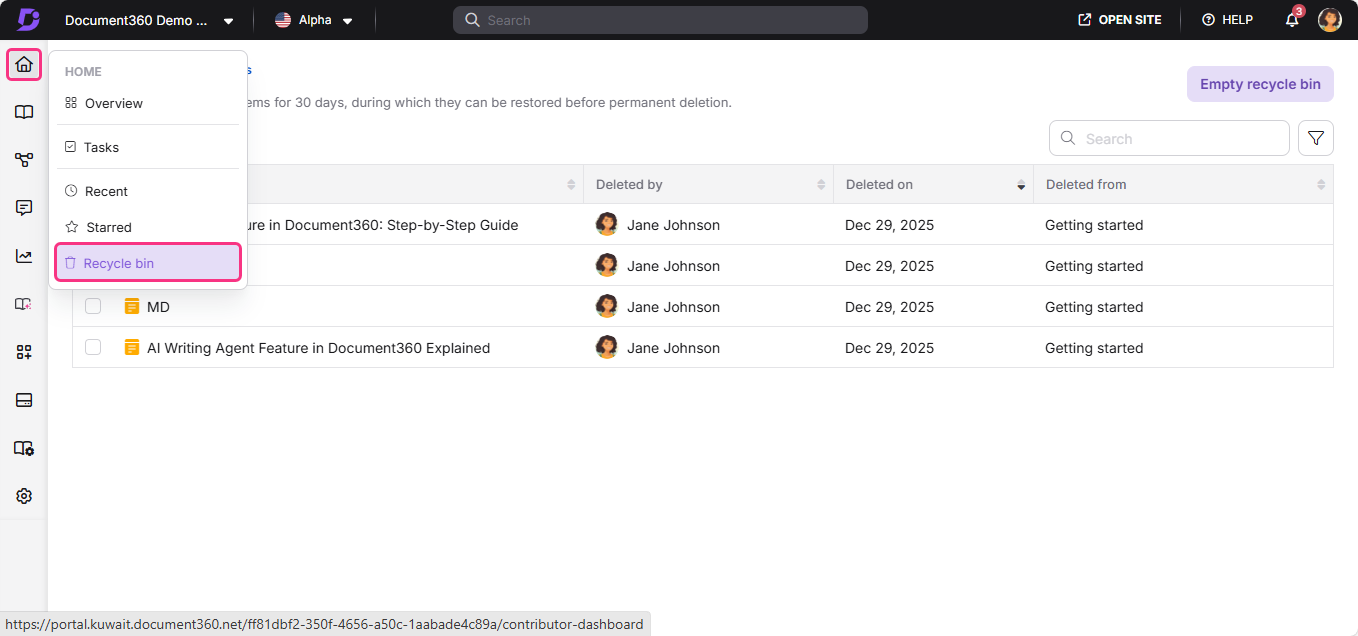
Toegang tot de invoerbak via de linker navigatiebalk
Beweeg je muis over het Home () icoon en klik op Afvalbak.
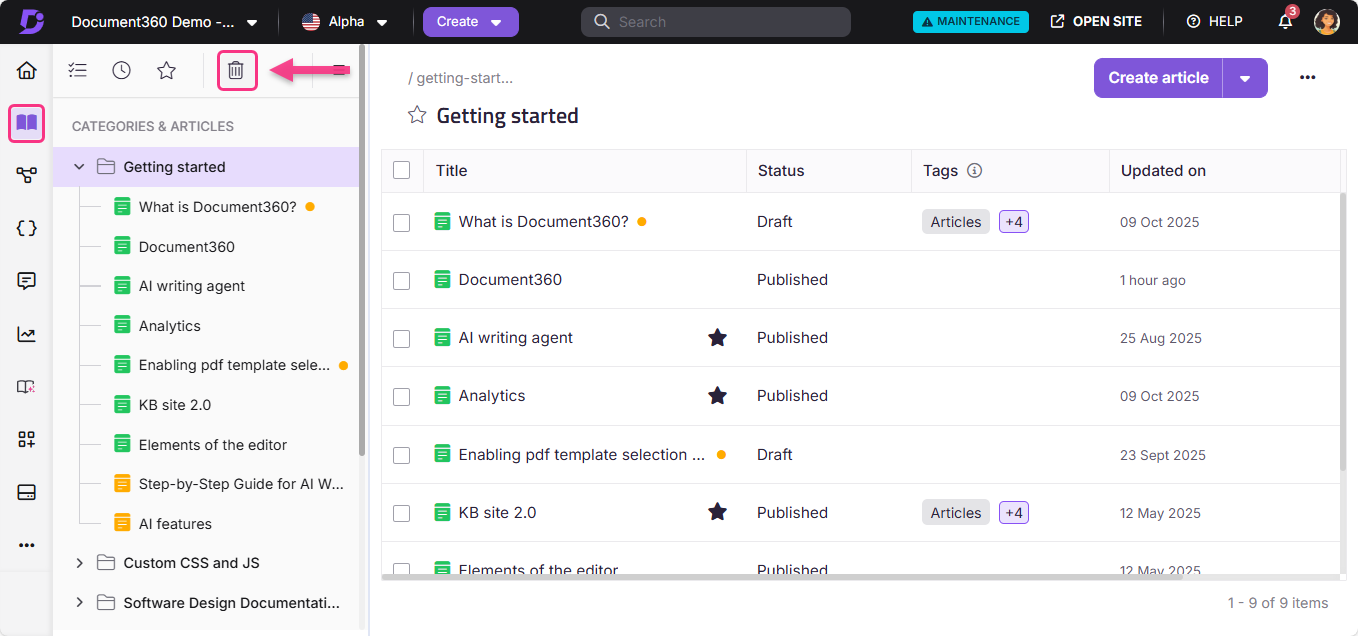
Toegang tot de Recyclebak vanuit de Documentatiemodule
- Navigeer naar de Documentatie () module.
- Klik linksboven in het navigatiemenu linksboven op het pictogram Recyclebak ().
Acties beschikbaar op de pagina Recyclebak
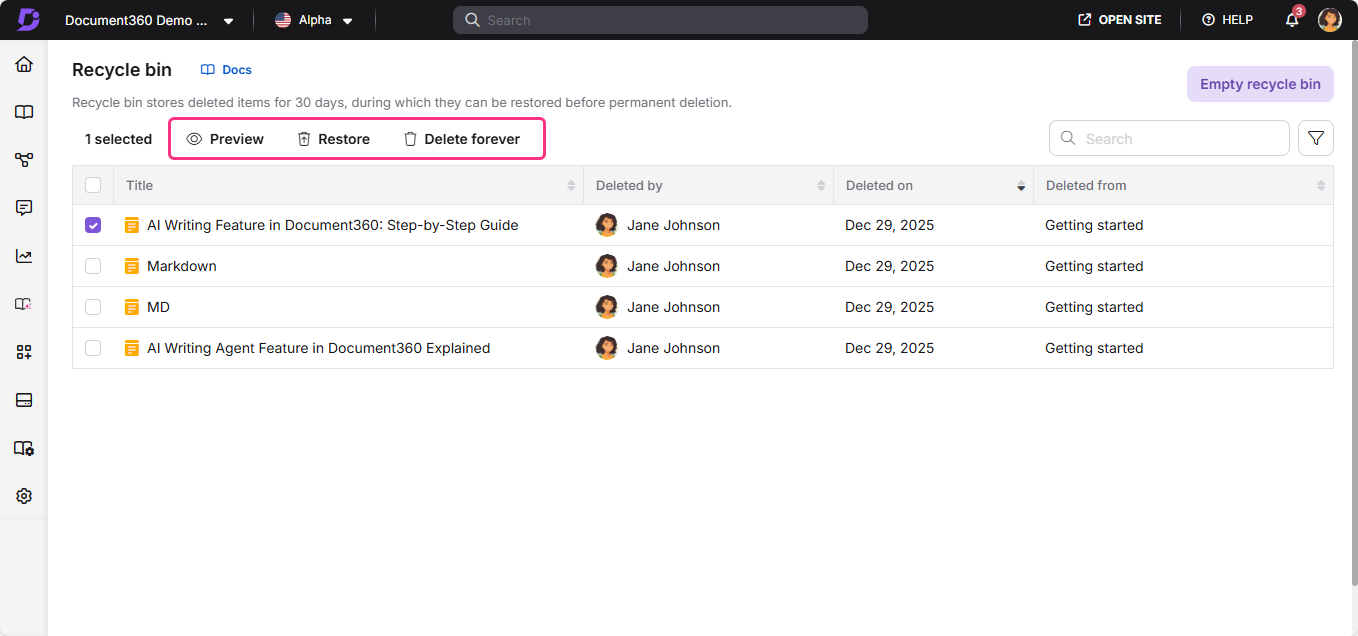
Je kunt de volgende acties uitvoeren vanaf de pagina Afvalbak:
- Vooruitblik: Bekijk de inhoud van een verwijderd item zonder het te herstellen. (Alleen beschikbaar voor individuele items.)
- Herstel: Verwijder het geselecteerde item uit de Recyclebak en zet het terug op de oorspronkelijke locatie in de categorieboom.
- Voor altijd verwijderen: Verwijder het geselecteerde item permanent. Deze actie kan niet ongedaan worden gemaakt.
- Leeg recyclebak: Verwijder permanent alle items die momenteel in de prullenbak liggen. Deze actie kan niet ongedaan worden gemaakt.
Voor altijd verwijderen en prullenbak leegmaken zijn permanente acties. Inhoud die op deze manier is verwijderd, kan niet worden hersteld. Bevestig dat je het item niet meer nodig hebt voordat je verder gaat.
Filters en andere functies
De pagina voor de Recyclebak bevat zoek- en filtertools om je te helpen snel specifieke verwijderde inhoud te vinden.
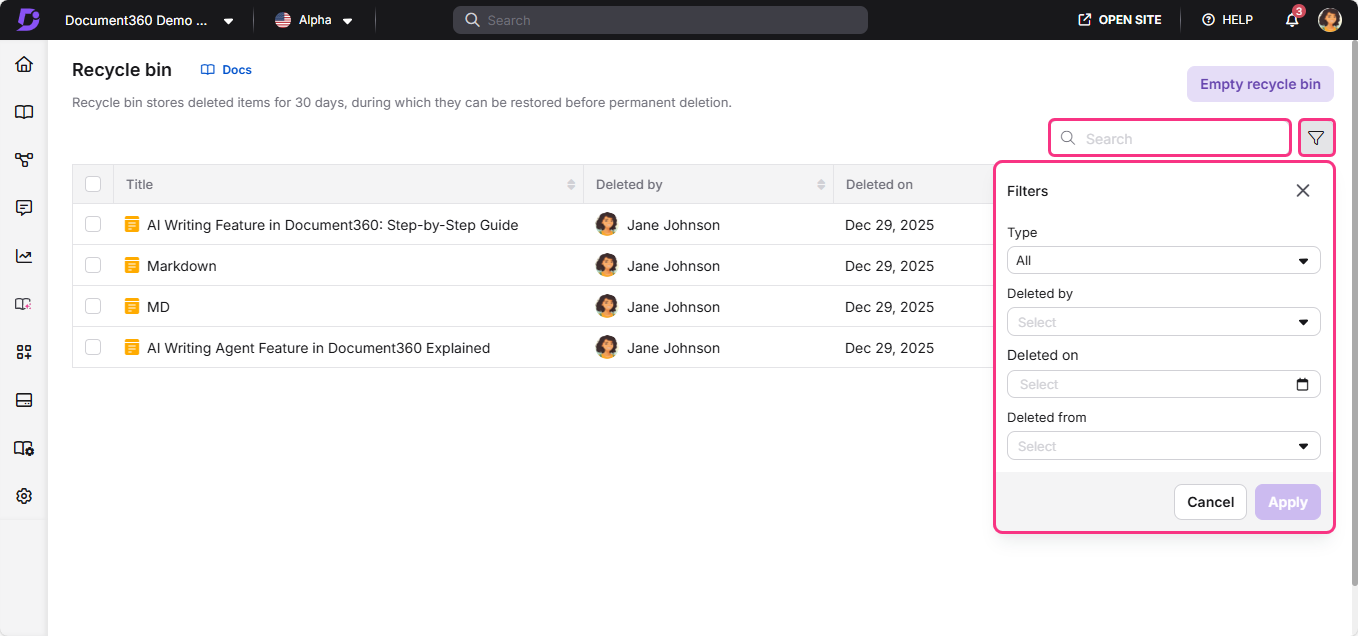
- Zoekbalk — zoek snel verwijderde artikelen en categorieën op titel.
- Pagineringscontroles — navigeer door de volledige lijst van verwijderde items.
- Sorteervolgorde — de lijst wordt automatisch gesorteerd op verwijderdatum, waarbij de meest recent verwijderde items eerst worden verwijderd.
- Itemmetadata — elk item toont de gebruiker die het verwijderd heeft, de verwijderingsdatum en de oorspronkelijke locatie waar het verwijderd is.
- Filters — verklein de lijst met behulp van:
- Type (Alle, Artikel, Categorie)
- Verwijderd door (filter op gebruiker)
- Verwijderd op (filter op datum)
- Verwijderd van (filter op originele categorielocatie)
Best practices
- Bekijk een preview voordat je besluit — gebruik de Preview-actie om de inhoud van een verwijderd item te controleren voordat je besluit het te herstellen of permanent te verwijderen.
- Gebruik de filter "Verwijderd van" wanneer je een artikel uit een specifieke categorie zoekt — dat verkleint de lijst sneller dan door alle verwijderde items te scrollen.
- Vertrouw niet op de Recyclebak als langdurige opslag — items worden na 30 dagen automatisch verwijderd zonder hersteloptie. Als inhoud bewaard moet blijven, herstel deze dan snel.
- Gebruik "Recyclebak leegmaken" alleen wanneer het zeker is — deze actie verwijdert permanent alle items in één keer en is onomkeerbaar. Scan de lijst en gebruik Delete forever op specifieke items als je onzeker bent over andere.
- Controleer het filter "Verwijderd door" als inhoud onverwacht verdwijnt — dat helpt om te bepalen welk teamlid het item heeft verwijderd en wanneer.
FAQ
Hoe lang worden verwijderde items in de Recyclebak bewaard?
Verwijderde items worden 30 dagen in de Recyclebak bewaard. Daarna worden ze permanent automatisch verwijderd en kunnen ze niet worden hersteld.
Kan ik een artikel herstellen naar een andere locatie dan waar het oorspronkelijk was?
Nee. De actie Herstellen geeft altijd een artikel terug naar de oorspronkelijke locatie in de categorieboom. Als je het artikel op een andere locatie nodig hebt, herstel het dan eerst en gebruik dan de actie Verplaatsen om het te verplaatsen.
Kunnen alle teamleden de Recyclebak zien?
Toegang tot de Recyclebak hangt af van de rol en rechten van de gebruiker in Document360. Niet alle teamleden hebben mogelijk toestemming om items te bekijken, te herstellen of permanent te verwijderen. Neem contact op met je werkruimtebeheerder als je geen toegang hebt tot de Recyclebak.
Wat gebeurt er als ik een categorie verwijder — gaan de artikelen binnenin ook in de prullenbak?
Ja. Wanneer je een categorie verwijdert, worden de categorie en alle artikelen daarin naar de Prullenbak verplaatst. Je kunt ze afzonderlijk herstellen of de hele categorie herstellen om alle inhoud terug te krijgen.