De gearchiveerde pagina in Document360 is waar je gearchiveerde artikelen en categorieën worden opgeslagen. Gearchiveerde inhoud wordt verwijderd uit de categorieboom, de kennisbanksite en zoekopdracht, maar behoudt de revisiegeschiedenis. In tegenstelling tot de Papierprullenbak heeft de gearchiveerde pagina geen bewaartermijn. De inhoud blijft daar totdat je deze de-archiveert.
Wanneer de gearchiveerde pagina te gebruiken
Gebruik de Archived-pagina wanneer je wilt:
- Zoek een artikel of categorie die gearchiveerd is en breng het terug in de documentatie
- Bekijk welke content jouw team heeft teruggetrokken en wie die heeft gearchiveerd
- Bekijk een gearchiveerde categorie om te bevestigen wat deze bevat voordat je hem herstelt
- Bekijk periodiek pensioneerde inhoud als onderdeel van een kennisbankaudit
Bezoek de gearchiveerde pagina
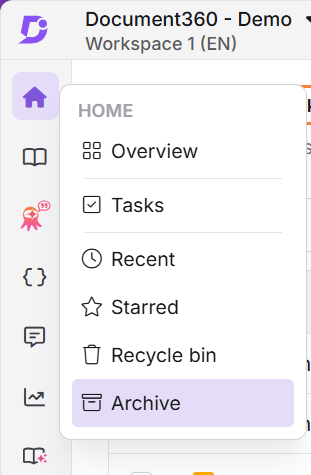
Navigeer naar Home () > Archief () in de linker navigatiebalk.
Als er nog niets is gearchiveerd, toont de pagina een lege status: Nog geen gearchiveerde artikelen. Artikelen die je archiveert verschijnen hier. Je kunt ze op elk moment herstellen.
Begrijp de gearchiveerde pagina
De pagina Gearchiveerd geeft elk gearchiveerd artikel en elke categorie in de huidige werkruimte en taal weer weer.
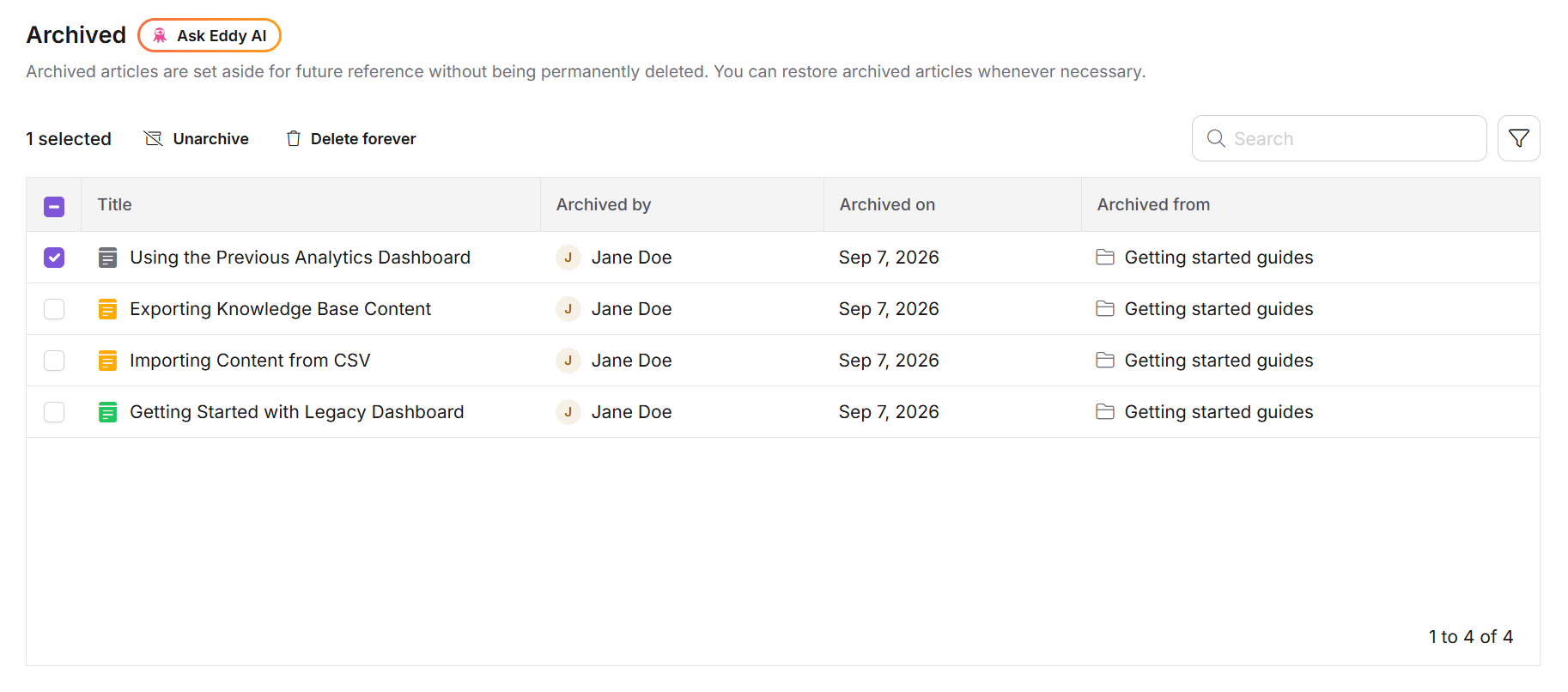
Elke rij toont de volgende details:
| Column | Wat het laat zien |
|---|---|
| Titel | De naam van het gearchiveerde item, met een icoon dat aangeeft of het een artikel of een categorie is. |
| Gearchiveerd door | Het teamlid dat het item archiveerde. |
| Gearchiveerd op | De datum waarop het item is gearchiveerd. |
| Gearchiveerd van | Het categoriepad waar het item van gearchiveerd is. |
De lijst is gepagineerd en heeft geen limiet aan het aantal gearchiveerde items dat het kan bevatten.
Acties beschikbaar op de gearchiveerde pagina
Beweeg met de muis over een rij om de beschikbare acties te tonen:
- Preview: Bekijk de inhoud van een gearchiveerde categorie zonder deze te herstellen. (Alleen beschikbaar voor categorieën. Artikelen hebben geen preview.)
- Archiveren: Zet het item terug naar de meest recente locatie in de documentatie, met de vorige status intact.
- Voor altijd verwijderen: Verwijder het item permanent uit je kennisbank.
Bekijk een gearchiveerde categorie
- Beweeg je muis over de categorie-rij en klik op Voorbeeld.
- Het voorbeeldvenster opent en toont de categorieboom en de artikelen binnen de categorie.
Voorproef is alleen van toepassing op categorieën. Individuele gearchiveerde artikelen hebben geen voorproefoptie.
Een item de-archiveren
- Beweeg de muis over de rij en klik op Verwijderen Archiveren. De dialoogvenster Bevestigen dearchiveren verschijnt.
- Klik op Verwijderen van Archief.
Het item keert terug naar zijn meest recente locatie in de documentatie. Een gepubliceerd artikel wordt als gepubliceerd weergegeven en wordt weer beschikbaar op de kennisbanksite. Een conceptartikel keert terug als concept. Niet-gearchiveerde items worden aan het einde van de volgorde binnen hun categorie geplaatst.
Zoeken en filters
De pagina Gearchiveerd bevat zoek- en filtertools om je te helpen snel gearchiveerde inhoud te vinden.
- Zoekbalk: zoek gearchiveerde artikelen en categorieën op titel.
- Filters: verklein de lijst met behulp van:
- Type (Alle, Artikel, Categorie)
- Gearchiveerd door (filter op gebruiker)
- Gearchiveerd op (filter op datum)
- Vraag Eddy AI: stel vragen over je gearchiveerde inhoud rechtstreeks vanuit de paginaheader.
Gearchiveerde pagina versus prullenbakpagina
| Gearchiveerde pagina | Pagina met recyclebakken | |
|---|---|---|
| Wat het bevat | Artikelen en categorieën die je hebt gearchiveerd | Artikelen en categorieën die je hebt verwijderd |
| Retentie | Onbepaald | 30 dagen |
| Revisiegeschiedenis | Bewaard | Bewaard tot permanente verwijdering |
| Bergingsactie | Unarchive | Herstel |
| Automatische verwijdering | Nee | Ja, na 30 dagen |
Voor details over verwijderde inhoud, zie de pagina Recyclebakk.
Toestemmingen
Toegang tot de gearchiveerde pagina hangt af van je rol en rechten in Document360.
- Teamleden met alleen View-toestemming kunnen geen inhoud archiveren of dearchiveren.
- Teamleden met View- en Update-rechten kunnen artikelen en categorieën archiveren en dearchiveren.
Neem contact op met je workspace-beheerder als je geen toegang hebt tot de gearchiveerde pagina of als de actie 'Niet archiveren' niet beschikbaar is.
Best practices
- Gebruik de kolom 'Gearchiveerd van' om inhoud te traceren: die toont het oorspronkelijke categoriepad, zodat je kunt bevestigen dat je het juiste item hebt voordat je het de-archiveert.
- Bekijk categorieën voordat je ze verwijdert: een categorie brengt al zijn artikelen mee terug. Gebruik Preview om eerst de scope te controleren.
- Filter op Gearchiveerd op wanneer inhoud verdwijnt: als een teamlid meldt dat een artikel verdwenen is, toont filteren op gebruiker wie het heeft gearchiveerd en wanneer.
- Bekijk de gearchiveerde pagina volgens een schema: gearchiveerde inhoud wordt onbeperkt bewaard, waardoor de lijst in de loop van de tijd groeit.
- Controleer de pagina Gearchiveerd voordat je een categorie verwijdert: het verwijderen van een oudercategorie verwijdert ook gearchiveerde inhoud eronder, en er wordt geen waarschuwing getoond.
FAQ
Hoe lang wordt inhoud bewaard op de gearchiveerde pagina?
Voor onbepaalde tijd. In tegenstelling tot de prullenbak heeft de gearchiveerde pagina geen bewaartijd en geen automatische opruiming. Gearchiveerde inhoud blijft daar totdat een teamlid het verwijdert.
Kan ik een item dearchiveren naar een andere locatie?
Nee. Dearchiveren brengt het item altijd terug naar de meest recente locatie in de documentatie. Als je het elders nodig hebt, dearchiveer het dan eerst en gebruik daarna de actie Verplaatsen om het te verplaatsen.
Waarom kan ik sommige items bekijken maar andere niet?
Voorvertoning is alleen beschikbaar voor categorieën. Het selecteren van een gearchiveerde categorie opent een voorbeeldvenster met de categorieboom en de artikelen erin. Individuele gearchiveerde artikelen hebben geen voorbeeldweergave.
Toont de Archived-pagina content van alle werkruimtes en talen?
Nee. De pagina Gearchiveerd toont alleen gearchiveerde inhoud voor de huidige werkruimte en taal. Het archiveren van een artikel uit één taal archiveert het echter in alle talen.
Is er een limiet aan hoeveel items de Archived-pagina kan bevatten?
Nee. De gearchiveerde pagina ondersteunt een onbeperkt aantal gearchiveerde artikelen en categorieën, met paginering om de lijst beheersbaar te houden.
Een gearchiveerd item ontbreekt op de Archived-pagina. Wat moet ik doen?
Maak eerst de zoekbalk en eventuele filters schoon en bevestig dat je in de juiste werkruimte en taal zit. Als het item nog steeds niet verschijnt, controleer dan of de oudercategorie is verwijderd. Het verwijderen van een oudercategorie verwijdert ook gearchiveerde inhoud eronder van de gearchiveerde pagina. Als de oudercategorie in de prullenbak staat, retourneert het herstellen ervan de gearchiveerde inhoud naar de gearchiveerde pagina.