De gesternte pagina in Document360 is een persoonlijke verzameling artikelen en categorieën die je als belangrijk hebt gemarkeerd. Door een item te markeren wordt het vastgezet aan een speciale lijst zodat je er weer naar terug kunt zonder elke keer te zoeken of door de categoriebomen te hoeven navigeren. Items met een ster zijn gebruikersspecifiek — alleen de items die je met een ster hebt verschijnt in je lijst, waardoor het een gefocuste snelkoppeling voor de werkruimte is in plaats van een gedeeld bladwijzersysteem.
Items die vóór september 2025 zijn gemarkeerd zijn zichtbaar voor alle gebruikers. Als een item uit je gesterrenlijst niet langer relevant voor je is, kun je het op elk moment verwijderen.
Wanneer de gesternte pagina te gebruiken
Gebruik de gesternte pagina wanneer je moet:
- Houd snelle toegang tot artikelen die je regelmatig beoordeelt, bijwerkt of raadpleegt in je workflow
- Bladwijzer artikelen uit meerdere categorieën op één plek zonder de categoriestructuur te herstructureren
- Beheer een persoonlijke werkset van belangrijke artikelen tijdens een project- of beoordelingscyclus
- Pas snel bulkacties toe (publiceren, taggen, verplaatsen) op een samengestelde groep artikelen die je al als belangrijk hebt geïdentificeerd
Hoe toegang te krijgen tot de gesternte pagina
Je kunt de pagina met sterren op drie plekken in Document360 openen.
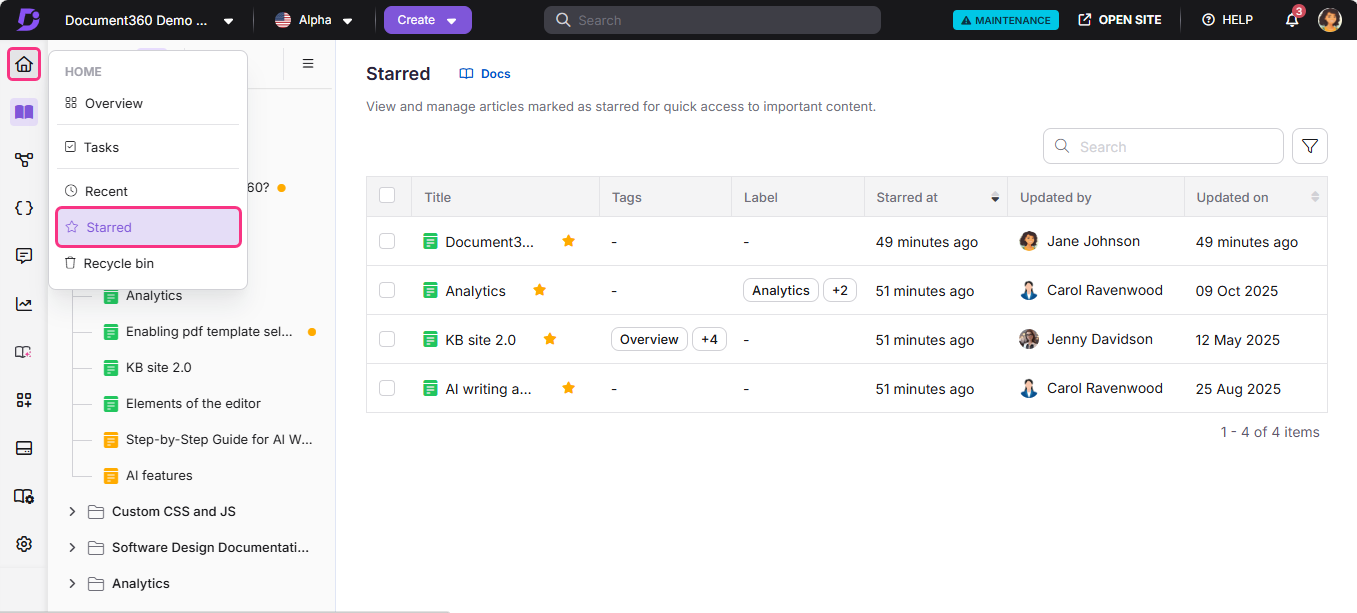
Toegang tot de gesternte pagina via de linker navigatiebalk
Beweeg met de muis over het Home ()-icoon en klik op Sterren.
Toegang tot de gesternte pagina via de Overzichtspagina
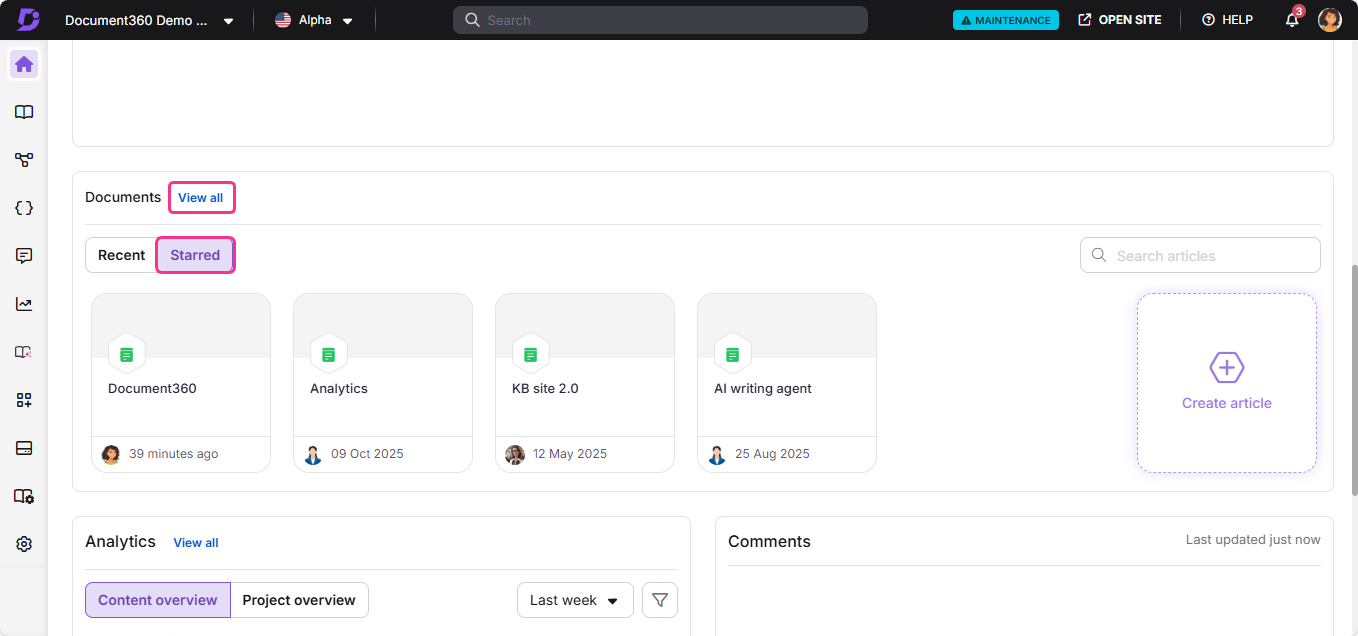
- Beweeg je muis over het Home () icoon en klik op Overzicht.
- Selecteer in de kaart Documenten het tabblad Sterren.
- Klik op Bekijk alles.
Toegang tot de gestartte pagina vanuit de Documentatiemodule
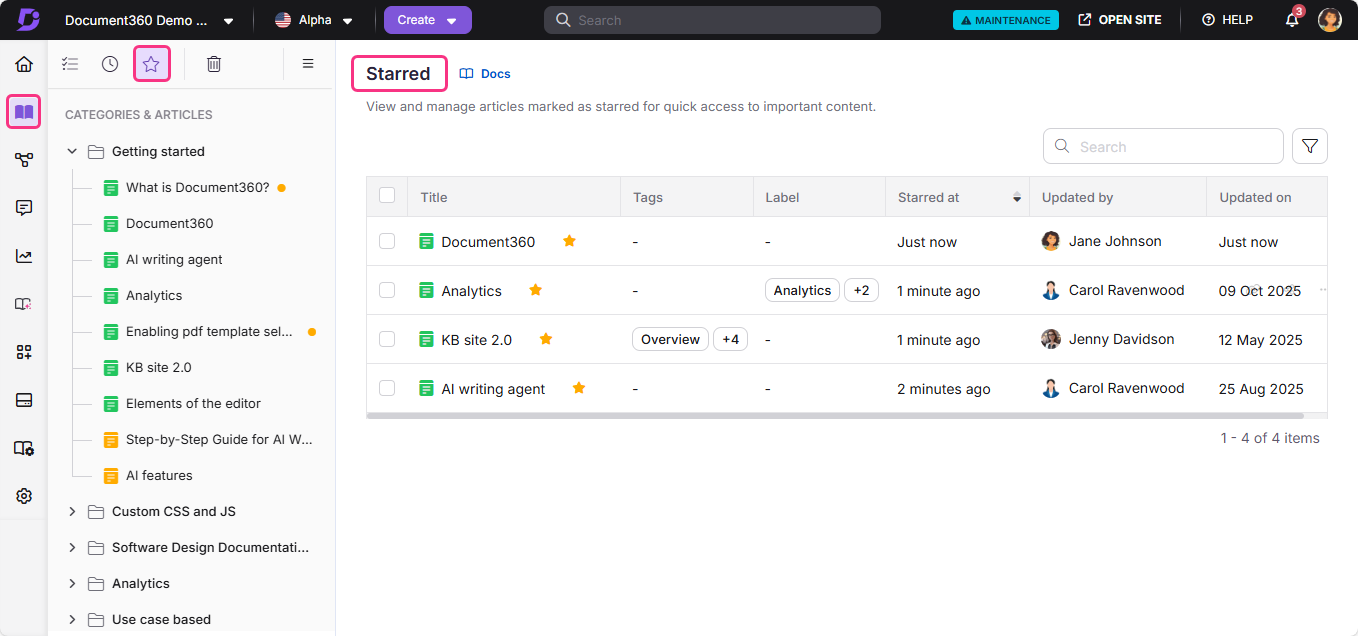
- Navigeer naar de Documentatie () module.
- Klik linksboven in het navigatiemenu linksboven op het gesternte icoon ().
Acties beschikbaar op de Sterpagina
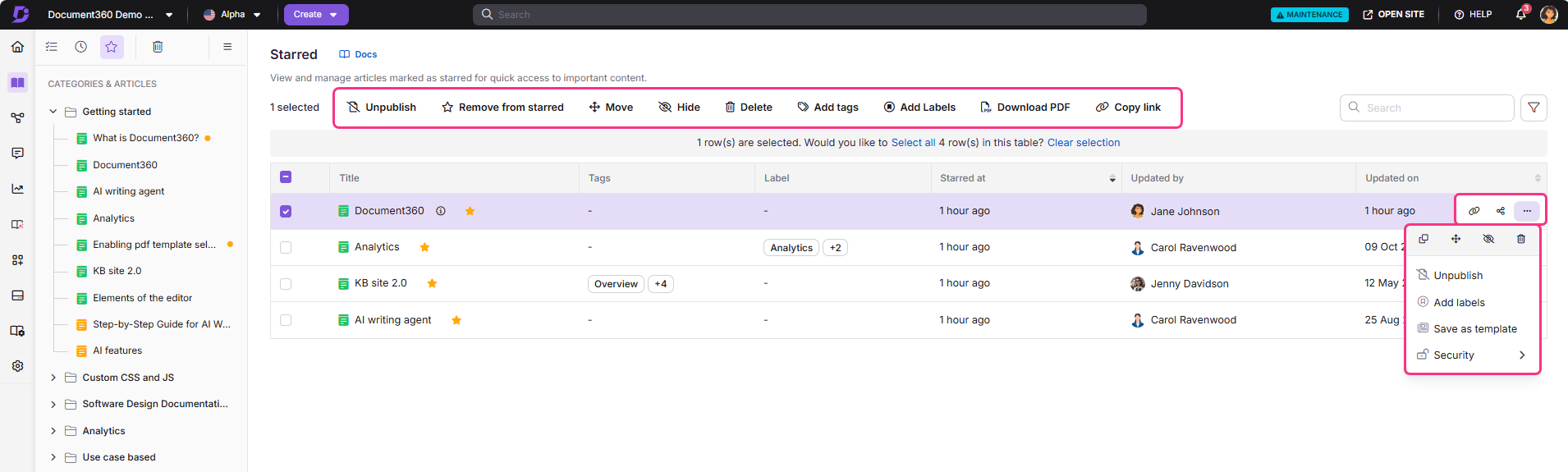
De pagina met sterren ondersteunt zowel individuele als bulkacties. Beschikbare opties hangen af van de huidige status van het artikel (concept, gepubliceerd of ongepubliceerd).
Individuele artikelacties
Deze acties zijn per artikel beschikbaar, hetzij inline of via het menu More () :
- Klik op de titel van het artikel om het direct te openen.
- Klik op het ster-icoon naast een artikeltitel om het uit je gesterrenlijst te verwijderen.
- Publiceren (): Het artikel publiceren (alleen concept of niet-gepubliceerd).
- Later publiceren (): Plan het artikel in voor publicatie (alleen concept of ongepubliceerd).
- Ongepubliceerd (): Het artikel niet meer gepubliceerd (alleen gepubliceerd).
- Download als PDF (): Download het artikel in PDF-formaat (alleen gepubliceerd).
- Verwijder uit sterlijst (): Verwijder het artikel van de sterlijst.
- Voeg tags toe (): Voeg tags toe aan het artikel.
- Voeg labels toe (): Voeg labels toe aan het artikel.
- Klonen (): Maak een kopie van het artikel.
- Verplaatsen (): Verplaats het artikel naar een andere werkruimte of categorie.
- Verberg (): Verberg het artikel op de kennisbanksite.
- Verwijderen (): Verwijder het artikel.
- Opslaan als sjabloon (): Sla het artikel op als een herbruikbare sjabloon.
- Repliceren (): Voeg het artikel toe als referentie naar een andere werkruimte of categorie.
- Link kopiëren (): Kopieer de portaallink voor het artikel. Beschikbaar wanneer een enkel artikel wordt geselecteerd via het menu More () of door het selectievakje te selecteren.
- Beveiliging (): Beheer toegangsinstellingen voor het artikel in het kennisbankportaal en de site.
Bulkacties
Selecteer meerdere artikelen om deze acties tegelijk toe te passen op alle geselecteerde items:
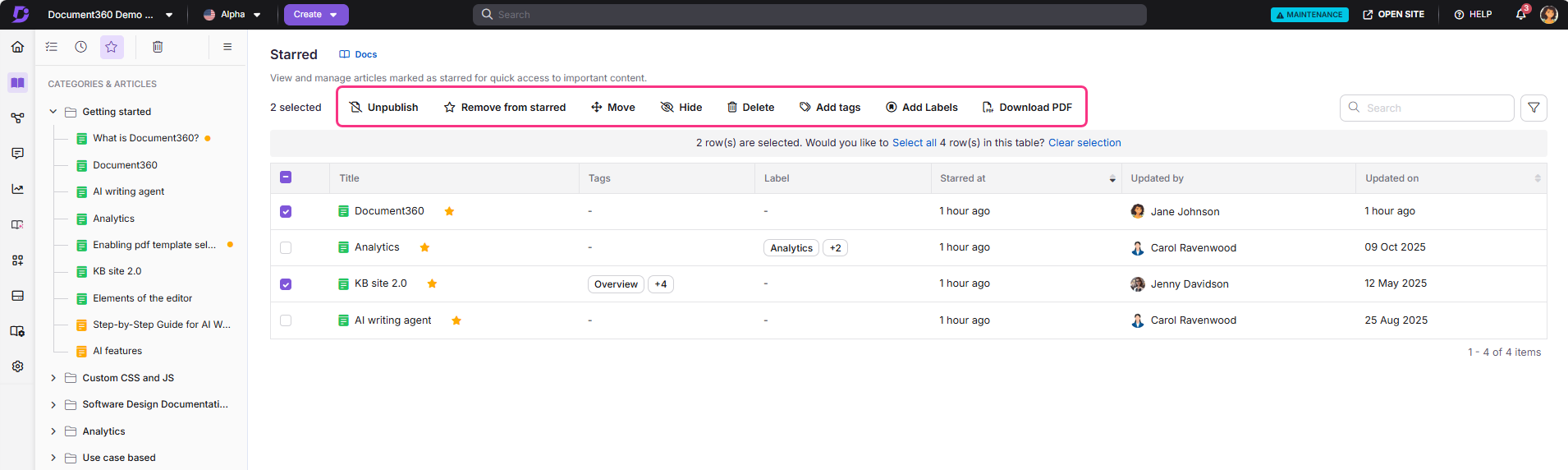
- Publiceren (): De geselecteerde artikelen publiceren (alleen conceptartikelen of niet-gepubliceerd).
- Later publiceren (): Plan de geselecteerde artikelen voor publicatie (alleen concept- of niet-gepubliceerd).
- Ongepubliceerd (): Ongepubliceerd de geselecteerde artikelen (alleen gepubliceerd).
- Download als PDF (): Download de geselecteerde artikelen in PDF-formaat (alleen gepubliceerd).
- Verwijder uit gesternde (): Verwijder de geselecteerde artikelen van de gesternte lijst.
- Verplaatsen (): Verplaats de geselecteerde artikelen naar een andere werkruimte of categorie (alle artikelen).
- Verberg (): Verberg de geselecteerde artikelen van de kennisbanksite (alle artikelen).
- Verwijderen (): Verwijder de geselecteerde artikelen (alle artikelen).
- Voeg tags toe (): Voeg tags toe aan de geselecteerde artikelen (alle artikelen).
- Voeg labels toe (): Voeg labels toe aan de geselecteerde artikelen (alle artikelen).
Wanneer je meerdere of alle items selecteert op de pagina met een gestern, worden alleen de acties weergegeven die van toepassing zijn op alle geselecteerde items. Acties variëren op basis van zowel de staat van het artikel als het type categorie. Zo is Unpublish alleen beschikbaar voor gepubliceerde artikelen, Publish voor concepten, en Move, DeDe, or Delete voor map-, index- en paginacategorieën. Deze acties verschijnen niet als je selectie artikelen of categorieën bevat waar ze niet geldig zijn.
Filters en andere functies
De gesternte pagina bevat verschillende tools om je te helpen je gemarkeerde inhoud efficiënt te beheren.
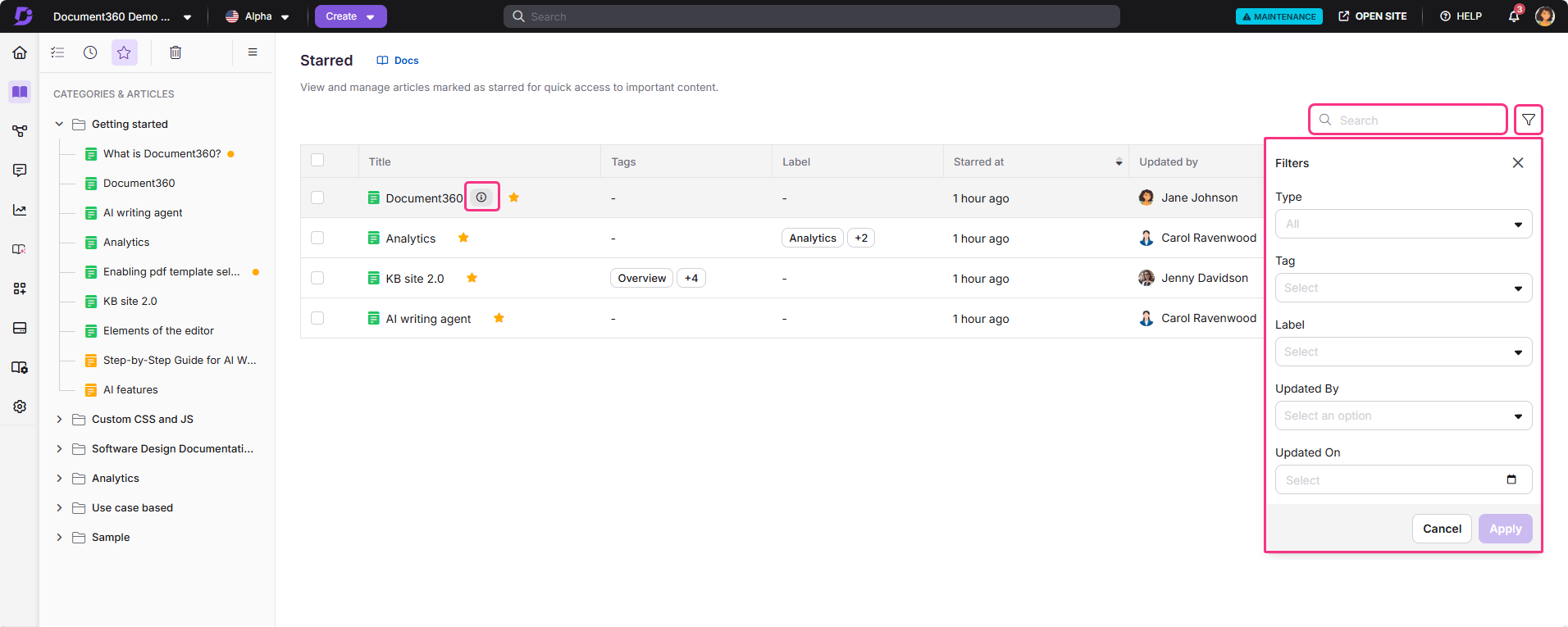
- Zoekbalk — zoek artikelen en categorieën snel op titel.
- Pagineringscontroles — navigeer door de volledige lijst met gemarkeerde items.
- Sorteervolgorde — de lijst wordt automatisch gesorteerd op de datum waarop elk item is gestern.
- Informatie-icoon — klik op het icoon naast een artikeltitel om de details te bekijken.
- Artikelmetadata — elk item toont de toegepaste tags en labels, de gesternte datum, de gebruiker die het heeft gestern, en de laatst bijgewerkte datum.
- Filters — verklein de lijst met behulp van:
- Type (Artikel, Categorie)
- Tag (filter op toegepaste tags)
- Label (filter op toegepaste labels)
- Bijgewerkt door (filter op gebruiker)
- Bijgewerkt op (filter op datum)
Best practices
- Sterrenartikelen waar je regelmatig naar verwijst, zoals stijlgidsen, sjablonen of governance-beleid, zodat ze altijd één klik verwijderd zijn, ongeacht in welke categorie ze vallen.
- Gebruik het typefilter om artikelen van categorieën te scheiden wanneer je sterrenlijst groter wordt — dat helpt je je te concentreren op het contenttype dat je op dat moment nodig hebt.
- Bekijk en ruim je gesterrenlijst periodiek op — verwijder items die niet meer relevant zijn zodat de lijst nuttig blijft en niet rommelig wordt.
- Combineer sterren met labels — voeg labels toe aan gesternde artikelen om gerelateerde items visueel te groeperen, en gebruik vervolgens het Label-filter om snel een specifieke set te laten zien.
- Als je items ziet die je niet hebt gestern, zijn dit items die vóór september 2025 werden gemetst, toen sterren nog werkruimtebreed waren. Verwijder alle die niet relevant voor je zijn.
FAQ
Kunnen andere teamleden zien wat ik heb gemarkeerd?
Nee. Gesternte items zijn gebruiksspecifiek. Alleen de items die je hebt gestern verschijnen in je lijst met sterren. Andere teamleden zien alleen wat ze in hun eigen lijst hebben gemarkeerd. Let op: items die vóór september 2025 werden gestern, waren zichtbaar voor alle gebruikers en kunnen nog steeds in je lijst verschijnen — je kunt alle items verwijderen die niet relevant voor je zijn.
Mag ik een categorie sterren, niet alleen een artikel?
Ja. Je kunt zowel artikelen als categorieën sterren stellen. Gebruik het typefilter op de gesternte pagina om ze apart te bekijken.
Is er een limiet aan hoeveel items ik mag sterren?
Er is geen gedocumenteerde limiet op het aantal items dat je mag markeren. Toch maakt het focussen van je sterrenlijst op veelgebruikte items effectiever als navigatiesnelkoppeling.