Het markeren van een categorie voegt deze toe aan je lijst met sterren voor snelle toegang in het kennisbankportaal. Het werkt als een persoonlijke favorietenlijst, waardoor je met één klik toegang hebt tot de categorieën waarmee je het meest werkt, zonder elke keer door de volledige categorieboom te hoeven navigeren.
Sterrencategorieën zijn alleen beschikbaar in het portaal. Ze zijn niet zichtbaar voor lezers op de kennisbanksite.
Wanneer een categorie sterren
- Je bent actief een categorie aan het bewerken en wilt er snel weer naartoe springen zonder de hele boom te moeten doorzoeken.
- Je kennisbank bestaat uit veel categorieën over meerdere levels en het vaak gebruiken van belangrijke categorieën bespaart navigatietijd.
- Er is een categorie aan je toegewezen voor beoordeling en je wilt dat deze bovenaan je workflow toegankelijk blijft.
Sterrencategorie
- Navigeer naar Documentatie () in de linker navigatiebalk.
- Klik op de categorie in het venster Categorieën & Artikelen om deze te openen.
- Klik op het sterren-icoon () naast de categorietitel.
De categorie wordt toegevoegd aan je sterrenlijst.
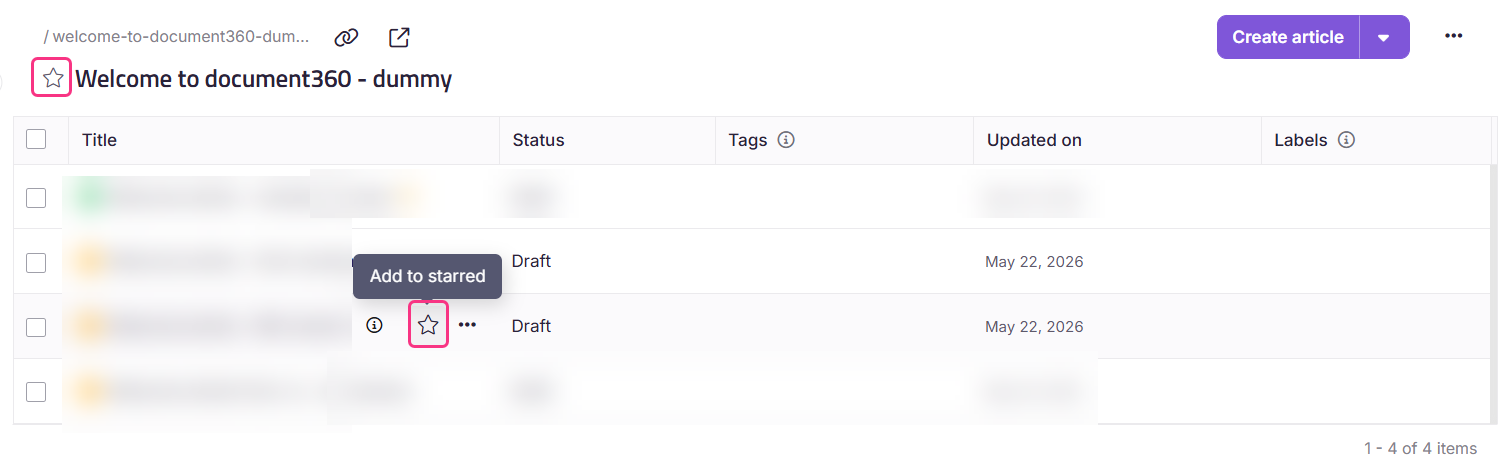
Je kunt een subcategorie ook sterren door eroverheen te gaan in het overzicht van de Map of Index en op het gesternte () icoon te klikken. Voor paginatypecategorieën klik je op het gesternte () icoon bij de categorietitel.
Toegang tot sterrencategorieën
- Navigeer naar Documentatie () in de linker navigatiebalk.
- Klik op Sterren () in het linker navigatiepaneel.
.png)
Je gemarkeerde categorieën en artikelen staan hier vermeld. Je kunt ook sterrencategorieën bekijken op de Overzichtspagina naast je recente items.
Alleen de categorieën en artikelen die je sterren staan op je gesternte pagina. Categorieën die vóór september 2025 zijn gemarkeerd, blijven zichtbaar voor alle teamleden. Items die na die datum worden gestern, zijn persoonlijk voor de gebruiker die ze heeft gemarkeerd.
Verwijder een categorie uit Stermerk
Rechtstreeks uit de categorie:
- Navigeer naar de categorie in het Categorieën & Artikelen of in het overzicht van de map of index.
- Klik op het gesternte () icoon naast de categorietitel om het te verwijderen.
Van de Sterpagina:
- Navigeer naar Documentatie () > Sterrenmerk () in het linker navigatiepaneel.
- Selecteer de selectievakjes naast de categorieën die je wilt verwijderen.
- Klik opnieuw op het ster-() icoon.
.png)
Wanneer het categoriefilter wordt toegepast op gesternde items, wordt de artikelstatus niet weergegeven voor gesternde Map- of Indexcategorieën. Alleen paginacategorieën tonen de status van het artikel in de sterrenweergave.
Best practices
- Sterrencategorieën waar je actief aan werkt en verwijder de ster zodra het werk klaar is. Je sterrenlijst smal houden maakt het nuttiger.
- Gebruik Sterren naast de Overzichtpagina. De Overzichtspagina toont je gemarkeerde items naast recente activiteiten, waardoor je een compleet beeld krijgt van je huidige werk zonder de volledige boom te hoeven doorzoeken.
- Vermijd te veel sterren in categorieën. Als alles met een sterren is gemarkeerd, valt niets op. Reserveer met Sterren voor categorieën die nu echt snel toegang nodig hebben.
FAQ
Kunnen lezers gemarkeerde categorieën zien op de kennisbanksite?
Nee. Starred is een portaal-only feature. Het heeft geen effect op de kennisbanksite en is niet zichtbaar voor lezers.
Kan ik ook subcategorieën als wortelcategorieën sterren?
Ja. Je kunt categorieën, subcategorieën en artikelen sterren. Alle gesternte items verschijnen samen op de gesternde pagina.
Waarom kunnen mijn teamleden mijn gemarkeerde categorieën zien?
Categorieën en artikelen die vóór september 2025 zijn gemarkeerd, zijn zichtbaar voor alle teamleden. Items die na die datum worden gestern zijn persoonlijk voor de gebruiker die ze heeft gestern en zijn niet zichtbaar voor anderen.
Kan ik meerdere categorieën tegelijk uit Starred verwijderen?
Ja. Vink vanaf de pagina met sterren () de selectievakjes naast de items die je wilt verwijderen en klik op Verwijderen van gestern.