Categorieën vormen de ruggengraat van je kennisbasis. Ze geven je documentatiestructuur, helpen lezers bij het vinden van de juiste inhoud en maken het voor je team makkelijker om artikelen in de loop van de tijd te organiseren en te onderhouden.
In Document360 werkt een categorie als een map die gerelateerde artikelen onder een gemeenschappelijk onderwerp groepeert. Je kunt categorieën tot zeven niveaus diep nesten, hun type veranderen, ze tussen werkruimtes verplaatsen en hun zichtbaarheid beheren, allemaal vanuit het kennisbankportaal.
Waarom categorieën belangrijk zijn
Zonder een duidelijke categoriestructuur worden zelfs de best geschreven artikelen moeilijk te vinden. Goed georganiseerde categorieën:
- Verbeter navigatie: Lezers kunnen door een logische hiërarchie bladeren in plaats van volledig op zoeken te vertrouwen.
- Verminder duplicatie: Het groeperen van gerelateerde artikelen op één plek voorkomt dat dezelfde informatie over de kennisbank verspreid raakt.
- Workflows van supportteams: Categorieën maken het makkelijker om eigenaarschap toe te wijzen, de status van content bij te houden en reviews te beheren over grote documentatiepakketten.
- Verbeter de vindbaarheid: Een goed benoemde categoriehiërarchie helpt zowel lezers als zoekmachines de structuur van je inhoud te begrijpen.
Categoriehiërarchie
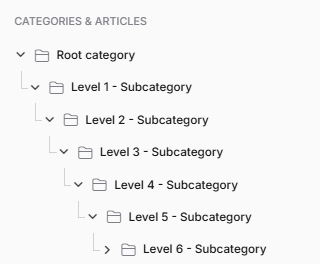
Elke categorie in Document360 bevindt zich binnen een hiërarchie. Bovenaan staat de wortelcategorie, en daaronder kun je tot zes subcategorieniveaus maken, wat een maximale diepte van zeven niveaus oplevert.
Gebruik tot drie subcategorieniveaus voor optimale navigatie. Twee niveaus zijn ideaal voor de meeste kennisbanken. Diepere hiërarchieën kunnen het voor lezers moeilijker maken om inhoud te vinden zonder zoekopdrachten te gebruiken.
Begin maar
| Artikel | Wat het dekt |
|---|---|
| Categorie aanmaken Lees meer → |
Voeg een nieuwe categorie of subcategorie toe aan je kennisbank. Behandelt alle vijf creatiemethoden en het aanpassen van categorie-icoonen. |
| Categorieën Lees meer → |
Begrijp de vier categorieën: Map, Index, Page en GitHub, en wanneer je elk moet gebruiken. |
| Een categorie koppelen aan een map in Drive Lees meer → |
Wijs een Drive-map toe aan een categorie zodat geüploade afbeeldingen automatisch op de juiste locatie worden opgeslagen. |
| Movecategorie Lees meer → |
Verplaats een categorie en alle inhoud binnen of tussen werkruimtes. |
| Klooncategorie Lees meer → |
Maak een exacte kopie van een categorie en de artikelen binnen of tussen werkruimtes. |
| Verwijder categorie Lees meer → |
Verwijder een categorie en de inhoud ervan permanent. Verwijderde items gaan 30 dagen in de prullenbak. |
| Categorie Verbergen & Ontmaskeren Lees meer → |
Verberg tijdelijk een categorie van de kennisbank zonder deze te verwijderen. |
| Archief & Unarchiefcategorie Lees meer → |
Verwijder de categorie uit de categorieboom en de kennisbanksite, terwijl de versiegeschiedenis en metadata intact blijven. |
| Categorie hernoemen Lees meer → |
Werk de weergavenaam van een categorie bij. Hernoemen verandert de categorie-slug of artikel-URL's niet. |
| Stercategorie Lees meer → |
Voeg vaak gebruikte categorieën toe aan je Starred-lijst voor snelle toegang in het portaal. |
Best practices
- Houd namen duidelijk en lezergericht: Categorienamen moeten beschrijven wat lezers binnenin zullen vinden, niet hoe je team intern inhoud classificeert. Vermijd afkortingen, jargon en te technische termen.
- Gebruik consistente opmaak: Bepaal een naamval of hoofdval en houd je daaraan in alle categorieën.
- Beperk de diepte van de hiërarchie: Streef naar twee tot drie subcategorieniveaus. Diepere structuren verhogen de cognitieve belasting en verminderen de ontdekbaarheid.
- Vermijd lege categorieën: Categorieën zonder gepubliceerde artikelen verschijnen niet op de Knowledge Base-site en kunnen je team verwarren tijdens contentplanning.
- Plan voordat je bouwt: Schets je categoriestructuur voordat je artikelen maakt. Later herstructureren is mogelijk, maar kost veel tijd.
- Gebruik trefwoorden in categorienamen: Categorienamen verschijnen in paginatitels en navigatie. Het kiezen van beschrijvende, zoekwoordbewuste namen verbetert SEO.
FAQ
Is er een limiet aan het aantal categorieën dat ik kan maken?
Ja, je kunt tot 1.000 categorieën per werkruimte aanmaken.
Hoeveel subcategorieniveaus kan ik aanmaken?
Je kunt tot zeven niveaus aanmaken: één wortelcategorie en zes subcategorieniveaus. De optie Nieuwe categorie wordt inactief zodra je het zevende niveau bereikt.
Wat is de tekenlimiet voor een categorienaam?
Categorienamen hebben een limiet van 300 tekens, inclusief spaties.
Waarom is een categorie niet zichtbaar op de Knowledge Base-site?
Een categorie mag niet op de Knowledge Base-site verschijnen als:
- Alle artikelen daarin zijn verborgen of niet gepubliceerd.
- De categorie is leeg (er zijn geen artikelen toegevoegd).
- De categorie zelf is verborgen.
Zorg ervoor dat ten minste één artikel in de categorie is gepubliceerd en zichtbaar is.
Kan een artikel tot meerdere categorieën behoren?
Ja. Je kunt een artikel in meerdere categorieën weergeven met de optie Replicate (). Gerepliceerde artikelen delen dezelfde inhoud. Het bijwerken van het bronartikel werkt automatisch alle gerepliceerde versies bij.
Kan ik categorieën herschikken nadat ze zijn aangemaakt?
Ja. Gebruik de drag and drop () handle naast een categorienaam in het Categorieën & Artikelen om deze te herschikken.