Door een categorie te verplaatsen, kun je deze binnen dezelfde werkruimte herpositioneren of naar een geheel andere werkruimte migreren. Wanneer je een categorie verplaatst, bewegen alle subcategorieën en artikelen ermee mee.
Wanneer een categorie moet worden verplaatst
- Je moet een categorie opnieuw positioneren onder een meer geschikte ouder nadat je contenthiërarchie is gegroeid.
- Een gedeelte van de documentatie moet worden verplaatst naar een ander product of een andere doelgroep.
- Er is een categorie op de verkeerde locatie aangemaakt en moet opnieuw worden toegewezen.
Verplaats een categorie
De belangrijkste methode om een categorie te verplaatsen is via het Meer-icoon in het Categorieën & Artikelen-paneel . Deze methode ondersteunt verhuizingen binnen dezelfde werkruimte en tussen werkruimtes.
- Navigeer naar Documentatie () in de linker navigatiebalk.
- Beweeg met de muis over de categorie in het Categorieën & Artikelen en klik op het Meer () icoon.
- Selecteer Bewegen ().
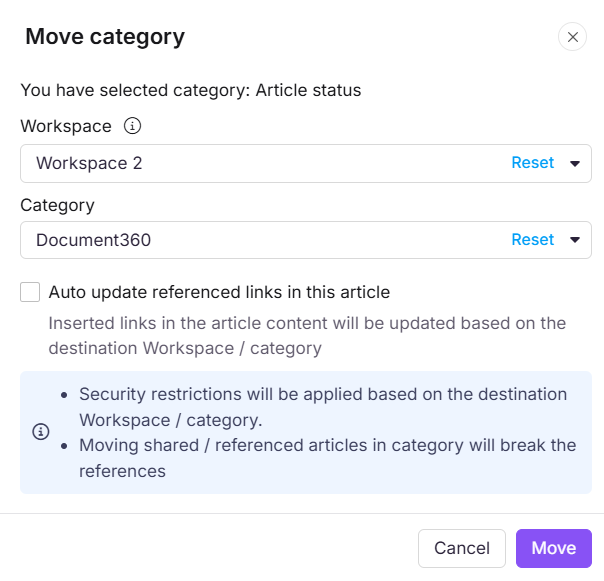
- Configureer in het Move-categoriepaneel het volgende:
| Veld | Beschrijving |
|---|---|
| Werkruimte | Selecteer de bestemmingswerkruimte. Klik op Resetten om het onder de hoofdwerkruimte te plaatsen. |
| Categorie | Selecteer de bestemmingscategorie. Klik op Resetten om het op het wortelniveau te plaatsen. |
| Automatische update geraadpleegde links | Schakel in om interne links in de artikelinhoud automatisch bij te werken om de nieuwe bestemming weer te geven. |
- Klik op Bewegen.
Andere manieren om een categorie te verplaatsen
- Slepen en neerzetten: Klik en sleep de herordeningshandle () naast een categorie in het Categorieën & Artikelen om deze te herpositioneren. Werkt alleen binnen dezelfde werkruimte.
- Vanuit een Map- of Indexcategorie: Open een Map of Indexcategorie, klik op het Meer ()-icoon op het categorieniveau en selecteer Verplaatsen. Je kunt ook meerdere items selecteren en op Bewegen () klikken in de bulkactiebalk.
Slepen en neerzetten werkt alleen binnen dezelfde werkruimte. Om een categorie tussen werkruimtes te verplaatsen, gebruik je de methode More () icoon.
Wat gebeurt er als je een categorie verplaatst?
- De categorie wordt verwijderd van zijn huidige locatie en geplaatst in de bestemmingswerkruimte of categorie.
- Alle subcategorieën en artikelen binnen deze categorie bewegen samen.
- Interne links in de inhoud van het artikel kunnen kapot gaan als de bestemming een andere werkruimte is. Schakel automatisch de referentielinks bij in in het Move-paneel in om alle links automatisch bij te werken.
- Beveiligingsbeperkingen van de bestemmingswerkruimte of categorie worden toegepast op de verplaatste inhoud.
Move vs. clone
Zowel Move als Clone laten je een categorie op een nieuwe locatie plaatsen, maar ze gedragen zich anders.
| Beweeg | Clone | |
|---|---|---|
| Origineel | Verwijderd van de huidige locatie | Blijft op zijn plaats |
| Resultaat | Categorie bestaat alleen op de nieuwe locatie | Op de nieuwe locatie wordt een onafhankelijke kopie gemaakt |
| Links | Automatisch bijgewerkt via Auto-update gerefereerde links | Geüpdatet naar gekloond of behouden als origineel via de Cross-references-instelling |
| Gebruik wanneer | Je wilt content permanent verplaatsen | Je wilt een kopie terwijl je het origineel bewaart |
Best practices
- Schakel automatisch de referentielinks bij bij het verplaatsen van een categorie in werkruimtes. Dit zorgt ervoor dat interne links naar de juiste bestemming wijzen en niet kapot raken.
- Controleer op gerepliceerde artikelen voordat je verhuist. Als artikelen in de categorie zijn gerepliceerd naar andere categorieën, zullen de gerepliceerde versies na de verhuizing naar de nieuwe locatie verwijzen.
- Gebruik drag and drop voor snelle herpositionering binnen dezelfde werkruimte. Voor cross-workspace verplaatsingen gebruik je altijd de Meer-icoonmethode om toegang te krijgen tot het volledige Verplaats-paneel.
- Verplaats een wortelcategorie niet naar een van zijn eigen subcategorieën. Document360 staat dit niet toe.
FAQ
Kan ik een categorie tussen werkruimtes verplaatsen?
Ja. Gebruik de methode More () pictogram om het Verplaats-paneel te openen, dat een Werkruimteveld bevat voor cross-workspace verplaatsingen. Slepen en neerzetten werkt alleen binnen dezelfde werkruimte.
Verplaatst het verplaatsen van een categorie ook de subcategorieën en artikelen?
Ja. Alle subcategorieën en artikelen binnen de categorie worden samen met de hoofdcategorie naar de bestemming verplaatst.
Wat doet het automatisch bijwerken van verwezen links?
Wanneer ingeschakeld, werkt Document360 automatisch alle interne links in de artikelinhoud van de verplaatste categorie bij om de nieuwe bestemming weer te geven. Dit voorkomt dat links worden gebroken na een cross-workspace verplaatsing. Het wordt aanbevolen deze optie in te schakelen bij het wisselen van werkruimtes.
Kan ik een wortelcategorie in een eigen subcategorie verplaatsen?
Nee. Document360 staat niet toe dat een root-level categorie naar een eigen subcategorie wordt verplaatst.
Worden er beveiligingsbeperkingen toegepast bij het verplaatsen van een categorie naar een andere werkruimte?
Ja. Beveiligingsbeperkingen van de bestemmingswerkruimte en categorie worden toegepast op de verplaatste inhoud.