Het archiveren van een artikel verwijdert het uit de categorieboom en de kennisbanksite, terwijl de versiegeschiedenis intact blijft. Gearchiveerde artikelen worden opgeslagen op de Archiefpagina , waar je ze kunt vinden, beoordelen en dearchiveren. Gebruik archiveren voor inhoud die je wilt terugtrekken maar mogelijk opnieuw nodig hebt.
Archiveren is niet hetzelfde als verwijderen. Gearchiveerde artikelen gaan niet naar de Recyclebak en vallen niet onder de bewaarperiode van 30 dagen. Ze blijven op de Archiefpagina totdat je ze de-archief.
Wanneer een artikel te archiveren
- Het artikel is verouderd en niet langer nuttig voor lezers, maar je kunt het later nodig hebben voor naslag of een controle.
- Het artikel behandelt een functie of proces dat is afgeschaft, en je wilt het uit de zoekresultaten en Eddy AI-antwoorden halen.
- Je ruimt een grote kennisbank op en wilt het aantal live artikelen verminderen zonder de versiegeschiedenis te verliezen.
- De inhoud kan in de toekomst opnieuw worden gepubliceerd, dus verwijderen is geen optie.
Voordat je begint
Zorg ervoor dat je het volgende archiveert voordat je een artikel archiveert:
- Je hebt View- en Update-rechten voor de werkruimte. Gebruikers met alleen view-toegang kunnen artikelen niet archiveren.
- Je hebt bekeken waar het artikel vandaan gelinkt is. Archiveren beïnvloedt gerelateerde artikelen, gerepliceerde instanties, interne links en regels voor artikeldoorverwijzingen.
Archiveer een artikel
- Navigeer naar Documentatie () in de linker navigatiebalk.
- Beweeg je muis over het artikel in het Categorieën & Artikelen-venster en klik op het Meer () -icoon.
- Selecteer Archief (). Het dialoogvenster Archiefbevestigen verschijnt, waarin de gebieden worden weergegeven die archivering beïnvloedt.
- Bekijk de vermelde gebieden en klik op Archief.
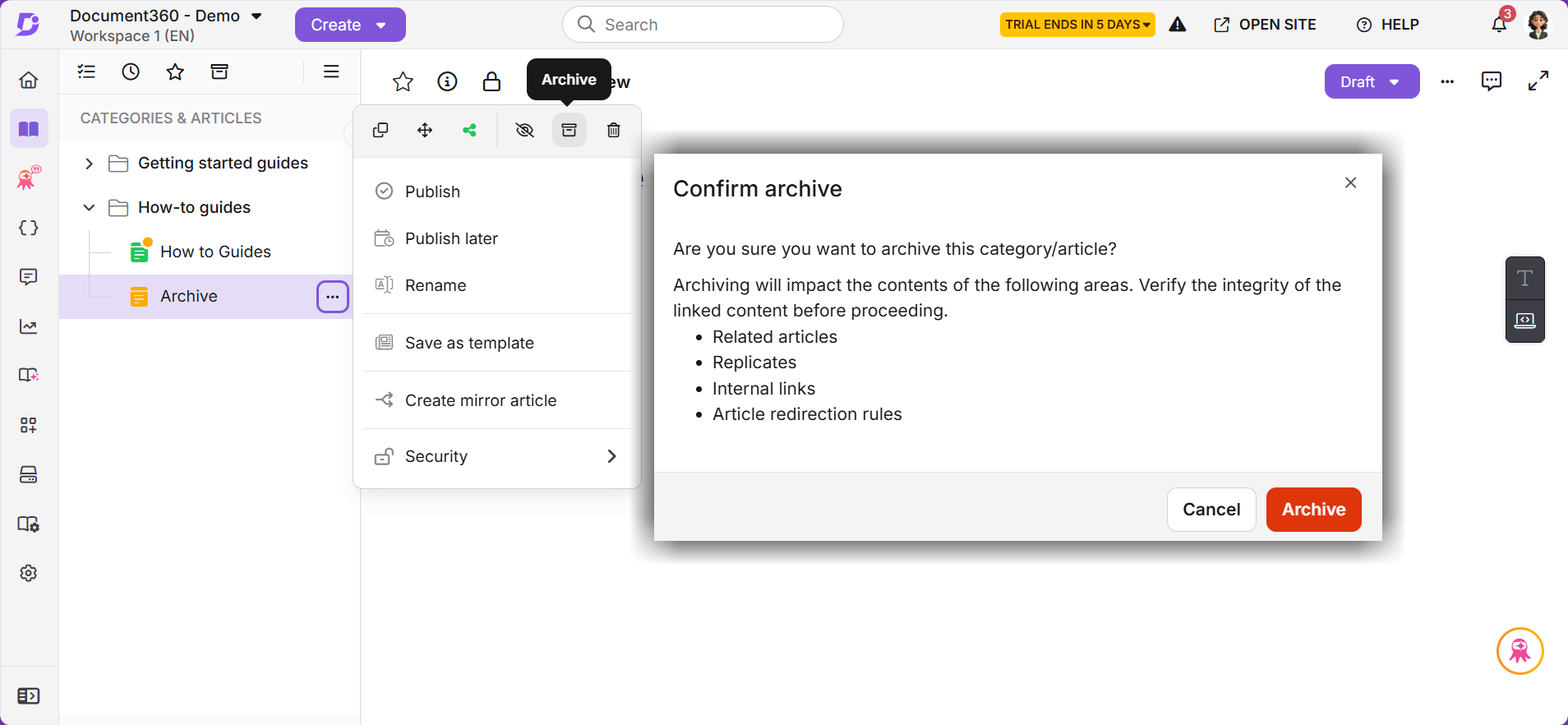
De dialoog Archiefbevestigen vraagt u om de integriteit van gelinkte inhoud te verifiëren voordat u verder gaat. Er worden vier gebieden vermeld:
- Gerelateerde artikelen: het gearchiveerde artikel wordt niet langer als gerelateerd artikel aanbevolen.
- Replicates: gerepliceerde exemplaren van het artikel worden uit hun categorieën verwijderd.
- Interne links: links naar het gearchiveerde artikel van andere artikelen worden niet langer opgelost.
- Regels voor artikelomleiding: doorverwijzingsregels die naar het gearchiveerde artikel wijzen, worden beïnvloed.
Andere manieren om een artikel te archiveren
- Vanuit de artikeleditor: Open het artikel, klik op het Meer () icoon rechtsboven en selecteer Archiveren (). Klik op Archiveren in het bevestigingsmenu.
- Vanuit een map of indexcategorie (enkel artikel): Beweeg de muis over het artikel binnen de categorie, klik op het More-icoon () en selecteer Archiveer (). Klik in het bevestigingsvenster op Archief.
- Vanuit een Map- of Indexcategorie (meerdere artikelen): Selecteer de selectievakjes voor de artikelen die je wilt archiveren. De werkbalk toont het aantal geselecteerde items. Klik op Archiveren () en bevestig.
- Vanaf de pagina Alle artikelen: Navigeer naar Documentatie () > Alle artikelen (). Selecteer de artikelen en klik op Archief (). Bevestig de actie.
Je kunt artikelen archiveren in elke status: Concept, Gepubliceerd of Verborgen.
Wat gebeurt er als je een artikel archiveert
- Het artikel wordt uit de categorieboom verwijderd en verplaatst naar de pagina Gearchiveerd .
- Het artikel is niet langer toegankelijk op de kennisbanksite. Directe links ernaar geven een pagina niet gevonden-antwoord.
- Het artikel is uitgesloten van portaalzoekopdrachten, kennisbankzoekopdrachten en AI-gestuurde zoekopdrachten. Zoekuitsluiting treedt binnen 60 seconden in.
- Het artikel wordt niet langer aanbevolen door dynamische gerelateerde artikelaanbevelingen.
- Gerepliceerde exemplaren van het artikel worden uit hun categorieën verwijderd. Het originele artikel is het artikel dat wordt gearchiveerd.
- De revisiegeschiedenis, metadata, tags, bijlagen en SEO-instellingen van het artikel blijven behouden.
- Contenthergebruik van links naar variabelen, fragmenten, woordenlijsttermen en Drive-bestanden blijven behouden, maar het artikel is verborgen voor de dependency viewer in elk van die modules.
- Elke workflow-opdracht op het artikel wordt verwijderd.
- De URL-slug van het artikel blijft gereserveerd en kan niet door een ander artikel worden hergebruikt.
- De archiefactie wordt vastgelegd in de teamauditing, en relevante gebruikers ontvangen een melding.
In een werkruimte met meerdere talen ingeschakeld, archiveert het archiveren van een artikel dat artikel in alle talen.
Dearchiveer een artikel
- Navigeer naar de pagina Home ()> Archief () in de linker navigatiebalk.
- Zoek het artikel dat je wilt herstellen. Gebruik de zoekbalk of filters om de lijst te verfijnen.
- Beweeg de muis over de artikelrij en klik op Verwijderen van Archief. De dialoog 'Bevestigen verwijderen verschijnt'.
- Klik op Verwijderen van Archief.
Het artikel keert terug naar zijn meest recente locatie in de documentatie met zijn vorige status intact. Een gepubliceerd artikel keert terug als gepubliceerd en wordt weer beschikbaar op de kennisbanksite. Een conceptartikel keert terug als concept.
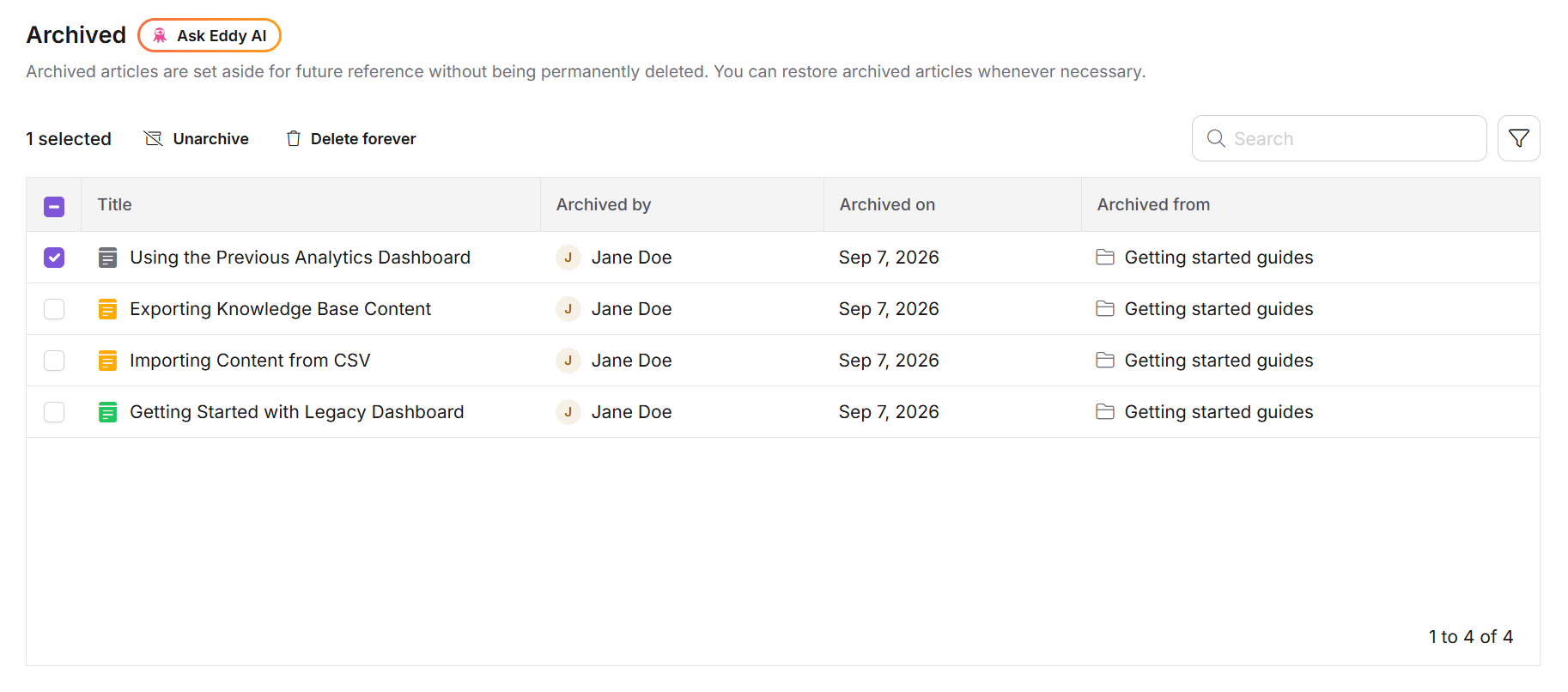
Wanneer je een artikel dearchieft:
- Het artikel wordt opnieuw geïndexeerd voor zoekopdrachten en opnieuw toegevoegd aan het Eddy AI-corpus.
- Gerepliceerde exemplaren van het artikel worden hersteld.
- Weergaven van afhankelijkheidsweergaven voor het hergebruik van content worden hersteld.
- Het artikel wordt aan het einde van de volgorde binnen zijn categorie geplaatst.
Voor meer details over het beheren van gearchiveerde inhoud, zie de pagina Gearchiveerd.
Archiveren versus verbergen versus verwijderen
| Actie | Wat het doet | Zichtbaar op de KB-site | In portaalzoektocht | Terugvindbaar |
|---|---|---|---|---|
| Archief | Verplaatst het artikel naar de Archiefpagina en verwijdert het uit de categorieboom. | Nee | Nee | Ja. Haal op elk moment het archief uit. |
| Verstop | Verbergt het artikel van de kennisbanksite. Het artikel blijft in de categorieboom. | Nee | Ja | Ja. Ontbloot op elk moment. |
| Verwijderen | Verplaatst het artikel naar de papierbak. | Nee | Nee | Ja, binnen 30 dagen. |
Beperkingen
- De slug van een gearchiveerd artikel blijft gereserveerd. Je kunt geen nieuw artikel aanmaken met dezelfde slug terwijl het origineel gearchiveerd is.
- Gearchiveerde artikelen worden overgeslagen wanneer je een werkruimte of een categorie kloont.
Best practices
- Controleer gelinkte inhoud voordat je archiveert: de bevestigingsdialoog vermeldt gerelateerde artikelen, replica's, interne links en doorverwijzingsregels. Controleer elk artikel, vooral voor artikelen waarop andere inhoud afhankelijk is.
- Archiveren in plaats van verwijderen wanneer de inhoud kan terugkeren: archiveren bewaart de revisiegeschiedenis, terwijl verwijderen een aftelling van 30 dagen naar permanente verwijdering start.
- Gebruik Verbergen voor tijdelijke verwijdering: als je het artikel maar kort van de kennisbank wilt verwijderen en het in de categorieboom wilt houden, verberg het dan in plaats daarvan.
- Bekijk de Archiefpagina periodiek: gearchiveerde inhoud wordt voor onbepaalde tijd bewaard, waardoor de lijst in de loop van de tijd groeit.
FAQ
Wat is het verschil tussen archiveren en een artikel verwijderen?
Het verwijderen van een artikel verplaatst het naar de prullenbak, waar het na 30 dagen permanent wordt verwijderd. Archiveren verplaatst het artikel naar de Archiefpagina, waar het voor onbepaalde tijd wordt bewaard met de volledige revisiegeschiedenis totdat je het dearchieft. Archiveren is de betere optie wanneer de inhoud mogelijk weer nodig is.
Verschijnen gearchiveerde artikelen in Eddy AI-antwoorden?
Nee. Gearchiveerde artikelen worden verwijderd uit het Eddy AI-kenniscorpus op zowel het portaal als de kennisbanksite. Eddy AI laat gearchiveerde inhoud niet zien in zijn antwoorden.
Ik heb een artikel gearchiveerd, maar het verschijnt nog steeds in de zoekresultaten. Waarom?
Zoekuitsluiting wordt asynchroon verwerkt en treedt binnen 60 seconden na archivering in. Wacht een minuut en zoek opnieuw. Als het artikel daarna nog steeds verschijnt, bevestig dan dat het op de Archiefpagina staat.
Kan ik de slug van een gearchiveerd artikel hergebruiken?
Nee. De slug van een gearchiveerd artikel blijft gereserveerd en kan niet aan een nieuw artikel worden toegewezen. Als je de slug nodig hebt, dearchiveer dan het artikel en verander de slug, of kies een andere slug voor het nieuwe artikel.
Wat gebeurt er met gerepliceerde versies wanneer ik het bronartikel archiveer?
Gerepliceerde instanties worden uit hun categorieën verwijderd wanneer je het bronartikel archiveert. Alleen het originele artikel wordt gearchiveerd. Wanneer je het dearchiveert, worden de gerepliceerde instanties hersteld.
Kunnen alle gebruikers artikelen archiveren?
Nee. Archiveren vereist Weergave- en Update-rechten voor de werkruimte. Gebruikers met alleen bekijken kunnen geen inhoud archiveren of dearchiveren. Neem contact op met je workspacebeheerder als de Archive-optie niet beschikbaar is.