Het spiegelen van een artikel toont hetzelfde artikel in meerdere categorieën of werkruimtes zonder aparte kopieën te maken. Er is nog steeds maar één bronartikel: alle gespiegelde instanties tonen identieke inhoud, en elke update die je aan de bron doet, wordt automatisch overal weerspiegeld waar het verschijnt. Je kunt één artikel tegelijk spiegelen, of meerdere artikelen selecteren en ze in één bewerking spiegelen.
Wanneer een artikel te spiegelen
- Je wilt een enkel artikel in meerdere categorieën laten zien waar het relevant is, zonder meerdere versies handmatig te dupliceren en bij te houden.
- Je moet een artikel vanuit de ene werkplek toegankelijk maken in een andere, terwijl je één bron van waarheid behoudt.
- Dezelfde informatie moet in verschillende delen van je kennisbank verschijnen en je wilt dat updates één keer worden doorgevoerd zodat ze overal weerspiegeld worden.
- Je deelt een set platformniveau- of onboardingartikelen over meerdere categorieën en wilt dit in één operatie doen in plaats van elk artikel afzonderlijk te spiegelen.
Spiegel een enkel artikel
- Navigeer naar Documentatie () in de linker navigatiebalk.
- Beweeg je muis over het artikel in het Categorieën & Artikelen-venster en klik op het Meer ()-icoon.
- Selecteer Spiegelen ().
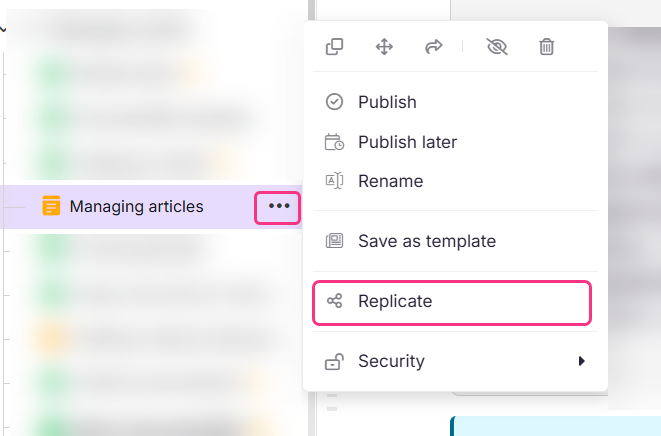
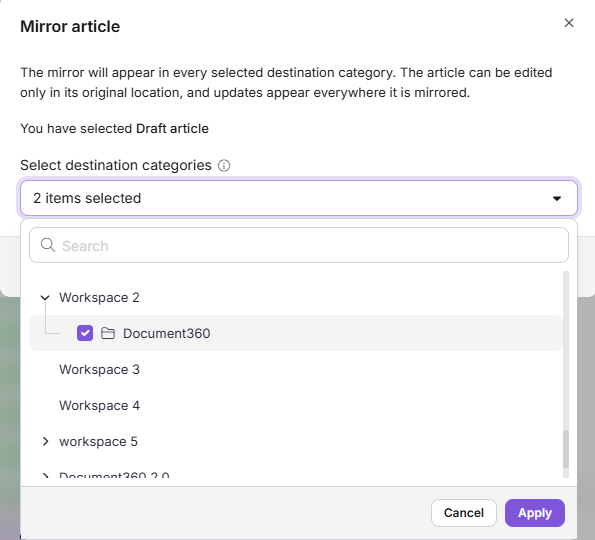
- Klik in het Mirror-artikelmenu op het keuzemenu Bestemmingscategorieën selecteren .
- Klik in de lijst die opent op de pijl naast een werkruimte om deze uit te breiden, en selecteer vervolgens het selectievakje naast elke categorie waar je het artikel wilt spiegelen. Gebruik het zoekvak om een categorie op naam te vinden.
- Klik op Toepassen. In het dropdown staat hoeveel categorieën je hebt geselecteerd.
- Klik op Mirror.
Andere manieren om een enkel artikel te spiegelen
- Vanuit een Map of Indexcategorie: Beweeg uw muis over het artikel binnen de categorie, klik op het Meer () icoon en selecteer Spiegelen (). Selecteer de bestemmingscategorieën, klik op Toepassen en klik vervolgens op Spiegelen.
- Vanuit de artikeleditor: Open het artikel, klik op het Meer () icoon rechtsboven en selecteer Spiegelen (). Selecteer de bestemmingswerkruimte en categorie, en klik dan op Spiegelen.
Categorieën spiegelen wordt niet ondersteund. Je kunt alleen artikelen spiegelen.
Spiegelartikelen in bulk
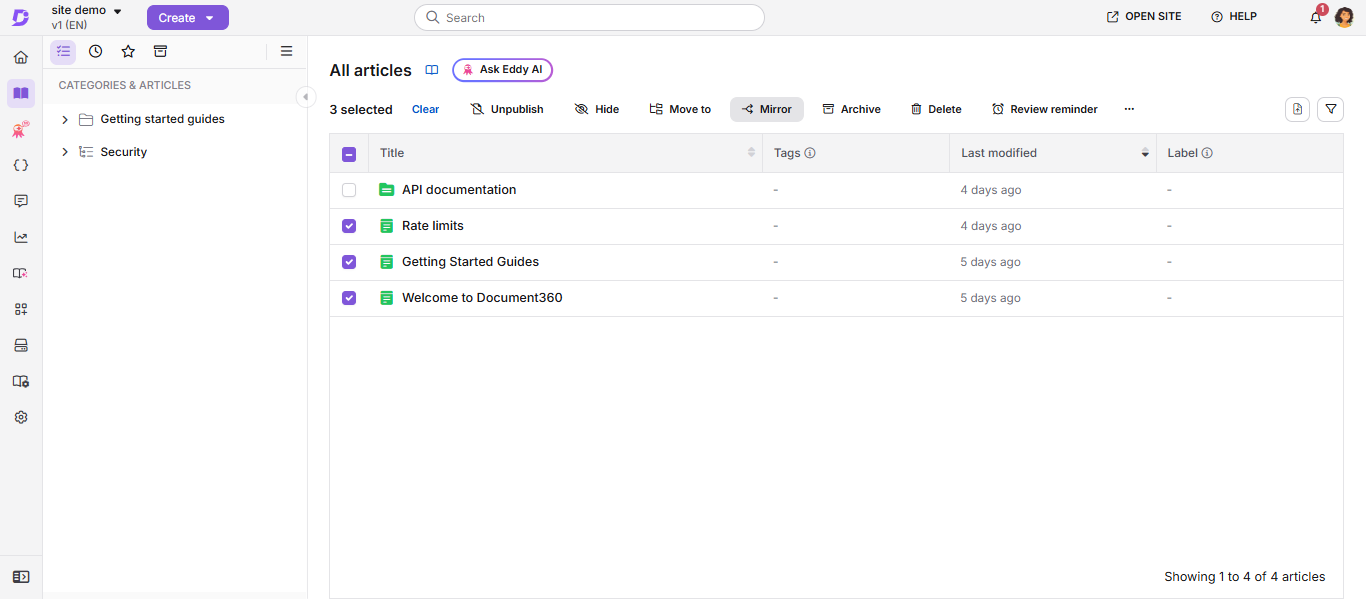
- Navigeer naar Documentatie () en klik op Alle artikelen.
- Selecteer het selectievakje bij elk artikel dat je wilt spiegelen.
- Klik op Mirror () vanuit de bulkactie-werkbalk bovenaan.
Met 0 artikelen geselecteerd blijft de Spiegel-knop in de werkbalk uitgeschakeld.
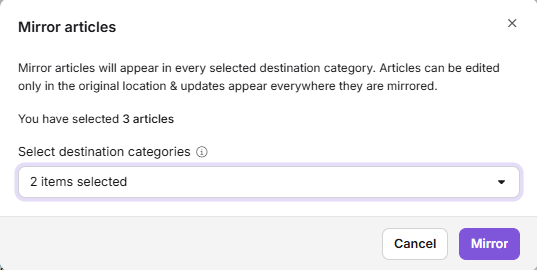
- Bekijk in het Mirror to-paneel het aantal geselecteerde artikelen dat bovenaan wordt weergegeven.
- Blader door of doorzoek de categorieboom om één bestemmingscategorie te kiezen. Je ziet alleen categorieën waar je toegang toe hebt.
Als een van je geselecteerde artikelen al als mirrors in de bestemming bestaat, worden ze standaard gemarkeerd met een waarschuwingsbadge en uitgesloten. Selecteer een artikel afzonderlijk als je dit wilt overschrijven en spiegelen.
- Klik op Mirror om te bevestigen.
Als sommige artikelen niet kunnen spiegelen, toont het toastbericht "X van Y artikelen gespiegeld. Z mislukt. Zie details." Open het detailpaneel om te zien welke artikelen faalden en waarom. De artikelen die wel succesvol spiegelden, blijven gespiegeld; ze worden niet teruggedraaid alleen omdat andere faalden.
Wat gebeurt er als je artikelen spiegelt?
- Je ziet een Spiegel-icoon waar het artikel wordt gespiegeld. Een gespiegeld artikel toont een Mirror ()-icoon naast zijn titel in de artikelboom en de pagina Alle artikelen, zodat je in één oogopslag kunt zien dat het een referentie is in plaats van een onafhankelijk artikel. Het icoon van het bronartikel is donkerder en de iconen van de gespiegelde instanties zijn lichter, zodat je het origineel ook kunt onderscheiden van de kopieën. Na een bulk-spiegeling verschijnt dit pictogram zowel op de nieuwe gespiegelde instanties als op het bronartikel zelf, aangezien de bron nu ten minste één spiegel heeft die terugwijst.
- Je kunt het artikel alleen bewerken vanaf de bronlocatie. Elke gespiegelde instantie toont dezelfde inhoud als de bron en blijft dat automatisch, dus gespiegelde instanties zijn alleen-lezen. Als je de inhoud moet wijzigen, open dan het bronartikel en bewerk het daar; de update wordt direct in elke gespiegelde instantie weerspiegeld.
- Gespiegelde artikelen gedragen zich als gewone artikelen in Alle artikelen. Je vindt ze samen met alles vermeld in de weergave Alle artikelen, waar je ze kunt selecteren voor acties zoals Spiegelen en Verplaatsen. Gebruik de filter 'Gespiegelde artikelen' wanneer je specifiek alleen gespiegelde inhoud wilt zien, bijvoorbeeld bij het controleren van wat waar gedeeld is.
- Mirroring beïnvloedt je zoekmachineranking niet. Elke gespiegelde instantie draagt een canonieke tag die terugverwijst naar de URL van het bronartikel. Dit vertelt zoekmachines welke versie het origineel is, zodat je gespiegelde kopieën niet als dubbele inhoud worden gemarkeerd of de ranking van je pagina splitsen.
- Het verwijderen van de bron verwijdert ook elke spiegel, permanent. Gespiegelde instanties zijn geen onafhankelijke kopieën, ze zijn verwijzingen naar de bron. Dus als je het bronartikel verwijdert, verdwijnt elke gespiegelde instantie tegelijk uit zijn categorie en is er geen manier om ze apart te herstellen. Gebruik voordat je een artikel verwijdert spiegelartikelen in de artikelinformatie-popover om te controleren of er spiegels in zitten, zodat je die inhoud niet elders verliest.
- Een spiegel in een privécategorie wordt in plaats daarvan gemarkeerd met een slot. Als een gespiegeld artikel in een privécategorie terechtkomt, wordt het Mirror ()-icoon vervangen door een slotpictogram, op dezelfde manier als Document360 elk privéartikel markeert. Dit is slechts een visuele wijziging: de inhoud en functionaliteit van het artikel werken precies zoals in elke andere gespiegelde instantie.
- Met één exemplaar in de hoofdrol worden ze allemaal gemarkeerd. Sterren een gespiegeld artikel, of het nu de bron is of een van de spiegels, en Document360 markeert automatisch elke andere instantie ervan. Je hoeft niet elke kopie afzonderlijk te markeren.
Tijdens een gezamenlijke bewerkingssessie, als een andere bijdrager het artikel spiegelt terwijl jij het bewerkt, zie je een melding dat het gespiegeld is. Aan jouw kant verandert er niets, en alleen de persoon die het gespiegeld heeft, wordt naar de nieuwe locatie gebracht.
Zie waar een artikel wordt gespiegeld
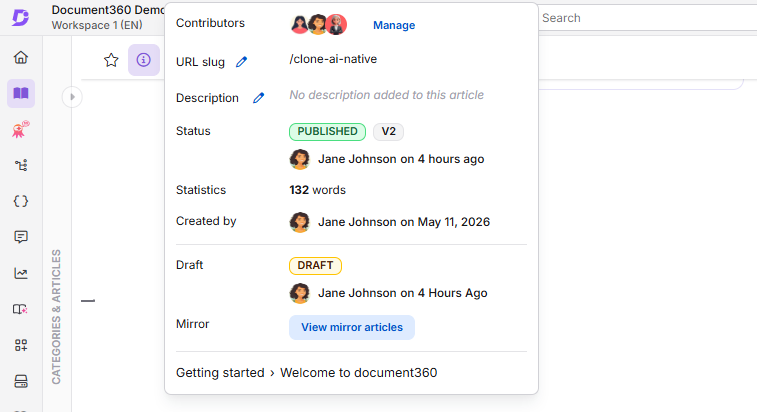
- Zoek het bronartikel waar het ook in het portaal verschijnt, bijvoorbeeld op de pagina Alle artikelen, een categorie-indexpagina of in de artikeleditor, en klik op het icoon Artikelinformatie () ervan.
- Klik in de Spiegel-rij op Spiegel bekijken artikelen.
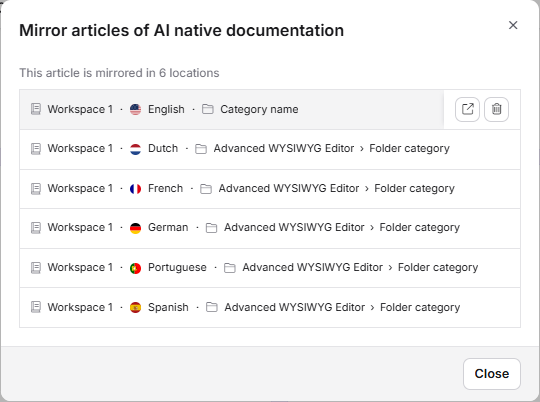
- Bekijk de lijst. Het paneel toont op hoeveel locaties het artikel is gespiegeld. Elke rij vermeldt de werkruimte, de taal en de categorie als die er is.
- Klik terug om terug te keren naar de pop-over met artikelinformatie.
Beweeg met de muis over een locatie in de lijst om twee acties te zien:
- Open artikel ( ): Opent het gespiegelde artikel in een nieuw tabblad.
- Verwijder mirror (): Vraagt je om te bevestigen in een pop-up, en verwijdert dan dat gespiegelde artikel. Het verwijderen van een mirror verwijdert alleen die gespiegelde instantie.
Als je de Article-informatie popover opent op een gespiegeld artikel, toont de Mirror-rij 'Ga naar bronartikel' in plaats daarvan. Klik erop om het bronartikel te openen.
Spiegel versus kloon versus verhuizen
| Spiegel | Clone | Beweeg | |
|---|---|---|---|
| Oorspronkelijke locatie | Blijft op zijn plaats | Blijft op zijn plaats | Verwijderd |
| Resultaat | Hetzelfde artikel verschijnt op meerdere locaties | Onafhankelijke kopie in de bestemming | Artikel bestaat alleen op de nieuwe locatie |
| Contentsynchronisatie | Ja, updates van de bron zijn overal te zien | Nee, wijzigingen synchroniseren niet | N.v.t. |
| Verschijnt op de pagina Alle artikelen | Ja (filterbaar via het filter 'Gespiegelde artikelen') | Ja | Ja |
| Gebruik wanneer | Je wilt dezelfde content in meerdere categorieën | Je hebt een onafhankelijke kopie nodig om apart te kunnen aanpassen | Permanente verplaatsing van inhoud |
Best practices
- Gebruik Mirror in plaats van Clone als je wilt dat de content identiek blijft op locaties. Mirroring elimineert het risico dat versies uit sync raken.
- Wees je bewust van verwijderingsgedrag. Het verwijderen van het bronartikel verwijdert alle gespiegelde instanties. Gebruik View mirror-artikelen om te zien waar een artikel gespiegeld is voordat je het verwijdert. Als je een gespiegelde instantie uit één categorie moet verwijderen zonder andere te beïnvloeden, verwijder hem dan direct uit die categorie in plaats van de bron te verwijderen.
- Controleer het gedrag van een privécategorie. Als je een artikel spiegelt in een privécategorie, verwacht dan dat het sloticoon het Mirror ()-icoon in de artikelboom vervangt. Dit is te verwachten en beïnvloedt de inhoud van het artikel niet.
- Gebruik het filter Alle artikelen om gedeelde inhoud regelmatig te controleren. De optie 'Gespiegelde artikelen' is de snelste manier om overal te zien waar een set artikelen is gespiegeld.
- Splits zelf zeer grote mirror-operaties. Als je regelmatig meer dan 50 artikelen moet spiegelen, doe dat dan in batches in plaats van één oversized bewerking te forceren.
FAQ
Kan ik een gespiegeld artikel bewerken?
Nee. Gespiegelde instanties zijn alleen-lezen, dus je kunt ze niet direct bewerken. Om de inhoud te wijzigen, open je het bronartikel en bewerk je het daar in plaats daarvan. Omdat elke gespiegelde instantie dezelfde inhoud toont als de bron, wordt je wijziging automatisch overal weerspiegeld waar het artikel wordt gespiegeld.
Wat gebeurt er als ik het bronartikel verwijder?
Alle gespiegelde instanties worden uit hun respectievelijke categorieën verwijderd, en je kunt ze niet onafhankelijk herstellen.
Hoe kan ik overal zien waar een artikel gespiegeld is?
Klik op het pictogram Artikelinformatie () naast het bronartikel, en klik vervolgens op Spiegelartikelen bekijken in de Mirror-rij . De lijst toont de werkruimte, taal en categorie van elke gespiegelde instantie. Vanuit een gespiegeld artikel klik je op Ga naar bronartikel in dezelfde rij om de bron te openen.
Verschijnen gespiegelde artikelen op de pagina Alle artikelen?
Ja. Je vindt gespiegelde artikelen op de pagina Alle artikelen, waar je ze kunt selecteren voor acties zoals Spiegelen en Verplaatsen, en het filter 'Gespiegelde artikelen' kunt gebruiken om ze te isoleren voor audit.
Kan ik een artikel spiegelen naar een andere werkruimte?
Ja, voor single-article mirror. Vouw in het Mirror article-dialoog de gewenste werkruimte uit in de lijst Bestemmingscategorieën selecteren en selecteer een of meer van de categorieën. Bulk mirror werkt momenteel alleen binnen je huidige werkruimte.
Wat gebeurt er met gespiegelde artikelen als ik een categorie kloon of een werkruimte kopieer?
Zowel het paneel Clone categorie als de optie Bestaande werkruimte kopiëren bevatten bij het aanmaken van een werkruimte een schakelaar 'Gespiegelde artikelen insluit ', die standaard aan staat. Als deze aan staat, worden gespiegelde artikelen overgenomen en blijven ze gespiegeld gekoppeld aan hun bronartikelen. Als het uit staat, worden ze weggelaten.
Worden bulk-mirror acties ergens geregistreerd?
Ja. Bulk-mirror- en clone-with-mirrors-acties worden geregistreerd in Team-auditing, samen met de actor, tijdstempel, artikelaantal en bestemming.
Waarom verschijnt er een sloticoon in plaats van het spiegelicoon op mijn gespiegelde artikel?
Dit gebeurt wanneer je een gespiegeld artikel in een privécategorie plaatst. Het sloticoon geeft beperkte toegang aan en vervangt het Mirror ()-icoon in de artikelboom. De inhoud en functionaliteit van je artikel worden niet beïnvloed.
Worden gespiegelde artikelen opgenomen in JSON- of HTML-projectexports?
Nee. Gespiegelde artikelen zijn uitgesloten van zowel JSON- als HTML-projectexports.