Wanneer je een nieuw Document360-project aanmaakt, wordt er automatisch een standaardwerkruimte genaamd v1 voor je aangemaakt. Naarmate je documentatie groeit, kun je meer werkruimtes toevoegen om content te scheiden per product, versie of doelgroep.
Wanneer heb je een nieuwe werkruimte nodig?
De standaard v1-werkruimte is voldoende voor veel teams. Je hebt een extra werkruimte nodig wanneer je documentatie zo ver is gegroeid dat één werkruimte niet meer al je doelgroepen of contentgebieden schoon bedient. Hier zijn de meest voorkomende scenario's:
- Meerdere productversies: Onderhoud aparte werkruimtes voor v1, v2 en v3 van je product, zodat lezers altijd toegang krijgen tot de documentatie die overeenkomt met hun versie.
- Verschillende doelgroepen: Maak één werkruimte aan voor eindgebruikers en een andere voor beheerders of ontwikkelaars, zodat de content van elk publiek gefocust en ongestoord blijft.
- Meerdere producten: Als je documentatie beheert voor meer dan één product binnen dezelfde organisatie, houden aparte werkruimtes de inhoud van elk product onafhankelijk.
- Interne versus externe documentatie: Gebruik één werkruimte voor klantgerichte content en een andere voor interne teamdocumentatie, elk met eigen toegangsinstellingen.
- Staging- of bèta-inhoud: Stel een bèta-werkruimte in om aankomende documentatie op te stellen en te bekijken voordat deze live gaat, zonder dat je gepubliceerde content wordt beïnvloed.
Maak een nieuwe werkruimte aan
- Ga naar Instellingen () > Kennisbankportaal in de linker navigatiebalk.
- Selecteer in het linker navigatiepaneel Werkruimte & lokalisatie ().
- Klik onder het tabblad Werkruimte & Lokalisatie rechtsboven op Werkruimte toevoegen .
- Selecteer in het dialoog 'Nieuwe werkruimte toevoegen ' je werkruimtetype:
Knowledge base documentatiesite
Voor standaarddocumentatieartikelen, gidsen en kennisbasisinhoud voor elk publiek.
Lees meer →API-documentatiewerkruimte
Voor API-referenties en specificaties, met een structuur geoptimaliseerd voor API-documentatie.
Lees meer →Knowledge base documentatiesite
Selecteer de Knowledge Base docs-site om een werkruimte te creëren voor standaardartikelen, gidsen en knowledge base-inhoud.
.png)
Naam en URL
Voer een naam in in het Naamveld — maximaal 30 tekens, alfanumerieke tekens en alleen koppeltekens. De Slug-URL wordt automatisch ingevuld vanuit de naam en kan worden aangepast.
Werkruimtestatus
| Status | Wanneer te gebruiken |
|---|---|
| Hoofdpersonen | De standaard werkruimtelezers landen op. Moet op Publiek worden gezet. Kan niet worden afgedankt. |
| Publiek | Klaar en zichtbaar voor lezers op de Knowledge Base-site. |
| Beta | Nog steeds in uitvoering — nog niet klaar om live te gaan. |
| Verouderd | Verouderde inhoud alleen als referentie behouden. |
De hoofdwerkruimte moet op Publiek worden gezet. Je kunt een verouderde werkruimte niet als hoofdwerkruimte instellen.
Basiswerkruimte
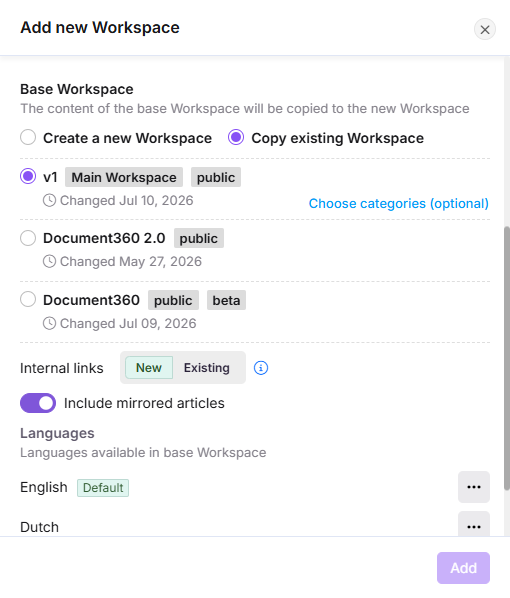
Kies of je helemaal opnieuw begint of een bestaande werkruimte kopieert:
-
Maak een nieuwe werkruimte aan — Begint met een volledig lege werkruimte. Er worden geen categorieën, artikelen of inhoud overgenomen. Gebruik dit bij het opbouwen van een nieuwe documentatieset vanaf de basis.
-
Kopieer bestaande werkruimte — Dupliceert de inhoud en structuur van een bestaande werkruimte. Gebruik dit bij het maken van een nieuwe productversie en je wilt vanaf dezelfde basis beginnen.
Als je kiest voor Kopiëren van bestaande werkruimte:
- Selecteer de werkruimte om uit de lijst te kopiëren.
- Klik op Kies categorieën (optioneel) om alleen specifieke categorieën te kopiëren.
- Selecteer onder Interne links hoe gekopieerde artikelen links moeten behandelen:
- Nieuw — Links verwijzen naar de artikelen die in de nieuwe werkruimte zijn aangemaakt.
- Bestaand — Links blijven verwijzen naar de originele artikelen in de bronwerkruimte.
- Gebruik de schakelaar Gespiegelde artikelen opnemen om te kiezen of de gespiegelde artikelen in de bronwerkruimte worden gekopieerd naar de nieuwe werkruimte. Deze schakelaar staat standaard aan. Wanneer hij aan staat, worden de gespiegelde artikelen opgenomen en blijven ze gekoppeld aan hun bronartikelen, zodat ze spiegels blijven. Wanneer deze uitgeschakeld is, worden ze buiten de nieuwe werkruimte gelaten. Voor meer informatie, zie Spiegelartikelen.
Talen
De standaardtaal van je project wordt automatisch toegewezen. Om meer talen toe te voegen, klik op het dropdown Nieuwe taal en selecteer de talen die je wilt.
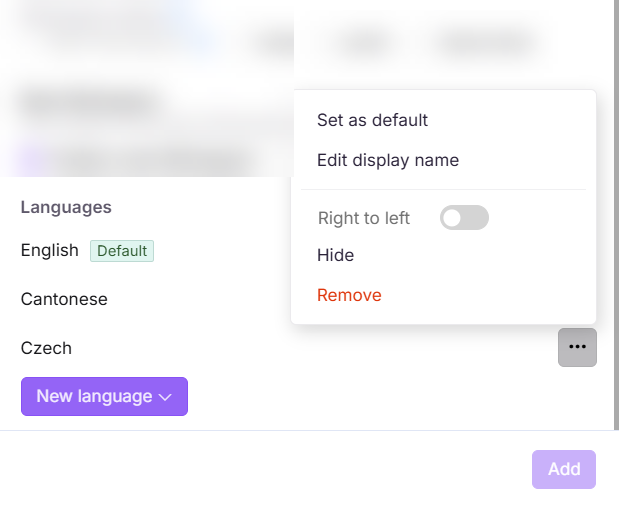
Klik voor elke taal op het Meer-opties () icoon om te configureren:
| Optie | Beschrijving |
|---|---|
| Als standaard ingesteld | Stelt deze taal in als standaard op de Knowledge Base-site. |
| Weergavenaam bewerken | Werkt de weergavenaam bij die aan lezers wordt getoond. |
| Rechts naar links | Maakt tekstrichting van rechts naar links mogelijk voor talen zoals Arabisch en Hebreeuws. |
| Verstop | Verbergt de taal op de Knowledge Base-site. Verborgen talen verschijnen met een doorstreep in het portaal. |
| Verwijder | Verwijdert de taal uit de werkruimte. |
Klik op Toevoegen om de werkruimte aan te maken.
API-documentatiewerkruimte
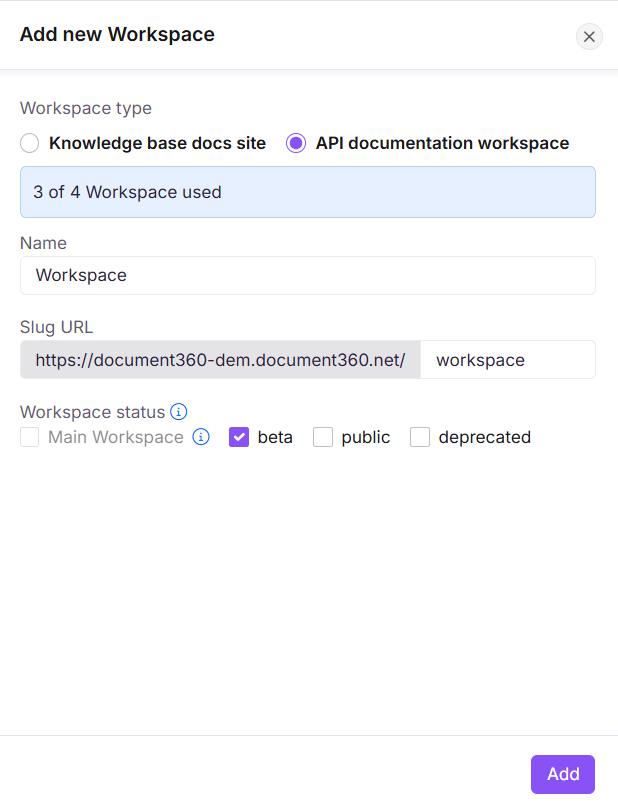
- Selecteer de werkruimte voor API-documentatie om een werkruimte te maken voor API-referenties en specificaties.
- Voer een naam in, maximaal 30 tekens, alfanumeriek en alleen koppeltekens. De Slug-URL wordt automatisch ingevuld en kan worden aangepast.
Werkruimtestatus
| Status | Wanneer te gebruiken |
|---|---|
| Hoofdpersonen | De standaard werkruimtelezers landen op. Moet op Publiek worden gezet. Kan niet worden afgedankt. |
| Publiek | Klaar en zichtbaar voor lezers. |
| Beta | Nog steeds in uitvoering — nog niet klaar om live te gaan. |
| Verouderd | Verouderde inhoud alleen als referentie behouden. |
- Klik op Toevoegen om de werkruimte aan te maken.
Best practices
- Gebruik beschrijvende werkruimtenamen die duidelijk het product, de versie of het publiek weerspiegelen — bijvoorbeeld,
v2-enterpriseofadmin-docs. Dit maakt het voor je team makkelijker om tussen werkplekken te navigeren. - Stel nieuwe werkruimtes in op bèta terwijl je content bouwt, zodat ze niet aan lezers verschijnen voordat ze klaar zijn.
- Kopieer een bestaande werkruimte bij het maken van een nieuwe versie in plaats van helemaal opnieuw te beginnen. Het behoudt je categoriestructuur en bespaart opzettijd.
- Kies Interne links zorgvuldig bij het kopiëren van een werkruimte. Selecteer Nieuw als je wilt dat de nieuwe werkruimte volledig onafhankelijk is; kies Bestaande als je referenties naar de bronwerkruimte wilt laten verwijzen.
- Bepaal gespiegelde artikelen wanneer je een werkruimte kopieert. Laat Gespiegelde artikelen opnemen aan als de nieuwe werkruimte dezelfde gedeelde inhoud als de bronwerkruimte moet blijven tonen. Zet het uit als je wilt dat de nieuwe werkruimte alleen zijn eigen artikelen bevat.
FAQ
Ik probeer een werkruimte als hoofdwerkruimte in te stellen, maar het selectievakje is inactief. Wat moet ik doen?
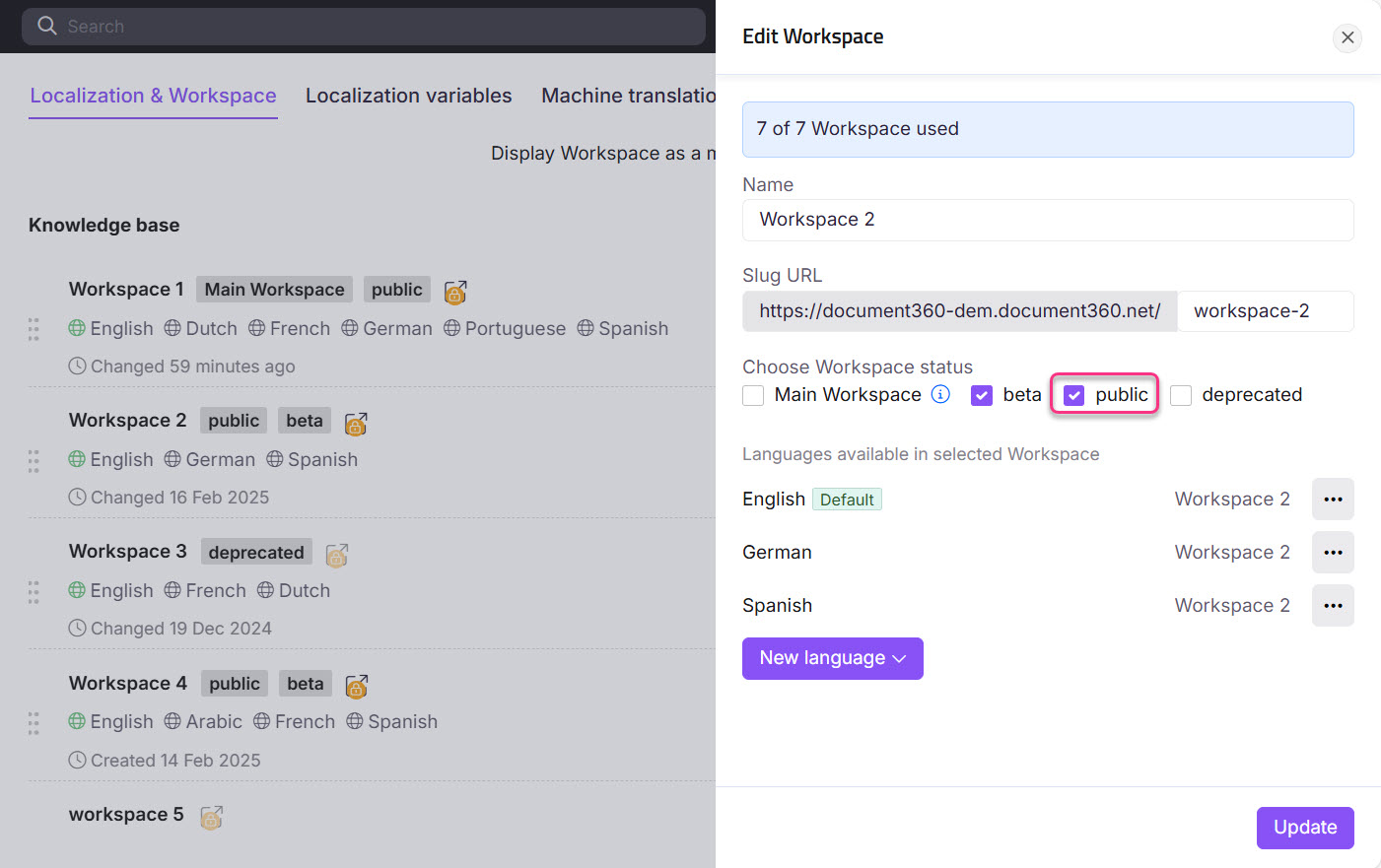
De hoofdwerkruimte moet ook op Publiek worden gezet. Selecteer eerst het selectievakje Publiek — dit activeert automatisch het selectievakje voor het hoofdwerkgebied.
Hoe herschik ik werkruimtes?
Op de pagina Werkruimte & lokalisatie houd je de Handvat Reorder () ingedrukt en sleep je naast de naam van de werkruimte en verplaats je deze naar de gewenste positie.
Hoe herstel ik een verwijderde werkruimte?
Je kunt een verwijderde werkruimte herstellen met de functie Backup & Herstel:
- Ga naar Instellingen () > Knowledge Base-portaal > Back-up & Restore.
- Zoek de gewenste back-up, klik op het dropdown Herstellen-opties en kies Documentatie.
- Selecteer in het paneel Documentatie Herstellen de werkruimte die je wilt herstellen en klik op Herstellen.
Wat gebeurt er met gespiegelde artikelen als ik een werkruimte kopieer?
Het hangt af van de schakelaar 'Gespiegelde artikelen opnemen ', die verschijnt wanneer je bestaande werkruimte kopieert en standaard aan staat. Wanneer deze aan staat, worden de gespiegelde artikelen in de bronwerkruimte gekopieerd naar de nieuwe werkruimte en blijven ze gekoppeld aan hun bronartikelen, zodat ze spiegels blijven. Als deze uit staat, worden ze buiten de nieuwe werkruimte gelaten.
Ik krijg een 404-fout als ik naar een secundaire werkruimte navigeer. Hoe los ik dit op?
Dit wordt meestal veroorzaakt door een van de volgende oorzaken:
- De werkruimte is niet ingesteld op Publiek. Ga naar Instellingen () > Kennisbankportaal > Werkruimte & lokalisatie, klik op het Bewerken () icoon op de werkruimte en stel de status in op Publiek.
- Er worden geen artikelen gepubliceerd in de werkruimte.
- Alle artikelen in de werkruimte zijn verborgen.
Zorg ervoor dat er ten minste één artikel wordt gepubliceerd en zichtbaar is op de Knowledge Base-site.