Zodra je werkruimtes zijn ingesteld, kun je hun instellingen bewerken, bepalen hoe ze op je kennisbanksite verschijnen en ze beheren naarmate je documentatie zich ontwikkelt. Dit artikel behandelt het bewerken van namen en status, het aanpassen van het werkruimtelabel en het bepalen van hoe lezers tussen werkruimtes navigeren.
Waarom beheren jullie je werkruimtes?
Je documentatiebehoeften zullen in de loop van de tijd veranderen. Producten worden hernoemd, nieuwe versies worden uitgebracht en je publiek kan zich ontwikkelen. Workspace management stelt je in staat je kennisbasis accuraat, goed georganiseerd en consistent te houden zonder lezers te verstoren.
Veelvoorkomende redenen om een werkruimte te beheren:
- Hernoemen of rebranden: Wanneer een product- of versienaam verandert, werk dan de naam en het label van de werkruimte bij zodat ze consistent blijven met je huidige terminologie.
- Pas de zichtbaarheid aan: Verplaats een werkruimte van bèta naar publiek wanneer deze live kan, of zet hem op verouderd wanneer content verouderd is maar nog steeds de moeite waard is om te behouden.
- Pas het aan voor je team: Hernoem het label "Workspace" naar "Versie," "Release" of "Edition" zodat de portaal-UI overeenkomt met de interne taal van je team.
- Navigatie van de lezer met controle: Configureer hoe lezers worden omgeleid bij het wisselen tussen werkruimtes om ze de meest relevante ervaring te geven.
- Houd de structuur netjes: Herschik werkruimtes zodat de meest relevante als eerste in het uitkikkingsmenu verschijnt, en verwijder werkruimtes die niet meer nodig zijn.
Bewerk een werkruimte
Je kunt op elk moment de naam, URL, status en talen van een werkruimte bijwerken.
.png)
- Navigeer naar Instellingen () > Kennisbankportaal in de linker navigatiebalk.
- Selecteer in het linker navigatiepaneel Werkruimte & lokalisatie ().
- Beweeg je muis over de werkruimte die je wilt bewerken. Drie pictogrammen verschijnen rechts:
- Talen () — Opent direct de taalinstellingen voor de werkruimte. Gebruik dit om snel talen toe te voegen of te verwijderen zonder het volledige bewerkingspaneel te openen.
- Bewerken () — Opent het volledige bewerkingspaneel waar je de naam van de werkruimte, URL, status en talen kunt bijwerken.
- Verwijderen () — Verwijdert de werkruimte.
- Om werkruimtedetails te bewerken, klik op het pictogram Bewerken () In het paneel Werkruimte Bewerken werkt u een van de volgende bij:
- Werkruimtenaam
- Werkruimte-URL
- Werkruimtestatus
- Talen, voeg talen toe of verwijder indien nodig
- Klik op Bijwerken om je wijzigingen op te slaan.
.png)
Werkruimtes herschikken
De volgorde van werkruimtes op de pagina Werkruimte & lokalisatie bepaalt hoe ze verschijnen in het keuzemenu van de werkruimte op je kennisbanksite.
Om werkruimtes te herschikken, houd je de Handgreep Reorder () naast de naam van de werkruimte ingedrukt en sleep je deze naar de gewenste positie.
Verwijder een werkruimte
- Op de pagina Werkruimte & lokalisatie zweef je met de muis over de werkruimte die je wilt verwijderen.
- Klik op het Verwijderen () icoon aan de rechterkant.
De optie Verwijderen () is inactief voor de hoofdwerkruimte. Om deze te verwijderen, wijs je eerst een andere werkruimte toe als hoofdwerkruimte en verwijder je daarna de originele.
Artikelen uit een verwijderde werkruimte verschijnen als gebroken links in je kennisbank. Bekijk alle interne links voordat je een werkruimte verwijdert.
Wissel tussen werkruimtes in het portaal
Wanneer je in het Kennisbankportaal werkt, kun je direct wisselen tussen werkruimtes vanuit het Documentatiegedeelte.
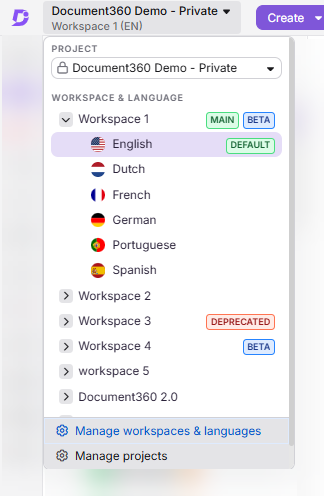
- Klik in de sectie Documentatie () van het Knowledge Base-portaal op het dropdown Project, werkruimte en taalselectie in de bovenste navigatiebalk.
- Het dropdown toont alle beschikbare werkruimtes en hun bijbehorende talen.
- Breid de gewenste werkruimte uit en selecteer de voorkeurstaal.
- Een hoofdbadge geeft de primaire werkruimte aan die op de Knowledge Base-site wordt weergegeven.
- Beta- en Deprecated-tags worden naast hun respectievelijke werkruimtes weergegeven.
- Een standaardbadge naast een taal geeft de standaardtaal voor die werkruimte aan.
Pas het werkruimtelabel aan
Standaard verschijnt het woord Werkruimte in de UI van het Kennisbankportaal. Je kunt het hernoemen om bij je interne terminologie te passen, bijvoorbeeld Versie, Release of Editie.
Deze functie is alleen beschikbaar voor projecten die na 31 augustus 2024 zijn aangemaakt, of voor gebruikers die na die datum zijn overgestapt van een Legacy-abonnement naar het nieuwe prijsplan.
Om het werkruimtelabel aan te passen:
- Ga naar Instellingen () > Knowledge Base-portaal > Algemeen.
- Vind op de pagina Projectinstellingen het veld 'Werkruimte aanpassen '-label.
- Voer je gewenste term in. Maximaal 30 tekens, geen speciale tekens toegestaan.
- Klik op Opslaan.
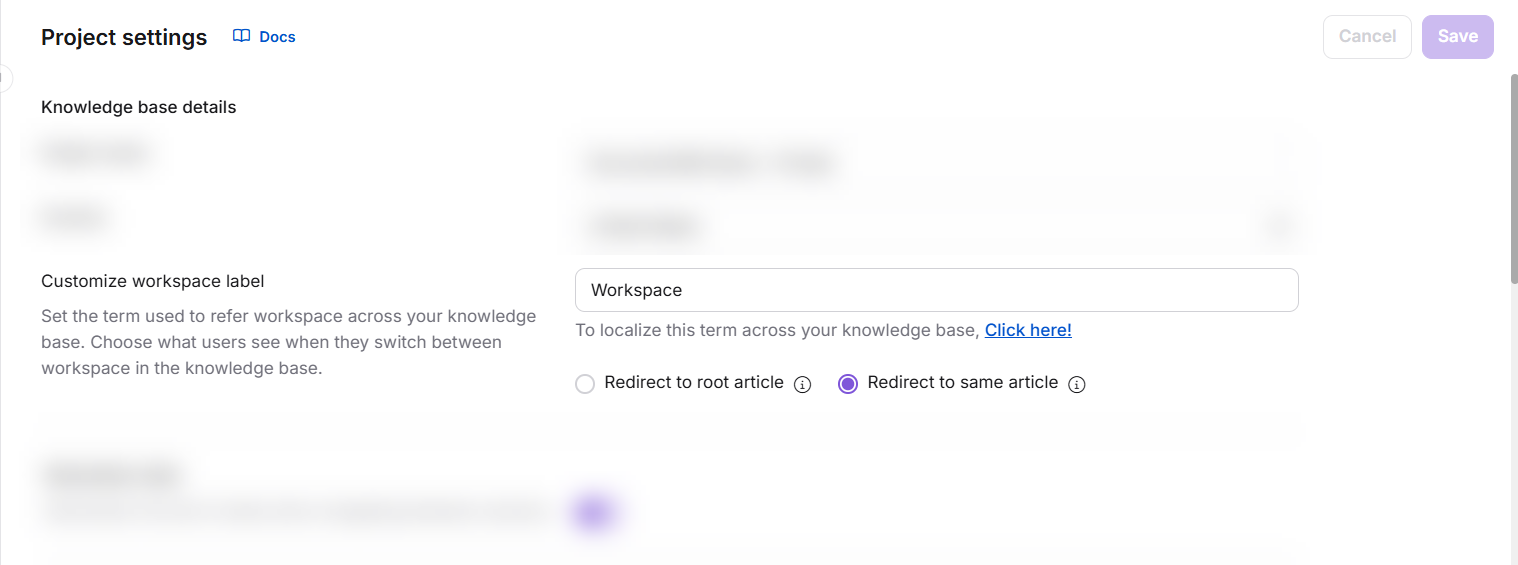
- Deze wijziging werkt alle instanties van de term Werkruimte bij in de portaal-UI.
- Het standaardlabel is Werkruimte.
- Om het workspace-label op de Knowledge Base-site (lezerzijde) bij te werken, gebruik je de pagina Localisatievariabelen . Lees meer
Configureer het switchgedrag van werkruimtes
Wanneer lezers wisselen tussen werkruimtes op de Knowledge Base-site, kun je bepalen waar ze landen. Deze instelling is geconfigureerd naast het workspace-label.
- Ga naar Instellingen () > Kennisbankportaal > Algemeen.
- Onder het veld 'Werkruimte aanpassen ' selecteer je een van de volgende opties:
| Optie | Gedrag | Wanneer te gebruiken |
|---|---|---|
| Doorverwijs naar het hoofdartikel (standaard) | Lezers komen altijd uit op het hoofdartikel van de geselecteerde werkruimte, ongeacht op welk artikel ze zich bevonden. | Gebruik wanneer werkruimtes verschillende contentstructuren hebben en je niet wilt dat lezers op een ontbrekend of niet-gerelateerd artikel terechtkomen. |
| Doorverwijzing naar hetzelfde artikel | Lezers komen op hetzelfde artikel uit in de doelwerkruimte als dat bestaat. Als dat niet zo is, worden ze doorgestuurd naar het hoofdartikel. | Gebruik het voor versiegestructureerde documentatie waarbij dezelfde artikelen bestaan in werkruimtes en je wilt dat lezers in de context blijven bij het overschakelen. |
- Klik op Opslaan om te solliciteren.
Voorbeeld:
Je hebt twee werkruimtes: Werkruimte A (artikelen: A1, A2, A3) en Werkruimte B (artikelen: A1, A2, A4). Werkruimte B is je hoofdwerkruimte.
| Scenario | Configuratie | Uitkomst |
|---|---|---|
| Je wisselt van werkruimte | Doorverwijzing naar wortelartikel | Altijd doorverwijst naar het root-artikel van de geselecteerde werkruimte |
| Je bevindt je op artikel A2 in Werkruimte B en schakelt over naar Werkruimte A | Doorverwijzing naar hetzelfde artikel | Doorverwijzingen naar artikel A2 in Workspace A |
| Je zit op artikel A4 in Werkruimte B en schakelt over naar Werkruimte A | Doorverwijzing naar hetzelfde artikel | Doorverwijst naar het hoofdartikel van Workspace A (A4 bestaat daar niet) |
Best practices
- Hernoem het workspace-label voordat je team begint met werken: Het veranderen van "Workspace" in "Version" nadat content al is gebouwd kan tijdelijke verwarring veroorzaken. Doe het vroeg.
- Gebruik "Redirect to same article" voor versiegestructureerde documentatie: Als je dezelfde artikelstructuur over werkruimtes heen aanhoudt, blijft dit de lezers in context bij het wisselen van versie.
- Beëindigen voordat je verwijdert: Stel eerst een werkruimte in op verouderd zodat je team weet dat deze wordt stopgezet, en verwijder deze daarna zodra je hebt bevestigd dat er geen kritieke inkomende links zijn.
- Houd de volgorde van de werkruimte bewust: De volgorde op de pagina Werkruimte & lokalisatie weerspiegelt de volgorde in het dropdownmenu van de site. Zet eerst de meest relevante werkruimte.
Probleemoplossing
404-fout bij het navigeren naar een secundaire werkruimte
Een 404-fout op een secundaire werkruimte wordt meestal veroorzaakt door een van de volgende:
- De werkruimte is niet ingesteld op Publiek: Ga naar Instellingen () > Kennisbankportaal > Werkruimte & lokalisatie, beweeg met de muis over de werkruimte, klik op het pictogram Bewerken (), selecteer Publiek onder Werkruimtestatus en klik op Bijwerken.
- Er worden geen artikelen gepubliceerd in de werkruimte: Publiceer ten minste één artikel om de werkruimte toegankelijk te maken.
- Alle artikelen in de werkruimte zijn verborgen: Zorg ervoor dat er ten minste één artikel zichtbaar is op de Knowledge Base-site.
FAQ
Hoe schakel ik meldingen in wanneer het werkruimtelabel wordt gewijzigd?
- Ga naar Instellingen () > kennisbankportaal > meldingen.
- Ga naar het tabblad Meldingsmapping en vergroot de sectie Knowledge base portaalinstellingen .
- Zet de schakelaar voor het bijgewerkte Workspace-label in om meldingen te ontvangen wanneer een werkruimtelabel verandert.
- Zet de schakelaar voor de Workspace-omleidingsinstelling aan om meldingen te krijgen wanneer het wisselgedrag wordt gewijzigd.
Hoe houd ik bij wie het werkruimtelabel heeft veranderd?
- Ga naar Instellingen () > Knowledge base-portaal > Teamauditing.
- Gebruik het Gebeurtenisfilter en kies Workspace label bijgewerkt of Workspace redirect-instelling bijgewerkt om een logboek van wijzigingen en wie ze hebben aangebracht te zien.
Kan ik de hoofdwerkruimte verwijderen?
Nee. De optie Verwijderen () is inactief voor de hoofdwerkruimte. Om deze te verwijderen, wijs je eerst een andere werkruimte toe als hoofdwerkruimte en verwijder je daarna de originele.
Waarom zie ik de optie voor het aanpassen van het werkruimtelabel niet in mijn project?
Deze functie is alleen beschikbaar voor projecten die na 31 augustus 2024 zijn aangemaakt, of voor gebruikers die na die datum van een legacy-abonnement zijn overgestapt naar het nieuwe prijsplan. Als je project vóór deze datum is aangemaakt en je hebt nog niet geüpgraded, is deze optie niet zichtbaar.
Waarom kan ik de instellingen voor lokalisatie en werkruimte niet zien in het beheerdersportaal, terwijl ik de vereiste portaalrechten heb?
Toegang tot de instellingen Lokalisatie en Werkruimte hangt af van twee niveaus van rechten die samenwerken — toegang op portaalniveau en toegang op inhoudsniveau op de werkruimte.
Als je Content Access voor een werkruimte op Geen staat, heb je geen toegang tot het Documentatiegedeelte van die werkruimte. Daardoor blijven ook de bijbehorende Lokalisatie- en Werkruimte-instellingen ontoegankelijk, ongeacht je portaalniveau-rechten.
Om dit op te lossen, zorg ervoor dat je gebruikersaccount het volgende heeft:
- De vereiste portaaltoestemming om toegang te krijgen tot Instellingen, en
- Een Content Access-niveau van ten minste de minimaal vereiste toestemming (behalve Geen) voor de betreffende werkruimte.
Neem contact op met je projecteigenaar of beheerder om je toegangsinstellingen voor werkruimteinhoud te bekijken en bij te werken.