Het beheren van een groot aantal bestanden en mappen kan soms leiden tot opzettelijke of per ongeluk verwijderingen. Om verwijderde inhoud te herstellen, biedt Document360 een prullenbak aan. Wanneer een bestand of map wordt verwijderd, wordt deze tijdelijk naar de prullenbak verplaatst, zodat gebruikers het indien nodig eenvoudig kunnen herstellen.
Document360 biedt ook een speciale Recyclebak voor de categorieën en artikelen die uit je documentatie zijn verwijderd.
Recyclingbakoperaties
-
Klik op het Drive () icoon in de linker navigatiebalk.
Je kunt de bestaande mappen en submappen in boomweergave bekijken in het linker navigatievenster.
-
Klik op Recycle bak.
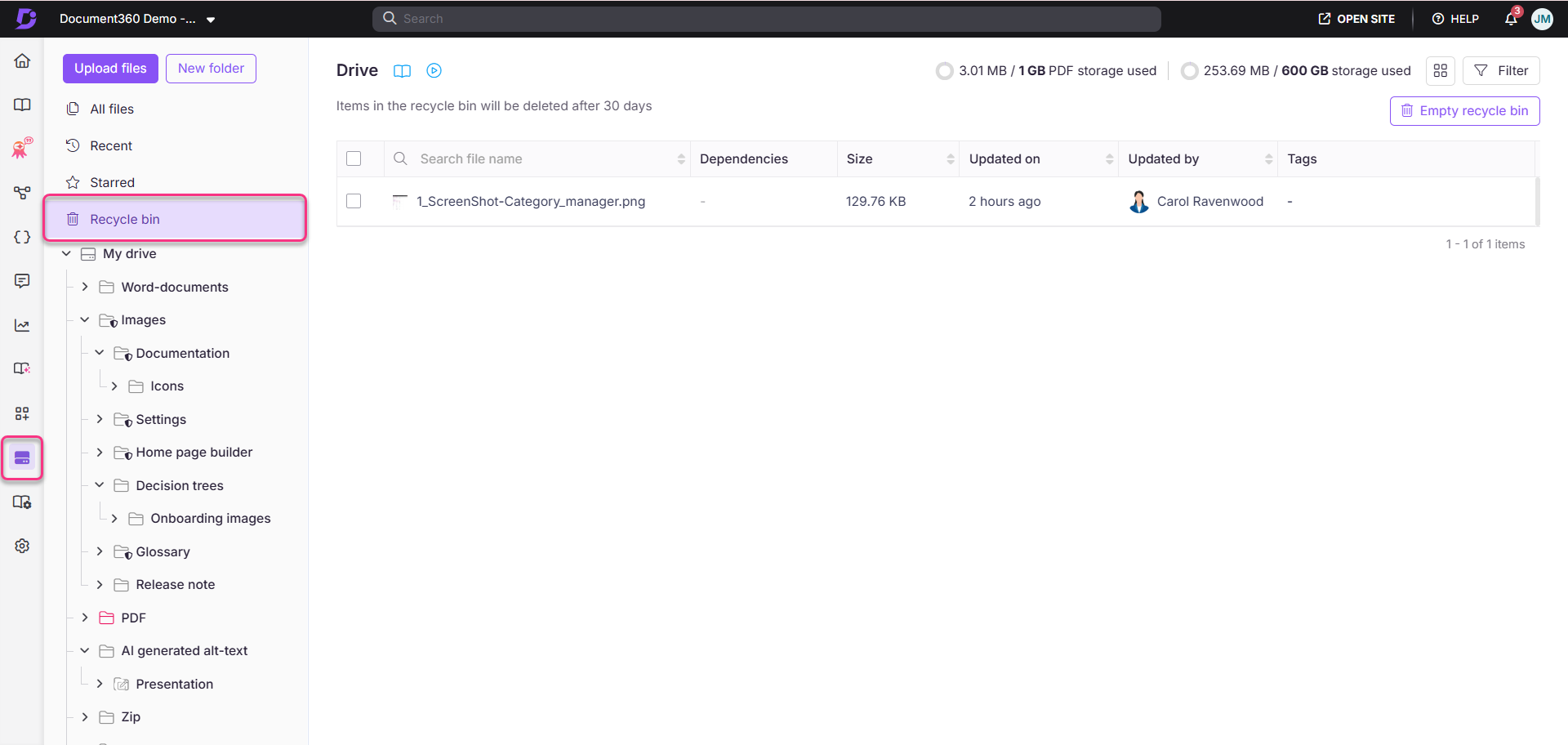
Als een bestand afhankelijkheden heeft, verschijnt het aantal als een link in de kolom Afhankelijkheden . Klik erop om de lijst met artikel(en) te bekijken waar het bestand aan verbonden is.
Herstel uit de recyclebak
Bulkherstel
In geval van per ongeluk verwijdering van bestanden/mappen op de Drive, volg dan de onderstaande stappen om alle bestanden en mappen te herstellen.
-
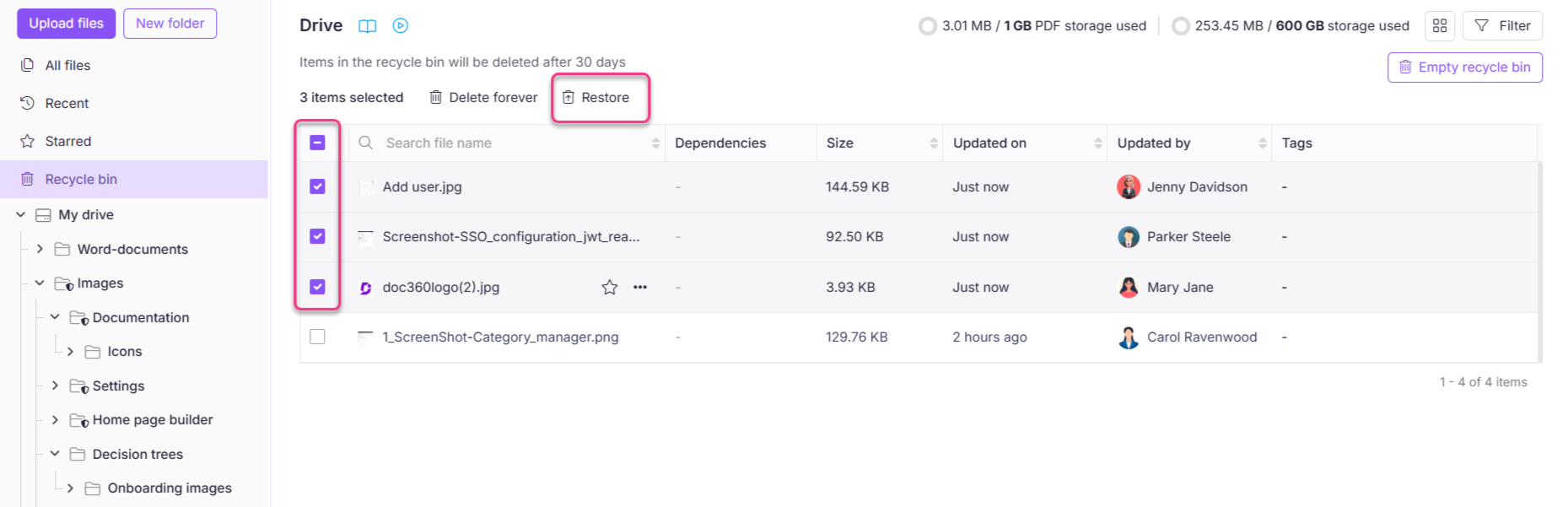
Op het Prullenbakpaneel selecteer je het vakje van de bestanden/mappen die je wilt herstellen.
-
Als je alle items in de Afvalbak wilt selecteren, vink dan het selectievakje 'Alle aan' bovenaan aan (alleen de eerste 20 items worden geselecteerd).
-
Om alle bestanden in je prullenbak te selecteren, klik je op Selecteer alle {N}-items, waarbij N het totale aantal bestanden in de prullenbak is.
Deze optie verschijnt alleen wanneer ten minste één bestand is geselecteerd.
-
Klik op Herstellen.
Klik in de pop-up die verschijnt op Ja om te bevestigen. De geselecteerde bestanden/mappen worden teruggebracht naar hun oorspronkelijke locatie in de Drive.
Herstel individuele bestanden of mappen
Voor individuele bestanden/mappen,
- Beweeg je muis over het gewenste bestand/map en klik op het Meer (•••)-icoon.
- Klik op Herstellen.
Klik in de pop-up die verschijnt op Ja om te bevestigen.
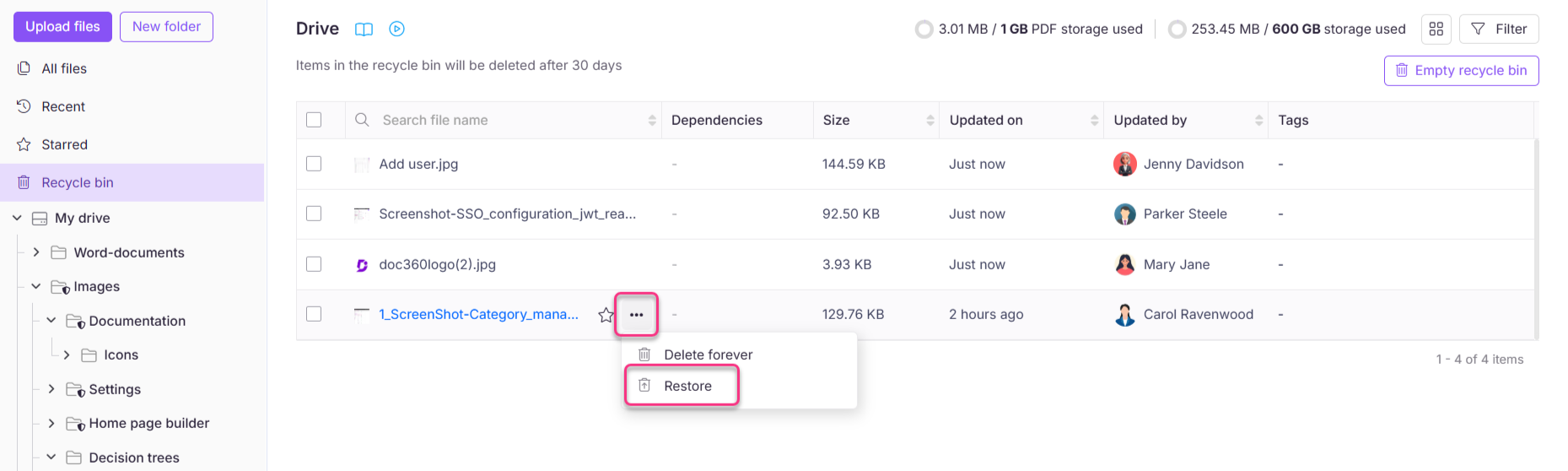
Als een bestand met dezelfde naam al op de oorspronkelijke locatie bestaat, wordt het herstelde bestand automatisch hernoemd — bijvoorbeeld het herstellen van File.png in een map met die naam voegt Bestand(1).png toe. Niets wordt overschreven.
Bestanden permanent verwijderen uit de prullenbak
Bulk verwijderen
Als je er zeker van bent dat je de bestanden/mappen niet nodig hebt in de prullenbak,
-
Selecteer in het prullenbakpaneel het selectievakje van de gewenste bestanden/mappen.
-
Als je alle Afvalbak-items wilt selecteren, vink dan het selectievakje voor alles bovenaan aan (er worden slechts 20 items geselecteerd).
-
Om alle bestanden te selecteren, klik je op Selecteer alle {N}-items.
-
Klik op Forever verwijderen boven de lijst met bestanden/mappen.
Klik in de pop-up die verschijnt op Ja om te bevestigen.

Verwijder individuele bestanden of mappen
-
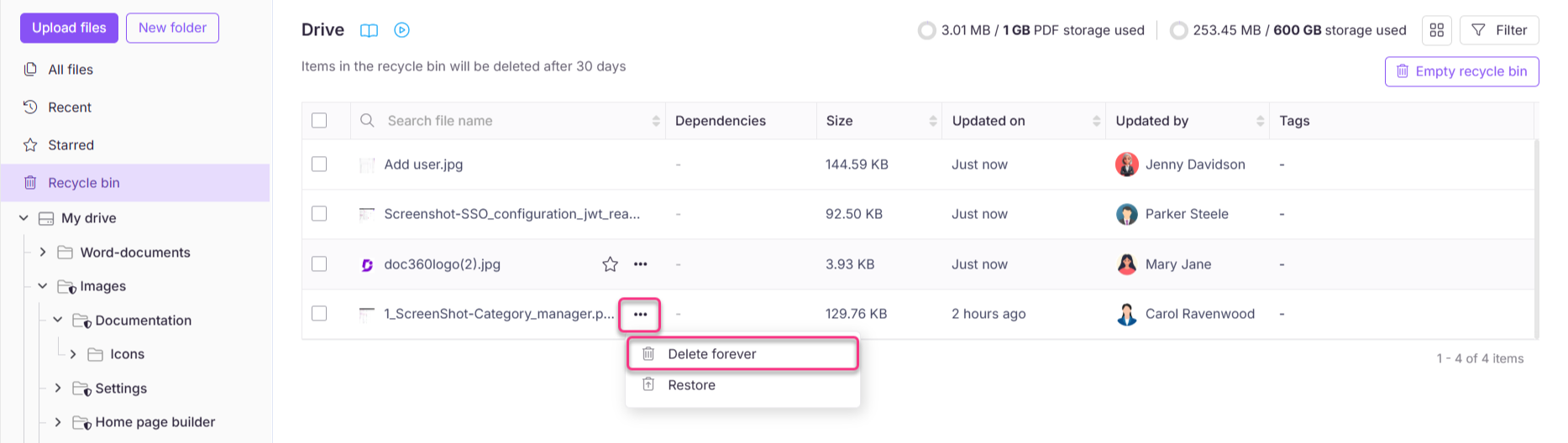
Beweeg je muis over het gewenste bestand/map en klik op het Meer (•••)-icoon.
-
Klik op Voor altijd verwijderen.
-
Klik in de pop-up die verschijnt op Ja om te bevestigen.
Lege recyclebak
Als je alle bestanden/mappen in één keer in de prullenbak wilt verwijderen, klik dan op de knop Prullenbak leegmaken rechtsboven. Alle bestanden/mappen worden permanent uit de prullenbak verwijderd.
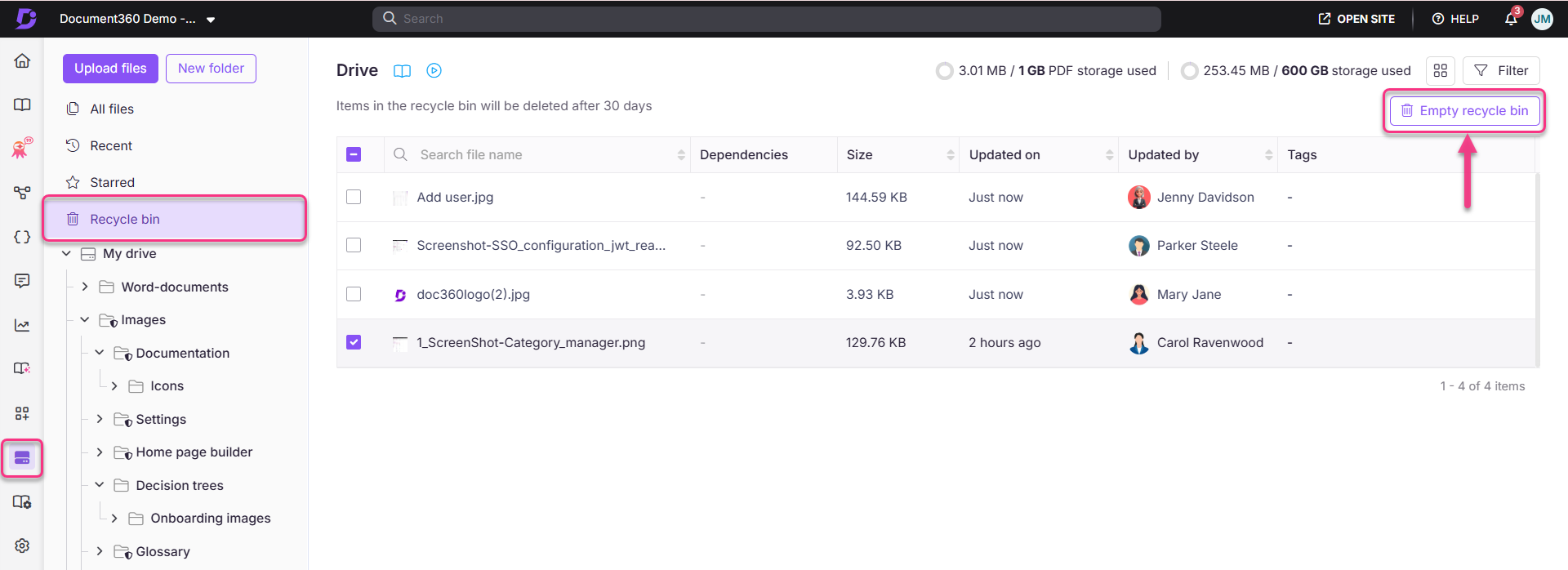
Het verwijderen van bestanden/mappen uit de prullenbak is een onomkeerbare actie. Zodra het bestand/de map uit de prullenbak is verwijderd met de optie Voor altijd verwijderen of de prullenbak leegmaken , kan het niet worden opgehaald (tenzij je een offline back-up van hetzelfde bestand/dezelfde map hebt).
Recent geüploade bestanden en mappen
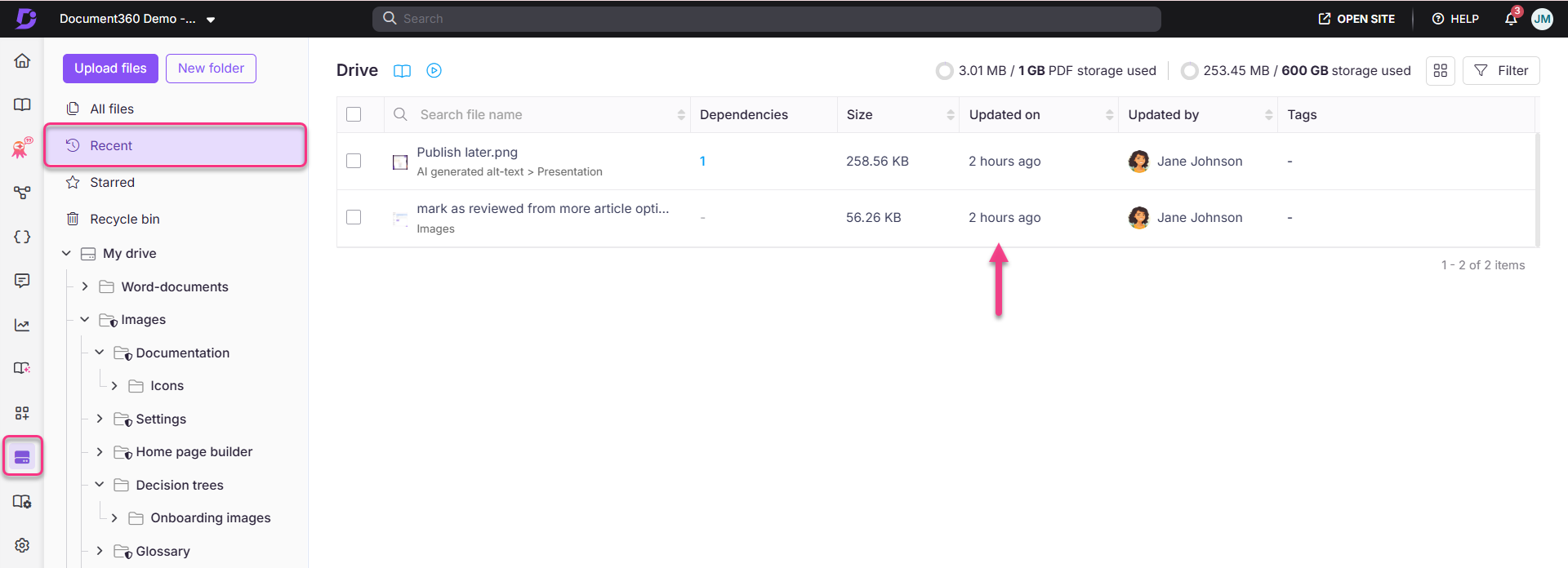
De Recente map in het Drive-paneel helpt je om toegang te krijgen tot de laatst geüploade bestanden/mappen. Dit is een dynamische map gevuld met bestanden en mappen gebaseerd op de laatste toevoeging of upload. Dit is handig omdat je niet hoeft te zoeken naar de nieuwste bestanden die in een van de mappen zijn geüpload. Om toegang te krijgen tot deze map,
-
Klik op het Drive () icoon in de linker navigatiebalk.
-
Klik in het linker navigatiepaneel op de map Recent.
Je ziet de lijst met de upload-mappen/bestanden/mappen die het laatst zijn geüpload op basis van het uploadtijdstip.
Stermap en bestanden
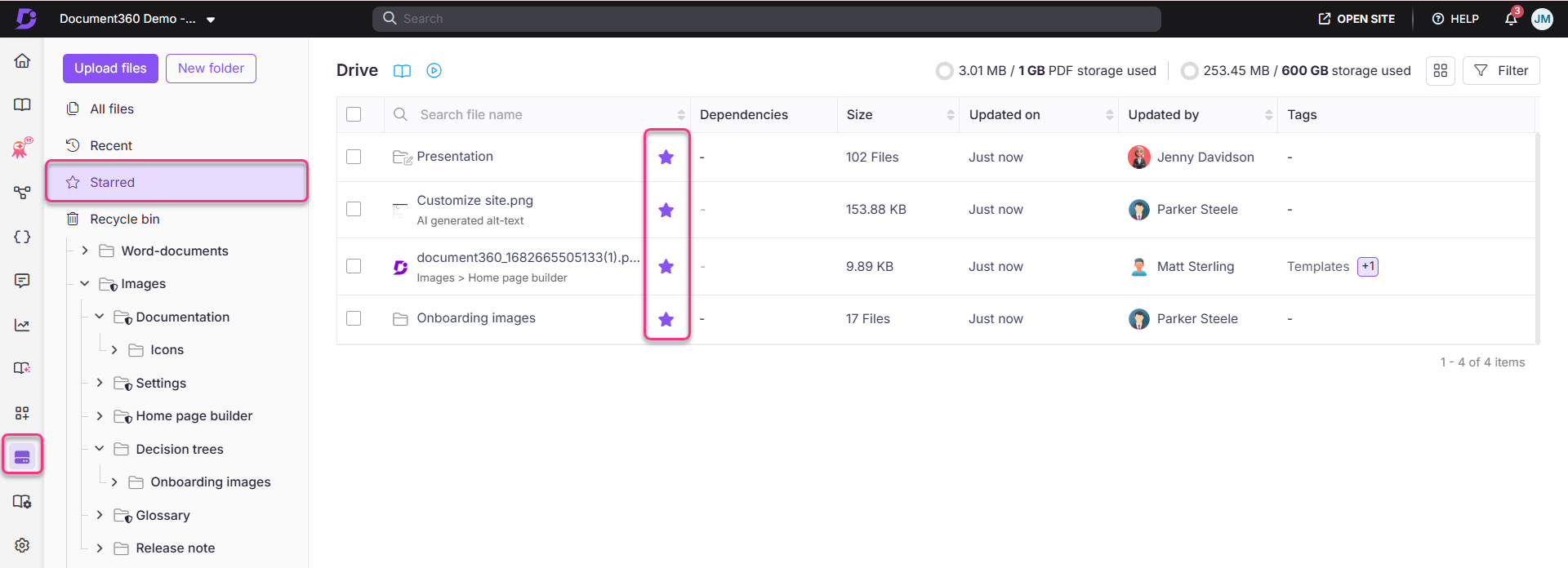
Je kunt je hoofdmap of submap toevoegen als een gesternte entiteit. Dit betekent dat de map die als gestern is gemarkeerd verschijnt wanneer je op de optie Gemarkeerd klikt in het linker navigatiepaneel, ongeacht de locatie van de map in de Drive. Gemarkeerde bestanden en mappen helpen je snel toegang te krijgen tot belangrijke inhoud door ze te markeren voor eenvoudige referentie.
-
Klik op het Drive () icoon in de linker navigatiebalk.
-
Klik in het linker navigatievenster op de Sterrenmap .
Alle bestanden/mappen die je hebt gestern, worden hier weergegeven met een ster-(★)-icoon naast de mapnaam.
-
Klik opnieuw op het ster-(★)-icoon om het uit de ster-map te verwijderen.
FAQ
Wat gebeurt er met een bestand/map in de prullenbak als ik er geen actie op uitvoer?
Het bestand/de map wordt na 30 dagen automatisch permanent verwijderd.
Kan ik permanent verwijderde bestanden of mappen uit de prullenbak herstellen?
Nee, zodra bestanden of mappen permanent zijn verwijderd met de optie "Voor altijd verwijderen", kunnen ze niet meer worden hersteld. Het is belangrijk om zeker te zijn voordat je deze optie kiest. Als je extra back-ups nodig hebt, overweeg dan om een offline back-up te maken voordat je bestanden permanent verwijdert.