Het verbergen van een artikel verwijdert het van de kennisbanksite zonder het te verwijderen. Verborgen artikelen blijven volledig toegankelijk in het portaal voor intern gebruik, waar ze nog steeds kunnen worden bewerkt, gepubliceerd en beheerd, maar lezers kunnen ze niet zien of raadplegen op de kennisbanksite.
Verborgen artikelen worden aangegeven door een doorstreep op de artikelnaam in het Categorieën & Artikelen-paneel .
Noch een verborgen artikel, noch een ongepubliceerd artikel is toegankelijk via de directe link ervan. Het verschil zit in wat er achter de schermen gebeurt: verbergen laat de workflowstatus van het artikel ongewijzigd, zodat het blijft waar het was in het beoordelingsproces, terwijl het ongepubliceerd de status van het artikel terugzet naar Concept, specifiek Ongepubliceerd, waardoor het bewerkbaar wordt via de normale publicatieworkflow.
Wanneer een artikel verbergen
- Het artikel bevat uitsluitend interne inhoud, zoals prijsdetails, interne processen of teamreferenties die zichtbaar moeten zijn voor portaalgebruikers, maar niet voor publieke lezers.
- Het artikel wordt bijgewerkt of beoordeeld en je wilt niet dat lezers onvolledige inhoud zien.
- Je moet een artikel tijdelijk van de kennisbank verwijderen zonder de inhoud of geschiedenis te verliezen.
Als je het artikel met pensioen trekt in plaats van het kort te verwijderen, archiveer het dan in plaats daarvan. Archiveren verplaatst het artikel uit de categorieboom en sluit het uit van portal-zoekopdrachten en Eddy AI, terwijl verbergen het in het portaal en in portal-zoekopdrachten houdt. Zie archiefartikelen.
Verberg een artikel
- Navigeer naar Documentatie () in de linker navigatiebalk.
- Beweeg je muis over het artikel in het Categorieën & Artikelen-venster en klik op het Meer ()-icoon.
- Selecteer Verbergen ().
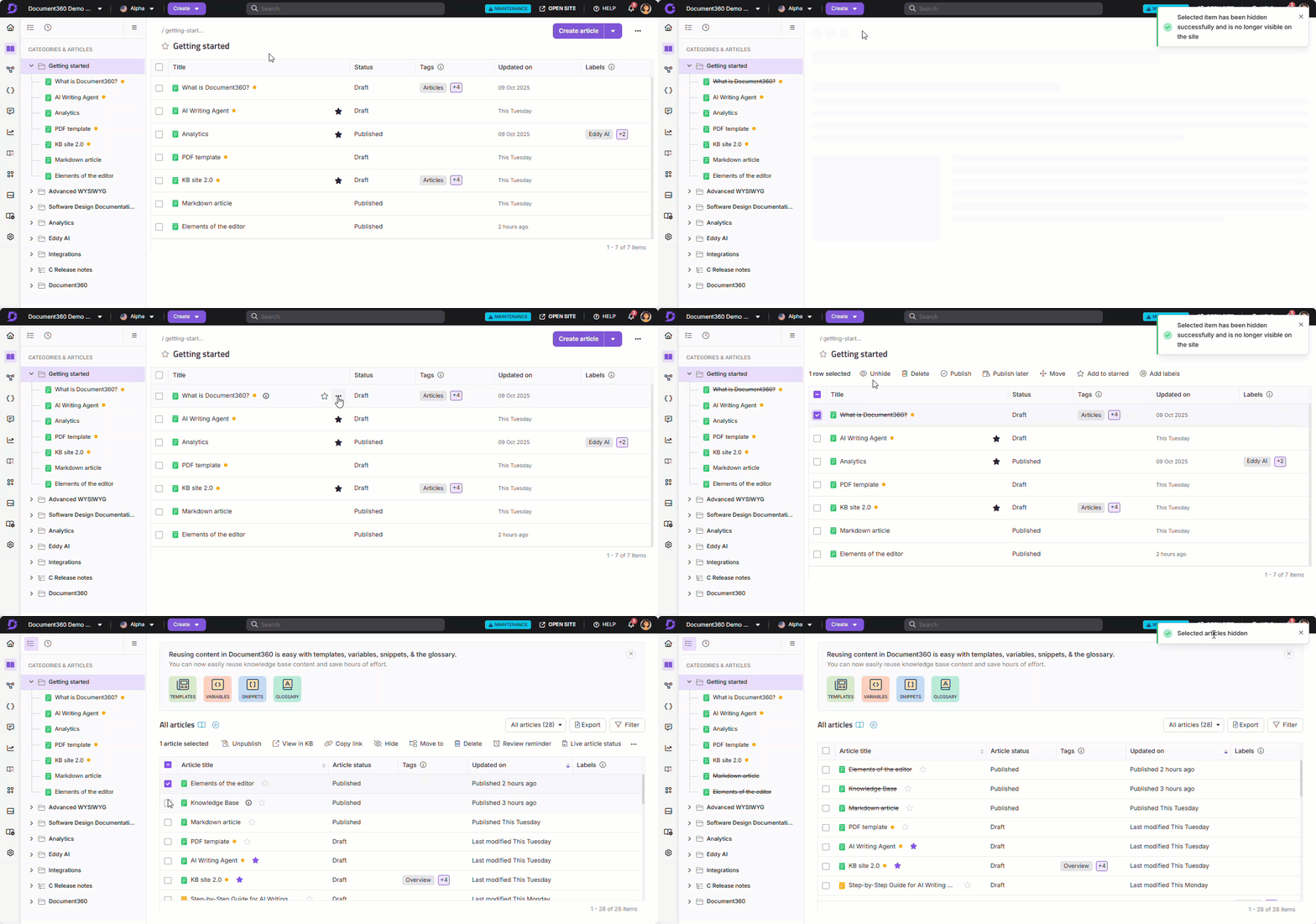
Andere manieren om een artikel te verbergen
- Vanuit een Map of Indexcategorie (enkel artikel): Beweeg de muis over het artikel binnen de categorie, klik op het Meer () icoon en selecteer Verberg ().
- Vanuit een Map of Indexcategorie (meerdere artikelen): Selecteer de selectievakjes voor de artikelen die je wilt verbergen, en klik dan op Verbergen ().
- Vanaf de pagina Alle artikelen: Navigeer naar Documentatie () > Alle artikelen (). Selecteer de artikelen en klik op Verbergen ().
Maak een artikel los
Het onthullen van het artikel herstelt het artikel onmiddellijk op de kennisbanksite. De inhoud, status en geschiedenis van het artikel worden precies bewaard zoals ze waren toen het verborgen was.
- Navigeer naar Documentatie () in de linker navigatiebalk.
- Beweeg met de muis over het verborgen artikel in het Categorieën & Artikelen-paneel . Verborgen artikelen worden aangegeven door een doorstreep op de artikelnaam.
- Klik op het More () icoon en selecteer Unhide ().
Het artikel wordt onmiddellijk teruggeplaatst naar de kennisbanksite.
Andere manieren om een artikel te onthullen
- Vanuit een map of indexcategorie (enkel artikel): Beweeg de muis over het verborgen artikel in de categorie, klik op het Meer () icoon en selecteer Ontmaskeren ().
- Vanuit een Map- of Indexcategorie (meerdere artikelen): Selecteer de selectievakjes voor de verborgen artikelen en klik dan op Ontvouwen ().
- Vanaf de pagina Alle artikelen: Ga naar Documentatie () > Alle artikelen (). Filter op Verborgen status om verborgen artikelen te vinden. Selecteer de artikelen en klik op Weergeven ().
Gebruik de statusfilter op de pagina Alle artikelen om snel alle verborgen artikelen in je werkruimte te vinden voordat je ze in bulk onthult.
Wat gebeurt er als je een artikel verbergt
- Het artikel wordt verwijderd van de kennisbanksite en kan niet toegankelijk worden voor lezers, zelfs niet via een directe link.
- Het artikel blijft in het portaal en is volledig bewerkbaar.
- Verborgen artikelen worden uitgesloten van de zoekresultaten op de kennisbanksite. Ze blijven beschikbaar in portaalzoeken.
- Het artikel behoudt zijn bestaande status in het portaal, met een doorstreep toegevoegd aan de artikelnaam.
- Door het artikel te ontmaskeren wordt het teruggebracht naar de kennisbanksite met de bestaande inhoud intact.
Verbergen versus archiveren versus verwijderen versus depubliceren
| Actie | Zichtbaar op de KB-site | Blijft in de categorieboom | In portaalzoektocht | Terugvindbaar |
|---|---|---|---|---|
| Verstop | Nee | Ja, met een doorstreep | Ja | Ja. Ontbloot op elk moment. |
| Archief | Nee | Nee. Verplaatst naar de archiefpagina. | Nee | Ja. Haal op elk moment het archief uit. |
| Verwijderen | Nee | Nee. Verplaatst naar de recyclebak. | Nee | Ja, binnen 30 dagen. |
| Ongepubliceerd | Nee | Ja | Ja | Ja. Geef op elk moment opnieuw uit. |
In alle vier de gevallen wordt het artikel van de kennisbank verwijderd en kunnen lezers het niet bereiken via de directe link. De inhoud blijft in elk geval behouden en alle vier de acties kunnen worden teruggedraaid.
Het belangrijkste verschil is waar het artikel naartoe gaat. Verbergen en verwijderen laat het artikel in de categorieboom, zodat het in portal-zoekopdracht blijft en je team het nog steeds kan vinden tijdens het werk. Archiveren verplaatst het naar de Archiefpagina en verwijdert het uit portal-zoekopdracht en Eddy AI. Verwijderen verplaatst het naar de prullenbak, waar het na 30 dagen permanent wordt verwijderd.
Verbergen en verwijderen verschillen ook in status. Verbergen houdt de status van het artikel intact, terwijl het verwijderen het weer terug naar Concept verandert.
Best practices
- Gebruik Verbergen voor tijdelijke verwijdering. Als je een artikel kort offline moet halen voor updates, beoordeling of seizoensgebonden redenen, is verbergen sneller en veiliger dan archiveren of verwijderen.
- Gebruik Archive voor met pensioen gestuurde content. Als het artikel niet snel terugkomt, verwijdert archiveren het uit de categorieboom en uit de portalzoeker, zodat het niet meer verschijnt in het dagelijkse werk van je team.
- Gebruik Verbergen voor artikelen die alleen intern zijn. Artikelen die alleen zichtbaar zouden moeten zijn voor portalbijdragers en niet voor kennisbanklezers, kunnen permanent verborgen blijven.
- Filter op Verborgen status om te controleren. Gebruik de filters van de pagina Alle artikelen om alle verborgen artikelen in je werkruimte te vinden en te controleren of ze verborgen moeten blijven, hersteld moeten worden, gearchiveerd of verwijderd moeten worden.
- Verwar Verbergen niet met Ongepubliceerd. Ongepubliceerd wijzigen verandert de status van een artikel naar Concept. Verbergen houdt de status intact, maar verwijdert deze van de kennisbanksite. Kies op basis van of je het artikel als concept wilt blijven bewerken.
FAQ
Wat is het verschil tussen het verbergen en verwijderen van een artikel?
Het verbergen van een artikel verwijdert het van de kennisbanksite, maar houdt het volledig intact in het portaal. Het kan op elk moment worden onthuld zonder dataverlies. Het verwijderen van een artikel verplaatst het naar de prullenbak, waar het 30 dagen blijft voordat het permanent wordt verwijderd. Gebruik Verbergen wanneer je inhoud tijdelijk of permanent uit het openbaar zicht wilt verwijderen zonder het te verliezen.
Wat is het verschil tussen het verbergen en archiveren van een artikel?
Beide verwijderen het artikel van de kennisbanksite. Een verborgen artikel blijft in de categorieboom met een doorstreep op de naam en blijft in portalzoek, zodat je team het nog steeds kan vinden en bewerken. Een gearchiveerd artikel wordt uit de categorieboom verwijderd en naar de Archiefpagina verplaatst, en wordt uitgesloten van portal-zoekopdracht en Eddy AI. Gebruik Verbergen wanneer het artikel binnenkort terugkomt. Gebruik Archief wanneer je het met pensioen neemt.
Wat gebeurt er als ik een verborgen artikel archiveer?
Het artikel verplaatst zich naar de Archiefpagina en behoudt zijn verborgen instelling. Wanneer je het dearchiefeert, komt het artikel verborgen terug, met de doorstreep die op zijn naam in de categorieboom wordt hersteld, en blijft het van de kennisbank tot je het ontvouwt. Archiveren publiceert nooit een artikel dat verborgen was.
Kunnen lezers een verborgen artikel via de directe link bereiken?
Nee. Verborgen artikelen zijn niet toegankelijk via hun directe link op de kennisbanksite. Lezers die een link naar een verborgen artikel volgen, kunnen het niet bekijken.
Verschijnen verborgen artikelen in de zoekresultaten van de kennisbank op de site?
Nee. Verborgen artikelen worden uitgesloten van zoekresultaten op de kennisbanksite. Ze blijven beschikbaar in portaalzoeken, dus je team kan ze nog steeds vinden.
Kan ik meerdere artikelen tegelijk verbergen?
Ja. Je kunt artikelen bulk verbergen in een Map of Indexcategorie of op de pagina Alle artikelen . Selecteer de selectievakjes voor de artikelen die je wilt verbergen en klik op het pictogram Verbergen ().
Hoe kan ik een artikel verbergen van de kennisbanksite terwijl ik toch toegang krijg via de URL?
De standaard functie Verbergen verwijdert het artikel van de kennisbanksite en blokkeert directe toegang tot links. Archiveren bereikt dit ook niet, omdat gearchiveerde artikelen niet toegankelijk zijn via URL. Als je het artikel wilt verbergen in navigatie en zoeken terwijl je toch toegang via URL toelaat, kun je een aangepaste JavaScript-snippet gebruiken om het artikel uit de categorieboom te verwijderen, gecombineerd met de Zoekzichtbaarheidsinstellingen om het uit te sluiten van de zoekbank en Eddy AI-zoekopdracht.