Het verwijderen van een artikel verwijdert het van de kennisbank en zet het terug naar de status van Concept. Het artikel blijft volledig intact in het portaal — de inhoud, versiegeschiedenis en instellingen blijven behouden — en kan op elk moment worden bewerkt en opnieuw gepubliceerd.
Alleen gebruikers met publiceerrechten kunnen artikelen depubliceren.
Wanneer een artikel moet worden ingehaald
- Een artikel ging live voordat het klaar was of voordat het gerelateerde product werd uitgebracht.
- Er moeten ingrijpende veranderingen worden doorgevoerd en je wilt niet dat lezers in de tussentijd verouderde informatie tegenkomen.
- Je moet een artikel uit het publieke zicht halen zonder het te verwijderen, met de bedoeling het later opnieuw te publiceren.
Ontpublicatiemethoden
Ontpubliceren van één enkel artikel
Verwijder publicatie uit de artikeleditor, het Categorieën & Artikelen-paneel, of vanuit een Map- of Indexcategorie.
Lees meer →Verwijder het publiceren van meerdere artikelen
Bulk depubliceren vanaf de pagina Alle artikelen of vanuit een Map- of Indexcategorie.
Lees meer →Ontpubliceren van één enkel artikel
Van de artikelredacteur:
- Navigeer naar Documentatie () in de linker navigatiebalk.
- Open het gepubliceerde artikel.
- Klik op het Meer () icoon rechtsboven in de editor.
- Selecteer Ongepubliceerd (). Het panel 'Bevestig depubliceren ' verschijnt.
- Voer optioneel een reden in voor het verwijderen van publicatie.
- Klik op Ongepubliceerd.
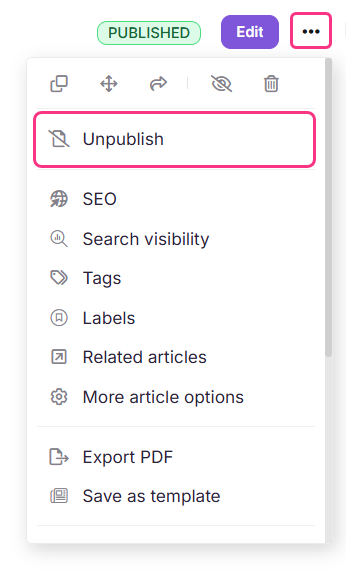
Andere manieren om een enkel artikel te depubliceren
- Uit het Categorieën & Artikelen-paneel: Beweeg met de muis over het gepubliceerde artikel, klik op het Meer-icoon () en selecteer Ongepubliceerd (). Voer indien nodig een reden in en klik op Ongepubliceerd.
- Uit een map of indexcategorie: Navigeer naar de categorie, beweeg de muis over het gepubliceerde artikel, klik op het Meer () icoon en selecteer Ongepubliceerd (). Voer indien nodig een reden in en klik op Ongepubliceerd.
Je kunt ook artikelen van de pagina's Recent en Sterren verwijderen.
Verwijder het publiceren van meerdere artikelen
- Navigeer naar Documentatie () in de linker navigatiebalk.
- Klik op Alle artikelen () in het linker navigatiepaneel. Of ga naar een willekeurige Map - of Indexcategorie .
- Selecteer de gepubliceerde artikelen die je wilt depubliceren.
- Klik op Ongepubliceerd () in de balk voor bulkacties.
- Voer optioneel een reden in voor het verwijderen van publicatie.
- Klik op Ongepubliceerd.
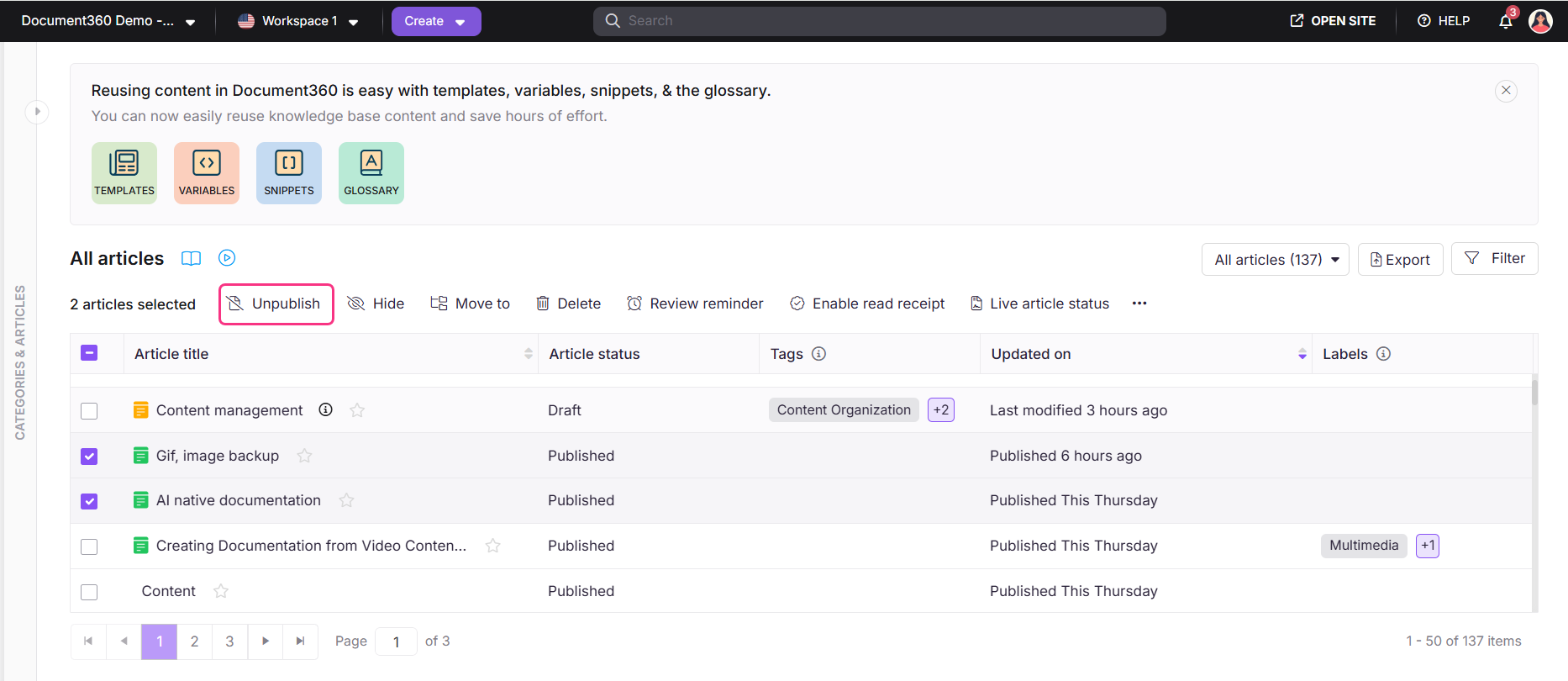
Wat gebeurt er als je een artikel inhaalt
- Het artikel wordt verwijderd van de kennisbanksite en is niet langer toegankelijk voor lezers.
- De status van het artikel verandert van Gepubliceerd naar Ongepubliceerd in het portaal.
- Er verschijnt een banner in de redactie waarin staat dat het artikel momenteel niet gepubliceerd is en indien nodig kan worden aangepast.
- Alle links die aan het artikel gekoppeld zijn, zijn niet meer actief. Lezers die bestaande links volgen, kunnen er geen toegang toe.
- Het artikel blijft in het portaal en kan op elk moment worden bewerkt of hergepubliceerd.
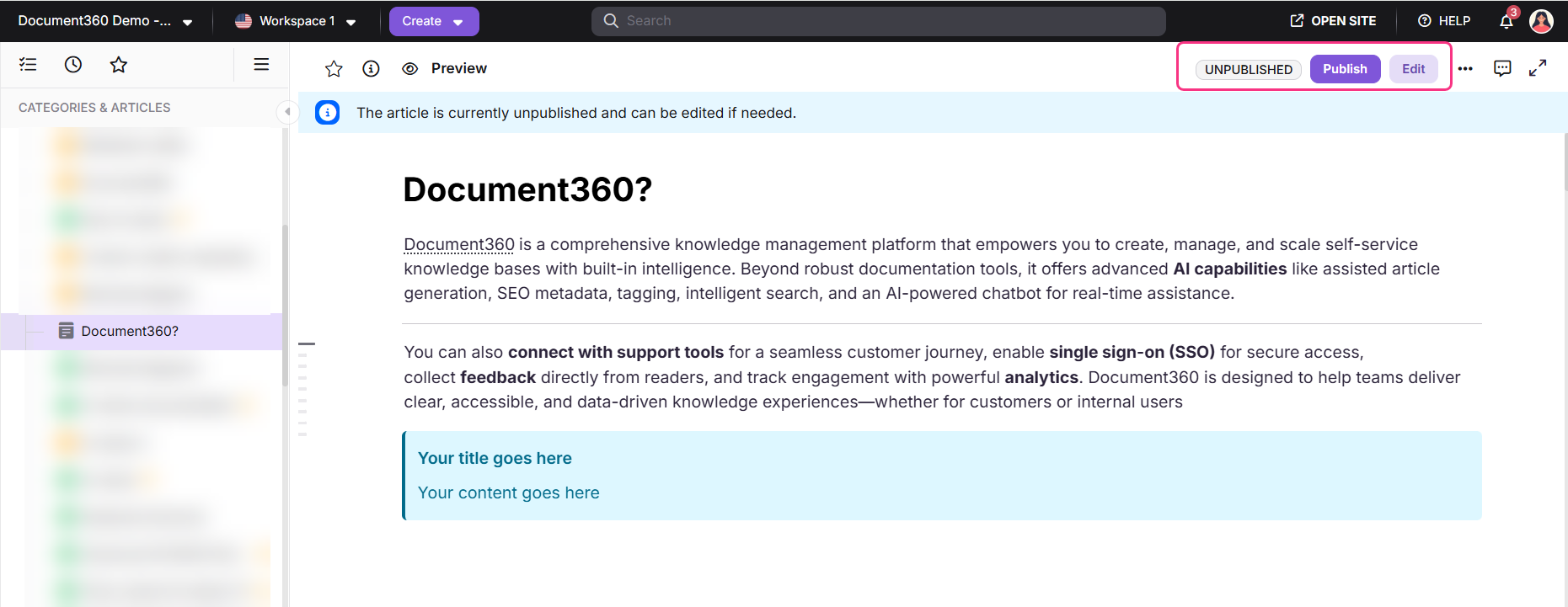
Zodra een artikel niet is gepubliceerd, verschijnen er twee opties rechtsboven in de redactie: Publiceren en Bewerken.
Als je op Publiceren klikt zonder te bewerken:
| Wat gebeurt er | Detail |
|---|---|
| Versie heruitgegeven | De laatst gepubliceerde versie van het artikel is precies hersteld zoals deze was. |
| Publicatiedatum | Blijft hetzelfde als de laatste publicatiedatum vóór het niet uitgeven. |
| Artikelstatus op KB-site | Verschijnt als nieuw. |
Als je op Bewerken vóór publicatie klikt:
| Wat gebeurt er | Detail |
|---|---|
| Gemaakte versie | Er wordt een nieuwe artikelversie aangemaakt (geforkt). |
| Inhoud | Je kunt het artikel bijwerken voordat je het publiceert. |
| Publicatiedatum | Updates tot de huidige datum waarop de bewerkte versie wordt gepubliceerd. |
| Artikelstatus op KB-site | Updates tot Bijgewerkt. |
Filter ongepubliceerde artikelen
Om alle ongepubliceerde artikelen in uw werkruimte te bekijken:
- Navigeer naar Documentatie () in de linker navigatiebalk.
- Klik op Alle artikelen () in het linker navigatiepaneel.
- Klik op Filter en vergroot het keuzemenu Status .
- Selecteer Ongepubliceerd en klik op Toepassen.
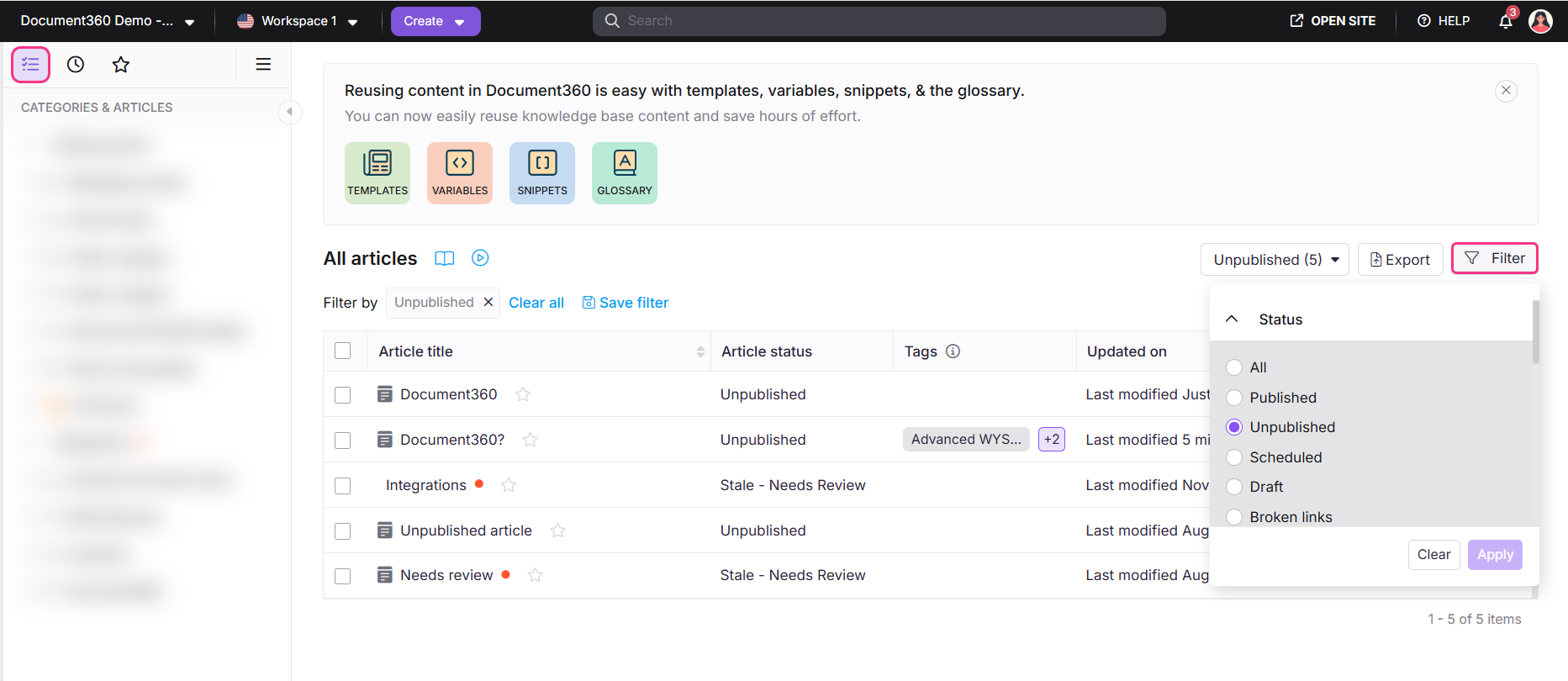
Onpubliceren versus verbergen versus verwijderen
| Actie | Zichtbaar op de KB-site | Status in portaal | Links | Terugvindbaar |
|---|---|---|---|---|
| Ongepubliceerd | Nee | Ongepubliceerd (Concept) | Gebroken | Ja — herpubliceer op elk moment. |
| Verstop | Nee | Verborgen | Gebroken | Ja — op elk moment ontmaskeren. |
| Verwijderen | Nee | Verplaatst naar de recyclebak | Gebroken | Ja, binnen 30 dagen. |
Ongepubliceerd worden gezet de status van het artikel op Ongepubliceerd en geeft je de optie om het te bewerken of de bestaande versie opnieuw te publiceren wanneer je terugkomt. Verbergen houdt de artikelstatus ongewijzigd en kan op elk moment worden teruggedraaid zonder extra stappen. Gebruik depubliceren wanneer het artikel moet worden beoordeeld of bijgewerkt voordat het weer live gaat. Gebruik verbergen wanneer je het artikel uit het publieke zicht wilt verwijderen zonder de workflowstatus te wijzigen.
Best practices
- Controleer op gelinkte content voordat je het uitvindt. Het verwijderen van het artikel breekt alle bestaande links naar het artikel. Als andere artikelen of externe pagina's ernaar linken, informeer dan belanghebbenden of voeg een doorverwijzing toe voordat je het uitvindt.
- Gebruik Bewerken in plaats van Publiceren na het verwijderen van publicatie als de reden voor het verwijderen onjuiste inhoud was. Dit maakt een nieuwe versie voor review voordat het weer live gaat.
- Geef de voorkeur aan depubliceren boven verwijderen wanneer content weer nodig kan zijn. Ongepubliceerde artikelen zijn direct te herstellen. Verwijderde artikelen hebben een herstelperiode van 30 dagen.
- Filter regelmatig op Ongepubliceerde status om artikelen te controleren die offline zijn gehaald en mogelijk aandacht nodig hebben.
FAQ
Zal het verwijderen van een artikel de bestaande links ernaar breken?
Ja. Het verwijderen van een artikel verwijdert het van de kennisbank en breekt alle bijbehorende links. Lezers die een link naar het artikel volgen, kunnen deze pas weer bekijken als het opnieuw is gepubliceerd.
Wat is het verschil tussen het verwijderen van het publiceren en verbergen van een artikel?
Beide verwijderen het artikel van de kennisbanksite. Onpublicatie zet de status van het artikel terug naar Concept (Ongepubliceerd), waardoor het bewerkbaar wordt via de normale workflow. Verstoppen houdt de status van het artikel intact, maar onderdrukt de zichtbaarheid. Gebruik 'unpubliceren' wanneer je van plan bent te bewerken en opnieuw te publiceren. Gebruik verbergen voor tijdelijke of permanente onderdrukking zonder de workflowstatus van het artikel te veranderen.
Als ik opnieuw publiceer zonder te redigeren, verandert dan de publicatiedatum?
Nee. Als je op Publiceren klikt nadat je hebt verwijderd zonder wijzigingen aan te brengen, wordt de laatst gepubliceerde versie hersteld en blijft de oorspronkelijke publicatiedatum behouden. De publicatiedatum wordt alleen bijgewerkt als je op Bewerken klikt, wijzigingen aanbrengt en vervolgens opnieuw publiceert.
Kan ik meerdere artikelen tegelijk ontpubliceren?
Ja. Je kunt bulk depubliceren vanuit een Map - of Indexcategorie of vanaf de pagina Alle artikelen . Selecteer de gepubliceerde artikelen, klik op het Ongepubliceerd ()-icoon, voer indien nodig een reden in en bevestig.
Wie kan artikelen ongepubliceerd maken?
Alleen gebruikers met publiceerrechten kunnen artikelen depubliceren. Als de optie Unpublish niet beschikbaar is, controleer dan je rol- en contenttoegangsinstellingen met je projectbeheerder.