De Knowledge Base-site is de lezersgerichte kant van je Document360-project. Het is de gepubliceerde website waar je lezers, klanten of teamleden naartoe gaan om je documentatie te vinden en te lezen.
Alles wat je maakt en configureert in het kennisbankportaal, zoals artikelen, categorieën, branding, navigatie, site-instellingen, vormt de ervaring op de kennisbank.
De Knowledge Base-site is direct toegankelijk voor je lezers via de URL van je knowledge base. Afhankelijk van hoe je project is geconfigureerd, kan het zijn:
- Openbaar - toegankelijk voor iedereen zonder inlog.
- Privé - alleen toegankelijk voor ingelogde lezers
- Gemengd - sommige content is openbaar, andere vereisen inloggen
Lezers kunnen zoeken naar content, door categorieën bladeren, artikelen lezen, onderwerpen volgen die hen interesseren, feedback geven en interactie hebben met Eddy AI, allemaal zonder ooit toegang tot het portaal te hoeven hebben.
Belangrijkste kenmerken
De Knowledge Base-site bevat een reeks functies die bedoeld zijn om de toegankelijkheid, personalisatie en betrokkenheid van lezers te verbeteren.
| Kenmerk | Beschrijving |
|---|---|
| Favorieten | Ingelogde lezers kunnen artikelen, beslissingsbomen, API-eindpunten en paginacategorieën als favorieten opslaan met behulp van het ster-()-icoon. Alle opgeslagen items zijn toegankelijk via het Favorieten-gedeelte in het linkerpaneel of via hun profiel. |
| Aanpasbaar rechterpaneel | Beheerders kunnen de modules van het rechterpaneel herschikken zoals Bestanden, Tags, Gerelateerde artikelen, en In dit artikel kan ze slepen en neerzetten, en Gerelateerde artikelen verplaatsen tussen het rechterpaneel en de voettekst van het artikel. |
| Sticky header op scroll | Belangrijke koppictogrammen zoals Thema, Profiel, Taalselector, Zoeken, Volgen en Favorieten blijven zichtbaar tijdens het scrollen door lange artikelen. |
| Download artikelen en categorieën als PDF | Ingelogde lezers kunnen geselecteerde artikelen en categorieën in bulk downloaden als PDF-bestanden van de kennisbanksite in privéprojecten, waardoor offline toegang eenvoudiger wordt. |
| Geschiedenis van gepubliceerde versies | Lezers kunnen een gestructureerde versiegeschiedenis voor artikelen en paginacategorieën direct op de kennisbanksite bekijken. Het versielogboek toont het versienummer, publicatiedatum, uitgever en versiesamenvatting voor geselecteerde gepubliceerde versies, toegankelijk via het menu Meer-opties ( ) in het artikel. Zichtbaarheid wordt op projectniveau gecontroleerd en kan per artikel worden overschreven. |
| PDF-download van Meldingen | Geëxporteerde PDF's zijn direct te downloaden via het Meldingen-gedeelte. E-mailafhankelijkheid is niet vereist. PDF's zijn 30 dagen beschikbaar vanaf de datum van generatie. |
| Deel privélinks naar artikelen | Genereer deelbare, privé links zodat externe gebruikers zoals beoordelaars, medewerkers of belanghebbenden artikelen kunnen bekijken zonder toegang tot je kennisbasis. |
| Volg artikelen en categorieën | Lezers kunnen zich abonneren op updates voor specifieke artikelen of categorieën en e-mailmeldingen ontvangen over wijzigingen. Beschikbaar voor zowel publieke als private projecten. |
| Verbeterde leesbevestigingen | Stel dynamische regels in voor leesbevestigingen op basis van werkruimte, categorie of gebruikersrol. Voer bulkoperaties uit en beheer compliance efficiënt. |
| Gelokaliseerde werkruimteweergavenamen | Pas de naam van je werkruimte per taal aan voor meertalige kennisbanksites, zodat gebruikers een native ervaring krijgen op basis van hun taalkeuze. |
| Conversational Eddy AI en chatbotondersteuning | Eddy AI behoudt de context van het gesprek , waardoor gebruikers vervolgvragen kunnen stellen en nauwkeurigere antwoorden in meerdere talen kunnen krijgen. Ook beschikbaar in de Eddy AI-chatbot. |
| Verbeterde analyses voor Eddy AI | Krijg diepere inzichten in gebruikersinteracties met Eddy AI. Filter gesprekken op onderwerp, feedback of responsstatus. |
| Blokken van voorwaardelijke inhoud | Beheer de zichtbaarheid van inhoud op basis van land, IP, datum, apparaattype of lezersgroep, en personaliseer inhoud zonder artikelen te dupliceren. |
| Luister naar artikelen | Lezers kunnen naar artikelinhoud luisteren met de Luisterfunctie (hardop voorlezen), wat de toegankelijkheid verbetert en multitasking mogelijk maakt. |
| Wereldwijde zoekverbetering | Zoek in alle werkruimtes, inclusief API-werkruimtes. Wissel tussen globale en individuele werkruimteweergaven met intelligente filters en uniforme resultaten. |
| Site-aanpassing | Beheerders kunnen het uiterlijk en de indeling van de kennisbanksite aanpassen - inclusief thema's, kleuren, typografie, navigatie en startpagina-inhoud via site-aanpassing. |
Indeling van de kennisbank
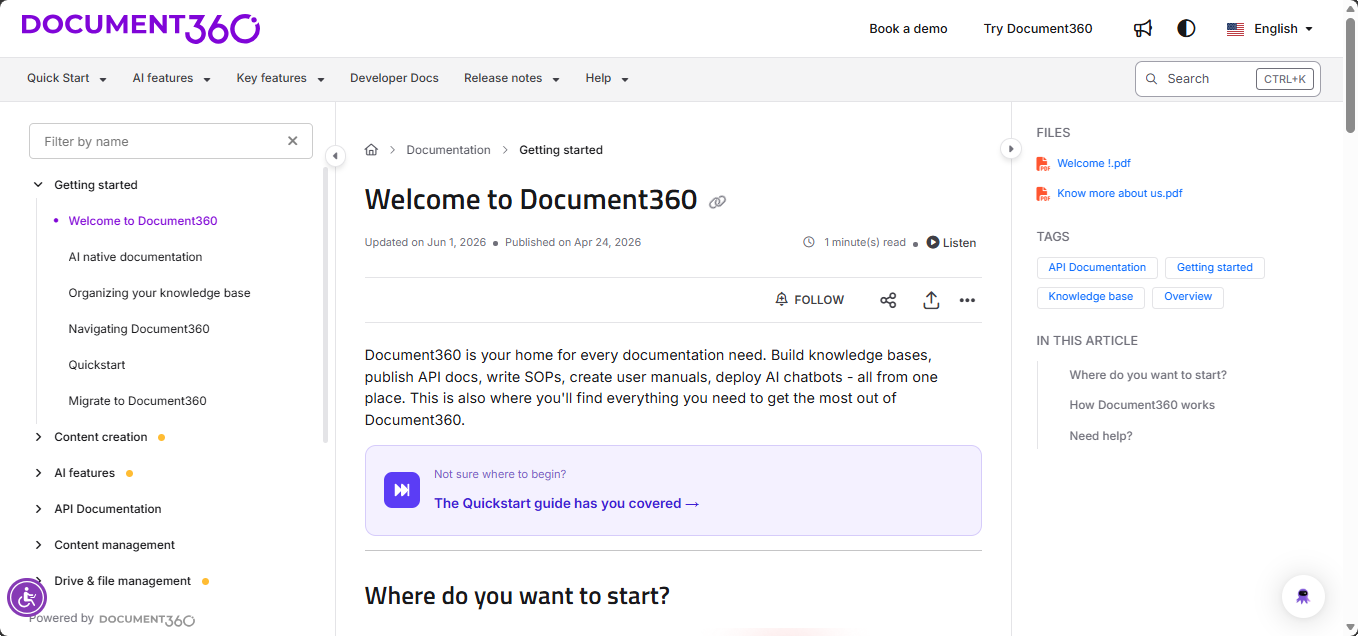
De Knowledge Base-site is georganiseerd in aparte secties. De afbeelding hieronder toont de indeling van een documentatiepagina.
Kopstuk
De header loopt bovenaan elke pagina op de Knowledge Base-site en is altijd zichtbaar.

De header bevat de volgende elementen:
| Element | Wat het doet |
|---|---|
| Logo | Toont het logo van je organisatie. Door erop te klikken navigeert je naar de startpagina van de kennisbank. |
| Werkruimte | Gebruik het dropdown om te navigeren tussen werkruimtes zoals 1.0 of 2.0. Klik op het API-documentatiewerkgebied om naar de startpagina van de API-documentatie te gaan. |
| Primaire navigatie | Links die door je beheerder zijn ingesteld om lezers te helpen navigeren naar verschillende pagina's vanaf de startpagina of kennisbanksite, zoals functies, prijzen, enzovoort. |
| Meldingen () | Toont recent gepubliceerde artikelen en meldingen voor geëxporteerde PDF's klaar voor download. Een badge toont het aantal ongelezen. |
| Bevestiging vereist () | Toont artikelen die een leesbevestiging van de lezer vereisen. |
| Thema() | Wissel tussen systeemthema, Licht- en Donkerthema. Lichtthema staat standaard ingesteld. |
| Taal | Selecteer de taal waarin je artikelen wilt lezen uit de beschikbare lijst. |
| Secundaire navigatie | Extra navigatielinks die door je admin zijn ingesteld, meestal gegroepeerd of genest zoals quick start, release notes, enzovoort. |
Als er slechts één taal is geconfigureerd voor een werkruimte, verschijnt het keuzemenu niet op de Knowledge Base-site.
Linker navigatiepaneel
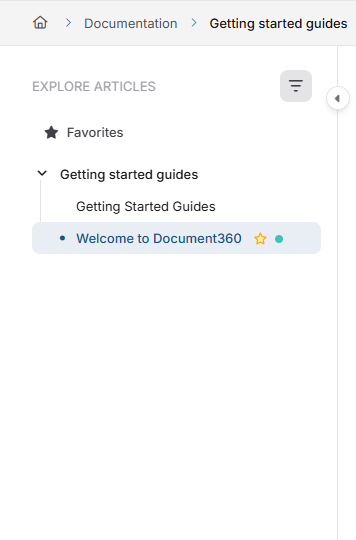
Het linker navigatiepaneel toont de structuur van je kennisbank, waardoor lezers categorieën en artikelen kunnen bekijken. De zoekbalk bovenaan het paneel laat lezers zoeken naar artikelen met trefwoorden of Eddy AI — gebruik de snelkoppeling Ctrl + K (Command + K op Mac). Voor meer informatie, zie het Zoekartikel .
| Element | Wat het doet |
|---|---|
| Ontdek artikelen | Klik om de navigatieboom te filteren op categorie of artikelnaam. |
| Verberg navigatie | Klik op de pijl die op de regel staat om het linkerpaneel in te klappen voor een breder overzicht van het artikel. |
| Boomaanzicht | Toont categorieën en artikelen in een hiërarchische boomstructuur. Uitbreiden of inkluten op basis van gemak |
| Favorieten | Wanneer ingeschakeld, kunnen ingelogde gebruikers artikelen, beslissingsbomen en eindpunten als favoriet markeren. Favorieten verschijnen in een speciale sectie Favorieten. |
| Statusbadge | Een klein kleurinsigne op elk artikel geeft de status aan, zoals Nieuw, Bijgewerkt of Aangepast embleem. |
| Meer opties | Voor privé- en gemengde projecten beweeg je met de muis over een artikel om de optie Toevoegen aan favorieten te openen. |
Organiseer je linker navigatiepaneel door wortelcategorieën om te zetten in vaste groepslabels met Categoriegroepering. Ga naar Instellingen () > Kennisbanksite > Artikelinstellingen > Categoriebeheerder, en zet de schakelaar Categoriegroepering aan.
Categoriegroepering wordt alleen ondersteund voor map- en indexcategorieën. Als je een paginacategorie op root-niveau hebt, verplaats deze dan of converteer deze naar een ondersteund categorietype voordat je deze optie inschakelt.
Eenmaal ingeschakeld verschijnen de wortelniveau Map- en Indexcategorieën als vaste groepskoppen, waarbij hun subcategorieën en artikelen altijd zichtbaar zijn.
Artikelsectie
Het artikelgedeelte is waar de inhoud van het geselecteerde artikel wordt weergegeven.
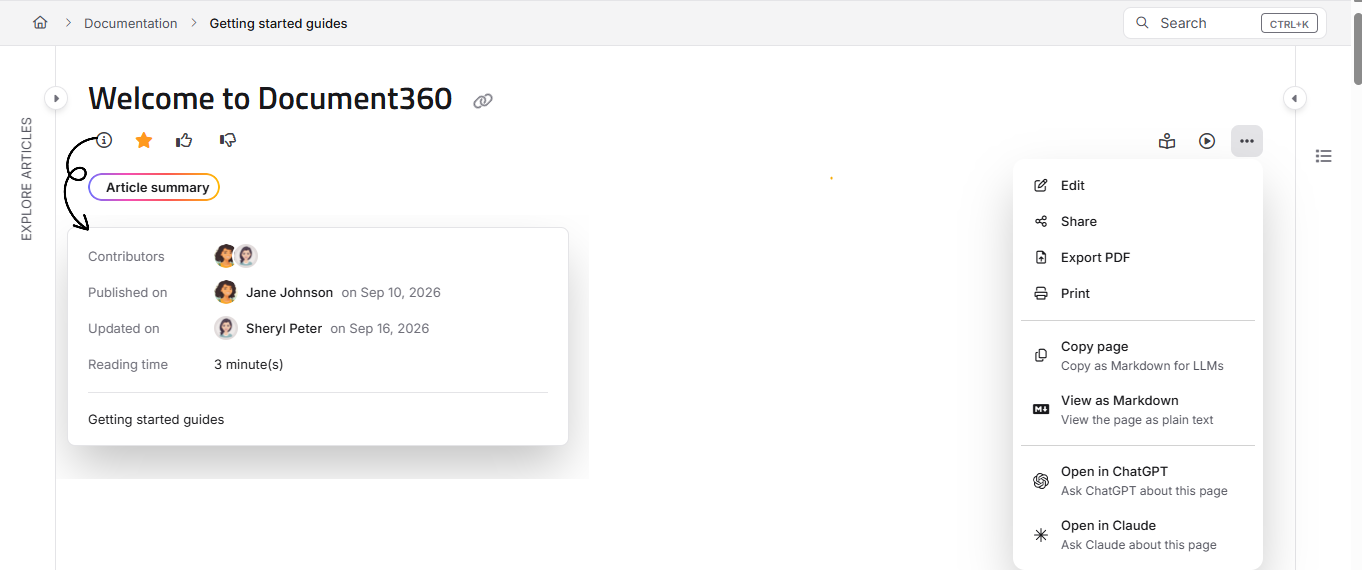
De artikelsectie bevat de volgende elementen:
| Element | Wat het doet |
|---|---|
| Broodkruimels | Toont het navigatiepad terug naar de oudercategorie en subcategorie. |
| Artikeltitel | Toont de titel van het artikel. |
| Link kopiëren | Kopieert de URL van het artikel naar het klembord. |
| Statusbadge | Toont de status van het artikel zoals Nieuw, Bijgewerkt of aangepaste badge. |
| Artikeldatum | Toont de gepubliceerde of laatst bijgewerkte datum. |
| Leestijd | Toont een geschatte leestijd op basis van het aantal woorden. |
| Bijdragers | Geeft een overzicht van de teamleden die aan het artikel hebben gewerkt. Door op de avatar van een bijdrager te klikken, opent u hun bijdragerpagina en alle artikelen waaraan ze hebben gewerkt. |
| Volg | Stelt lezers in staat zich te abonneren op artikelupdates. Beschikbaar voor lezersaccounts. |
| Favorieten () | Voegt het artikel toe of verwijdert het uit de favorieten van de lezer. Beschikbaar voor ingelogde gebruikers in privéprojecten. |
| Focusmodus ( ) | Vouwt de linker navigatieboom en het rechterpaneel tijdelijk in, waardoor lezers een afleidende leesweergave krijgen. Door op de rand van een van beide vensters te klikken, opent je het opnieuw als een overlay zonder de focusmodus te verlaten. |
| Deel | Deel het artikel via Twitter, LinkedIn, Facebook of e-mail. |
| PDF exporteren | Downloadt het artikel of de categorie als PDF wanneer ingeschakeld door de beheerder. |
| Meer opties () | Toegang tot extra opties, waaronder Versiegeschiedenis, Afdrukken en AI-gestuurde acties voor het kopiëren en openen van artikelen in AI-assistenten. Versiegeschiedenis is alleen zichtbaar wanneer het gepubliceerde versielogboek voor het artikel is ingeschakeld. |
| Artikelsamenvatting | Bekijk een door AI gegenereerde samenvatting van het artikel, aangedreven door Eddy AI. |
Over nieuwe projecten:
- Artikeldatum, leestijd en bijdragers worden samengevoegd in een info-icoon () .
- Je vindt altijd artikel bewerken, PDF delen en exporteren in de opties Meer, ongeacht je schermgrootte.
Over bestaande projecten:
- Artikeldatum, leestijd en bijdragers worden afzonderlijk weergegeven in het artikelgedeelte.
- Delen en Exporteren PDF verschijnen als aparte pictogrammen en gaan alleen naar de optie Meer op kleinere schermen.
AI-acties in het menu Meer-opties ()
Het menu Meer-opties bevat vier door AI aangedreven snelle acties waarmee lezers artikelen kunnen kopiëren of openen in externe AI-assistenten. De beschikbaarheid hangt af van het type project:
| Actie | Beschrijving |
|---|---|
| Kopieer pagina | Kopieer de inhoud van het artikel als Markdown naar je klembord. |
| Uitzicht als Markdown | Opent het artikel als platte tekst in een nieuw tabblad. |
| Open in ChatGPT | Opent het artikel in ChatGPT zodat je er vragen over kunt stellen. |
| Open in Claude | Opent het artikel in Claude zodat je er vragen over kunt stellen. |
- Pagina kopiëren en Weergeven als Markdown zijn beschikbaar in openbare projecten, gemengde projecten en private projecten. In privéprojecten zijn deze opties alleen zichtbaar voor ingelogde lezers.
- Open in ChatGPT en Open in Claude zijn beschikbaar in openbare projecten en publieke inhoud alleen in gemengde projecten. Ze worden niet getoond in privéprojecten of privé-inhoud in gemengde projecten.
Beeldviewer
Wanneer je op een afbeelding klikt op de Knowledge Base-site, opent deze in een afbeeldingsviewer.
| Controle | Wat het doet |
|---|---|
| Titeltekst | Toont het afbeeldingsonderschrift, indien aanwezig. |
| Open link | Opent de afbeeldings-URL in een nieuw tabblad, indien beschikbaar. |
| Zoom uit ( ) | Minimaliseert het beeld. |
| Zoom in ( ) | Vergroot het beeld. |
| Download ( ) | Downloadt de afbeelding naar lokale opslag. |
| Sluit (X) | Sluit de beeldviewer. |
| Volgende ( ) | Gaat door naar de volgende afbeelding in het artikel. |
| Vorige ( ) | Gaat naar de vorige afbeelding. |
Je kunt de afbeelding ook ingedrukt houden en slepen om hem op het scherm te verplaatsen. Door ergens buiten de afbeelding te klikken, sluit je de viewer.
Rechter ruit
Het rechterpaneel toont aanvullende informatie naast het artikel. Standaard verschijnen de secties in deze volgorde: Bestanden > Tags > Gerelateerde artikelen > In dit artikel.
Beheerders kunnen deze volgorde aanpassen met drag-and-drop door te navigeren naar Instellingen () > Kennisbanksite > Artikelinstellingen > Artikel rechts sectie > Herschikken secties.
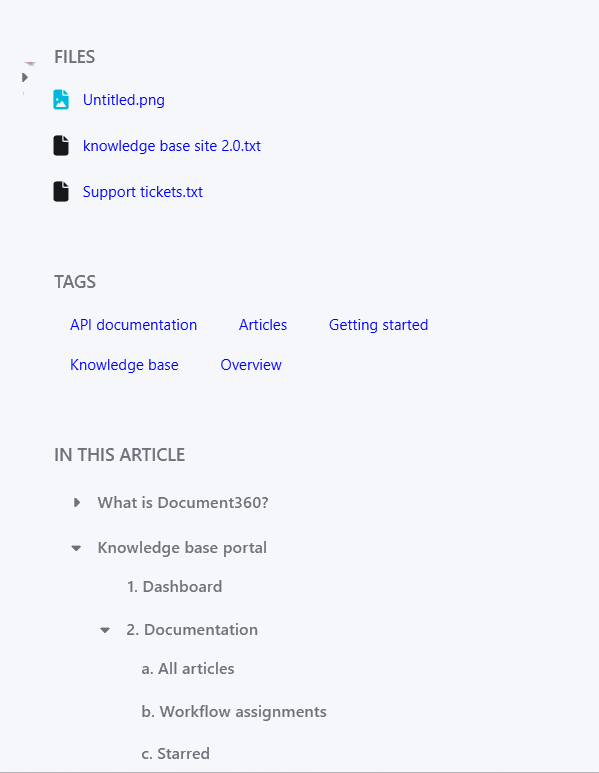
| Sectie | Wat het laat zien |
|---|---|
| Verberg ruit | Vouwt het rechterpaneel in voor een breder artikeloverzicht. |
| Bestanden | Bijlagen die bij het artikel horen. |
| Tags | Tags toegepast op het artikel. Door op een tag te klikken, opent je een pagina waarop alle artikelen die aan die tag zijn gekoppeld worden worden vermeld. |
| In dit artikel | Een lijst met koppen binnen het artikel (voorheen "Inhoudsopgave" genoemd). Wordt automatisch uitgebreid wanneer het artikel laadt. Heeft een speciale scroll voor lange koplijsten. |
| Gerelateerde artikelen | Artikelen gerelateerd aan de huidige. Beheerders kunnen dit gedeelte naar de voettekst van het artikel verplaatsen indien gewenst. |
Modulegedrag:
- Alle modules ondersteunen expanderen en inklappen.
- Modules met meer items dan de initiële zichtbare hoogte tonen een Toon meer controle.
- Op tablet en mobiel valt het rechterpaneel in een lade.
- De laatste module in het rechterpaneel blijft vastgezet bij scrollen.
Voetteksten
De voetzee van het artikel staat onderaan elk artikel.
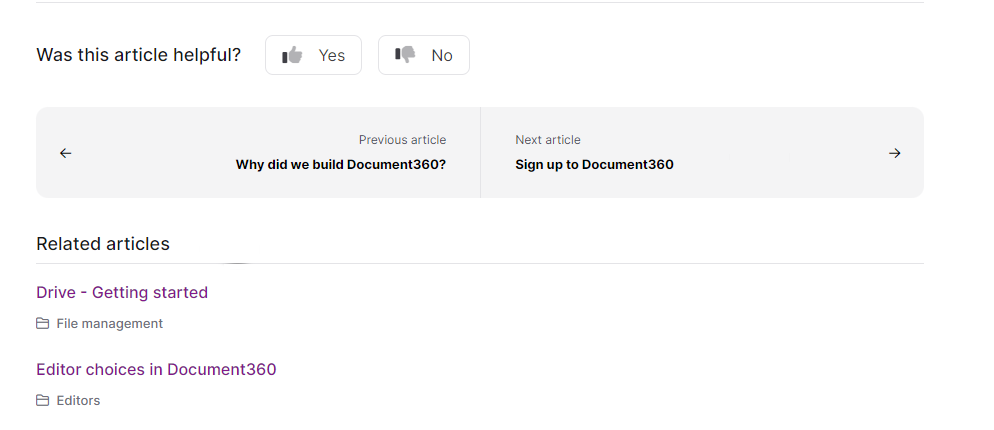
| Element | Wat het doet |
|---|---|
| Feedback | Lezers kunnen op Ja of Nee klikken om te beoordelen of het artikel nuttig was, en eventueel een reactie achterlaten. Afhankelijk van de configuratie kan dit feedbackformulier in de artikelkop verschijnen in plaats van in de voettekst. |
| Vorig en volgend artikel | Navigatielinks om tussen artikelen in dezelfde categorie te wisselen. |
| Gerelateerde artikelen | Artikelen gerelateerd aan de huidige. Standaard verschijnt deze sectie in de voettekst. Beheerders kunnen deze naar het rechterpaneel verplaatsen door de schakelaar 'Gerelateerde artikelen tonen ' in te schakelen onder Instellingen () > Kennisbanksite > Artikelinstellingen > rechtersectie Artikel. |
Andere pagina's op de Knowledge Base-site
Naast de hoofdpagina's met documentatie bevat de Knowledge Base-site nog enkele extra pagina's die lezers kunnen tegenkomen.
Woordenlijst - Als uw project woordenlijsttermen gebruikt, kunnen lezers toegang krijgen tot een speciale woordenlijstpagina waarop alle gedefinieerde termen in alfabetische volgorde worden vermeld. Deze pagina is beschikbaar op https://yourdomain/docs/glossary-overview. Beheerders kunnen een link naar de woordenlijst toevoegen vanuit de kop, voetvoet of secundaire navigatie. Voor meer informatie, zie de pagina artikel over de woordenlijst.
Bijdragerpagina - Door op het avatar van een bijdrager op een artikel te klikken, opent de bijdragerpagina, waarop alle artikelen aan die persoon binnen het project heeft gewerkt, wordt vermeld. Voor meer informatie over het beheren van bijdragers, bekijk het artikel over bijdragers.
Tagspagina - Door op een tag op een artikel te klikken, opent je een speciale Tags-pagina waarop alle artikelen en categoriepagina's die aan die tag horen worden vermeld. Tags hebben elk hun eigen unieke URL, wat ook helpt bij de vindbaarheid van SEO. Voor meer informatie, bekijk Artikeltags.