Zoeken op de Document360 Knowledge Base-site helpt lezers om artikelen, categorieën en bijlagen snel te vinden met behulp van een zoekbalk boven de artikelenlijst. Resultaten worden gerangschikt op relevantie en getoond met de inhoudsnaam, een preview van de bijpassende tekst en het breadcrumb-pad. Geavanceerde zoekopdracht stelt lezers in staat resultaten te filteren en tegelijk te zoeken in meerdere werkruimtes en talen, en zoekbijlagen breiden de zoekopdracht uit naar tekst binnen PDF-bestanden.
Wanneer gebruik te maken van geavanceerde zoekopdrachten en filters
Gebruik geavanceerde zoekopdrachten en filters wanneer lezers resultaten willen verfijnen tot meer dan een simpele zoekwoordmatch.
- Een lezer zoekt op een veelgebruikte term zoals "login" en moet de resultaten beperken tot één werkruimte of taal.
- Je kennisbank beslaat meerdere werkruimtes, inclusief API-documentatie, en lezers hebben één zoekopdracht nodig die ze allemaal omvat.
- Lezers moeten inhoud vinden in PDF-bijlagen, niet alleen in artikeltekst.
Hoe zoeken resultaten rangschikt
Zoekresultaten zijn gebaseerd op de volgende attributen: artikel- en categorietitels, tags, slakken, kruimels en tekstinhoud binnen artikelen en categorieën.
Zoekprioriteitsvolgorde: Resultaten worden gerangschikt op relevantie in deze volgorde: Titel > Tags > Slug > Breadcrumbs > Content/Beschrijving. Wanneer meerdere contenttypes (artikelen, beslissingsbomen, API-documentatie) overeenkomen met een query, verschijnt het meest relevante resultaat het hoogst, ongeacht het contenttype. Als de relevantiescore van een Beslissingsboom hoger is dan of gelijk aan die van een Artikel, verschijnt de Beslissingsboom hoger in de resultaten.
Hoe zoekinstellingen te configureren
De volgende instellingen zijn geconfigureerd in > Knowledge base site > Article settings & SEO > Article settings , onder het Zoekinstellingen accordeon.
Schakel geavanceerde zoekopdracht in
- Ga naar > Knowledge base site in de linker navigatiebalk van het Knowledge Base-portaal.
- Navigeer naar Article settings & SEO
- Zet in de zoekinstellingen accordeon de knop 'Geavanceerde zoekfunctie inschakelen ' aan.
- Selecteer het vakje 'Alle werkruimtes opnemen in sitezoekopdrachten' om het zoekfilter standaard op Alle werkruimtes (inclusief API-documentatie) in te stellen, in plaats van Huidige werkruimte.
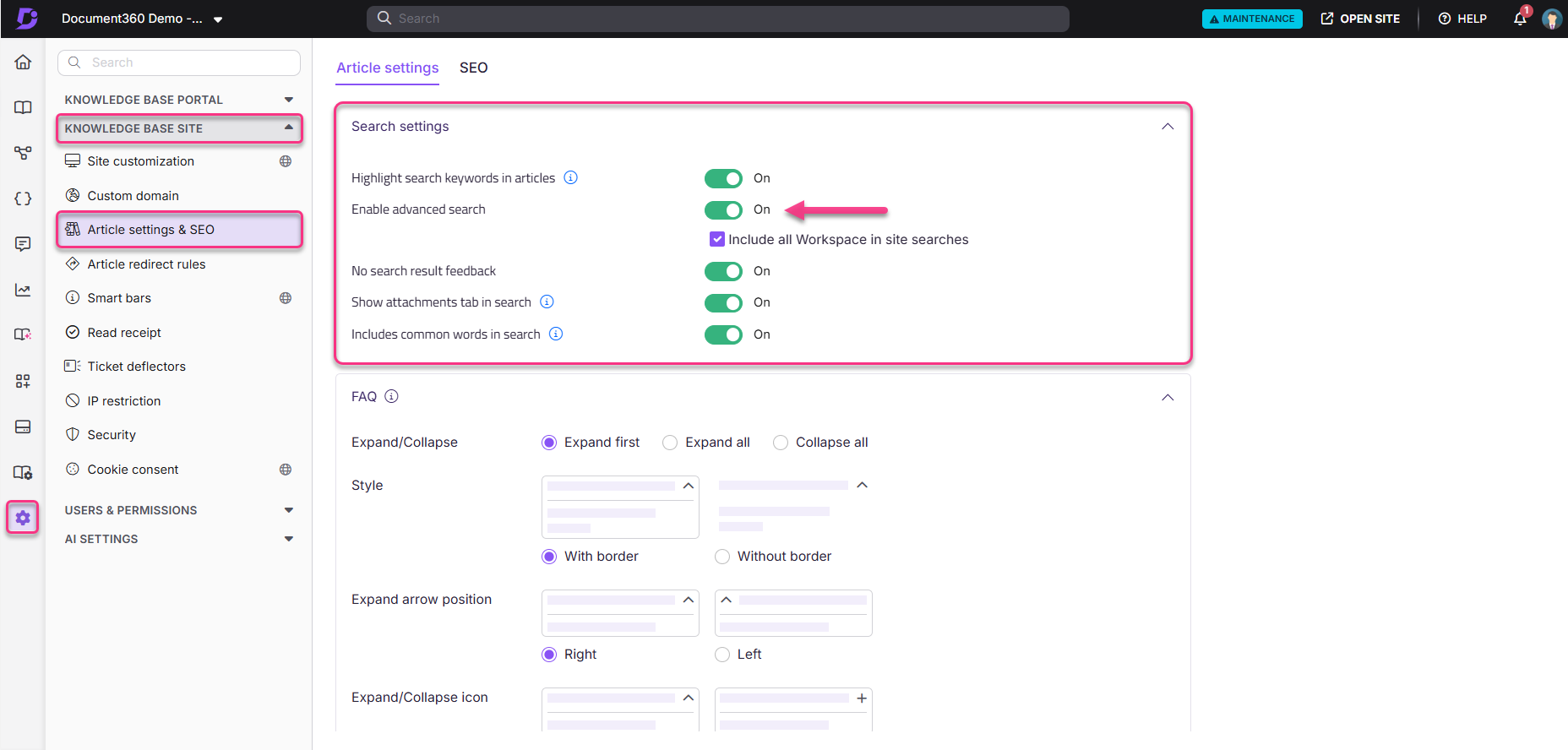
Als Geavanceerde zoekfunctie is uitgeschakeld, verschijnen de filteropties niet op de Knowledge Base-site.
Schakel het tabblad bijlagen in de zoekopdracht in
- Ga naar > Knowledge base site in de linker navigatiebalk van het Kennisbasisportaal.
- Navigeer naar Article settings & SEO
- Selecteer het tabblad Article settings .
- Vouw de zoekinstellingen accordeon uit en zet het tabblad 'Bijlagen weergeven' in de zoekknop aan.
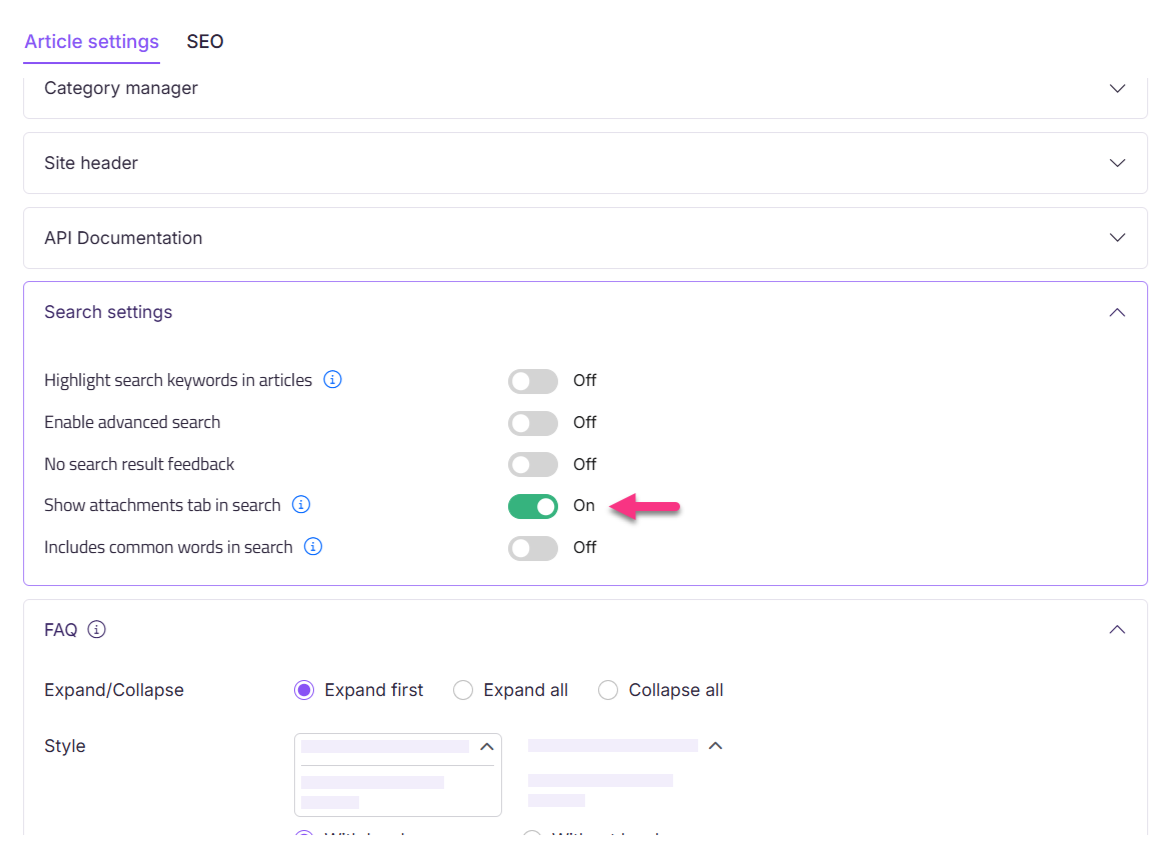
Als de schakelaar ' Bestanden weergeven ' uit staat, is het tabblad 'Bijlagen weergeven' in de zoekfunctie niet toegankelijk. Zet hem eerst aan in de rechter accordeon. Wanneer het tabblad 'Bijlagen weergeven' in de zoekfunctie uitgeschakeld is, bevatten zoekopdrachten alleen artikel- en categorie-elementen zoals titel, slug, tags en inhoud.
Schakel geen zoekresultaatfeedback in
- Ga naar > Knowledge base site in de linker navigatiebalk van het Knowledge Base-portaal.
- Navigeer naar Article settings & SEO
- Selecteer het tabblad Article settings .
- Vouw de zoekinstellingen accordeon uit en zet de knop Geen zoekresultaatfeedback aan.
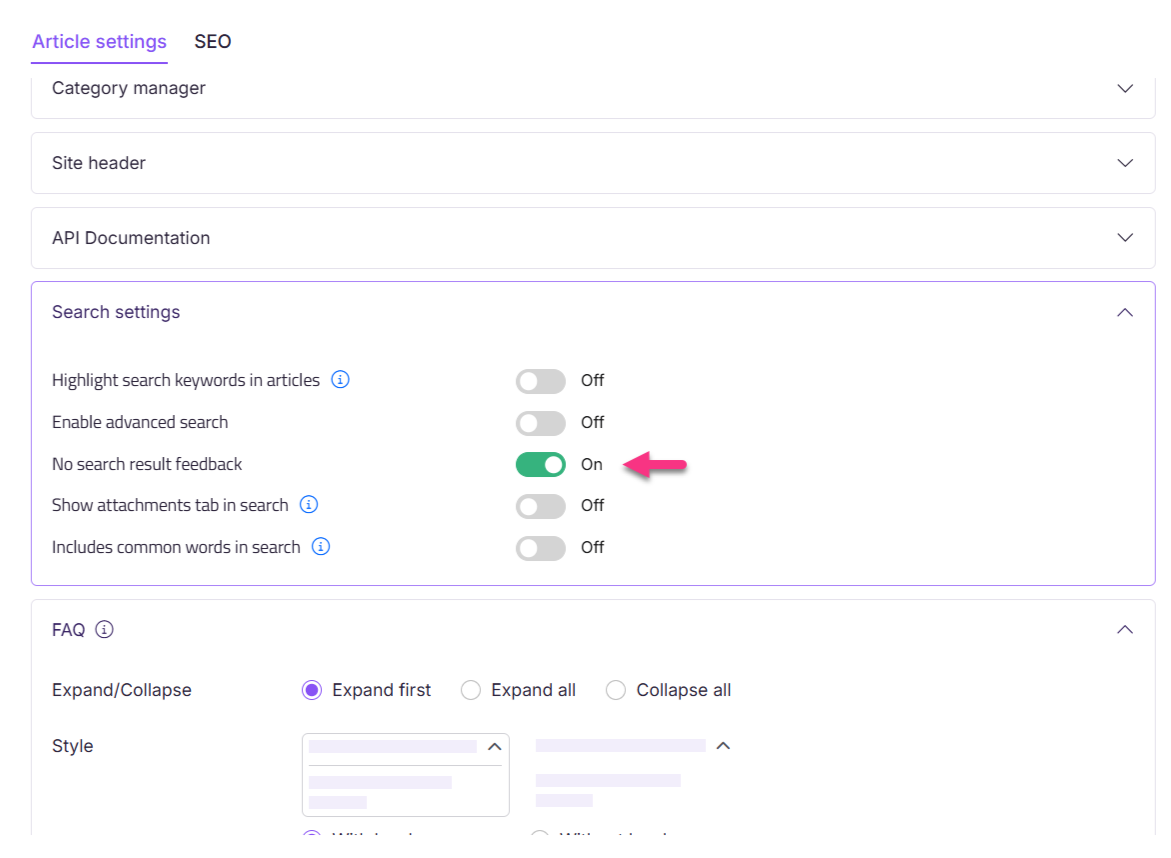
Wanneer deze schakelaar aan staat en een zoekopdracht geen artikelen oplevert, zien lezers een feedbackformulier in plaats van een lege resultatenpagina. Ingediende feedback verschijnt in de Search analytics-module . Wanneer de schakelaar is uitgeschakeld, tonen zoekopdrachten zonder resultaten een lege resultatenpagina.
Zoekinstellingen zijn nu ingesteld voor geavanceerde zoekfunctie, bijlage zoeken en feedback zonder resultaat.
Hoe lezers zoeken gebruiken
Toegang tot geavanceerde zoekopdrachten
- Klik op de zoekbalk en selecteer Ga naar geavanceerde zoekopdracht.
- Gebruik de beschikbare filters om de resultaten te verfijnen.
| Filter | Beschrijving |
|---|---|
| Werkruimte | Huidige werkruimte: resultaten alleen van de actieve werkruimte. Alle werkruimtes: resultaten in alle werkruimtes, inclusief API-documentatie. Specifiek: resultaten van een of meer geselecteerde werkruimtes. |
| Taal | Huidige taal: resulteert alleen in de actieve taal. Alle talen: resultaten in alle ondersteunde talen. Specifiek: resultaten uit een of meer geselecteerde talen. |
| Tags | Beperkt de resultaten tot artikelen die de geselecteerde tags bevatten. |
| Bijdrager | Beperkt de resultaten tot inhoud van geselecteerde bijdragers. |
| Datum | Filters op een datumbereik: Laatste 7 dagen, Laatste 30 dagen, Laatste 90 dagen, of een aangepaste periode. |
| Categorieën | Beperkt de resultaten tot artikelen of pagina's binnen geselecteerde categorieën. |
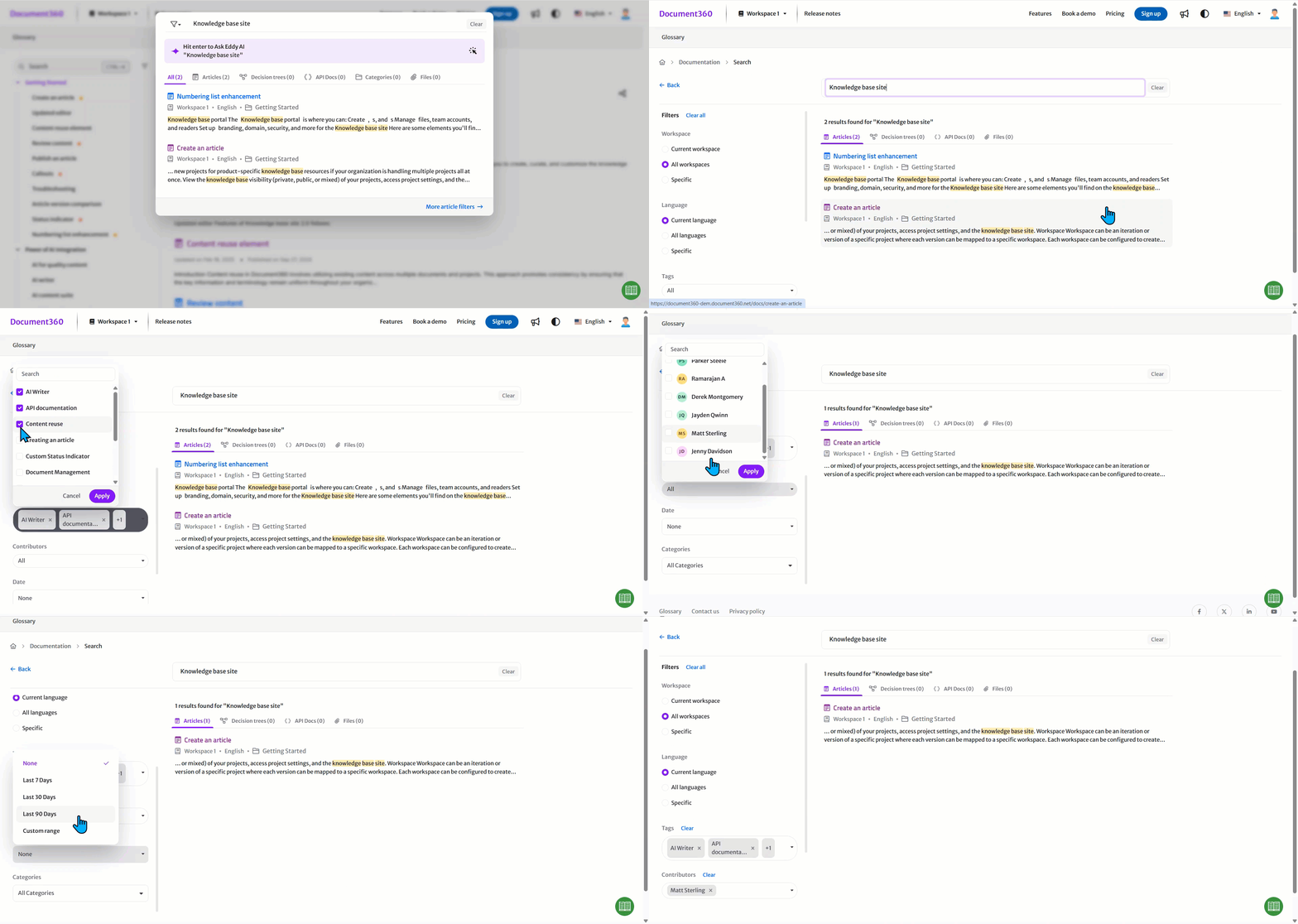
Wanneer Huidige werkruimte is geselecteerd, verschijnen de resultaten in afzonderlijke tabbladen (Artikelen, Categorieën, API Documentatie) en in een geïntegreerd tabblad Alle , gerangschikt op relevantie. Alle werkruimtes scant elke werkruimte, inclusief API-documentatie, en het tabblad 'Alle' rangschikt resultaten op relevantie over hen heen.
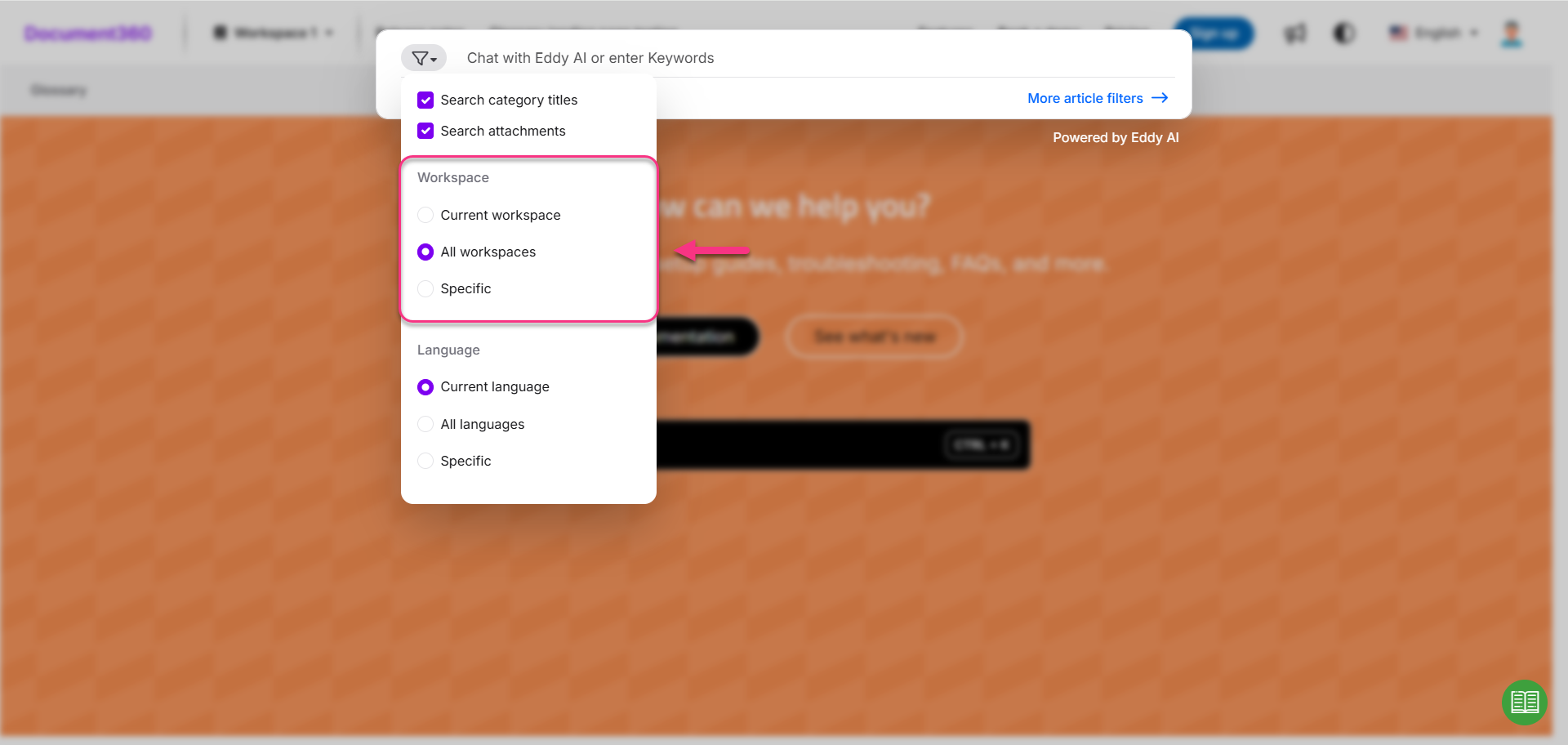
Filteren op inhoudstype
De Filteroptie links van de zoekbalk verkleint de resultaten op inhoudstype:
- Zoek categorietitels: Categorietitels en artikelen die het zoekwoord bevatten.
- Zoekbijlagen: Bestandsbijlagen met het zoekwoord.
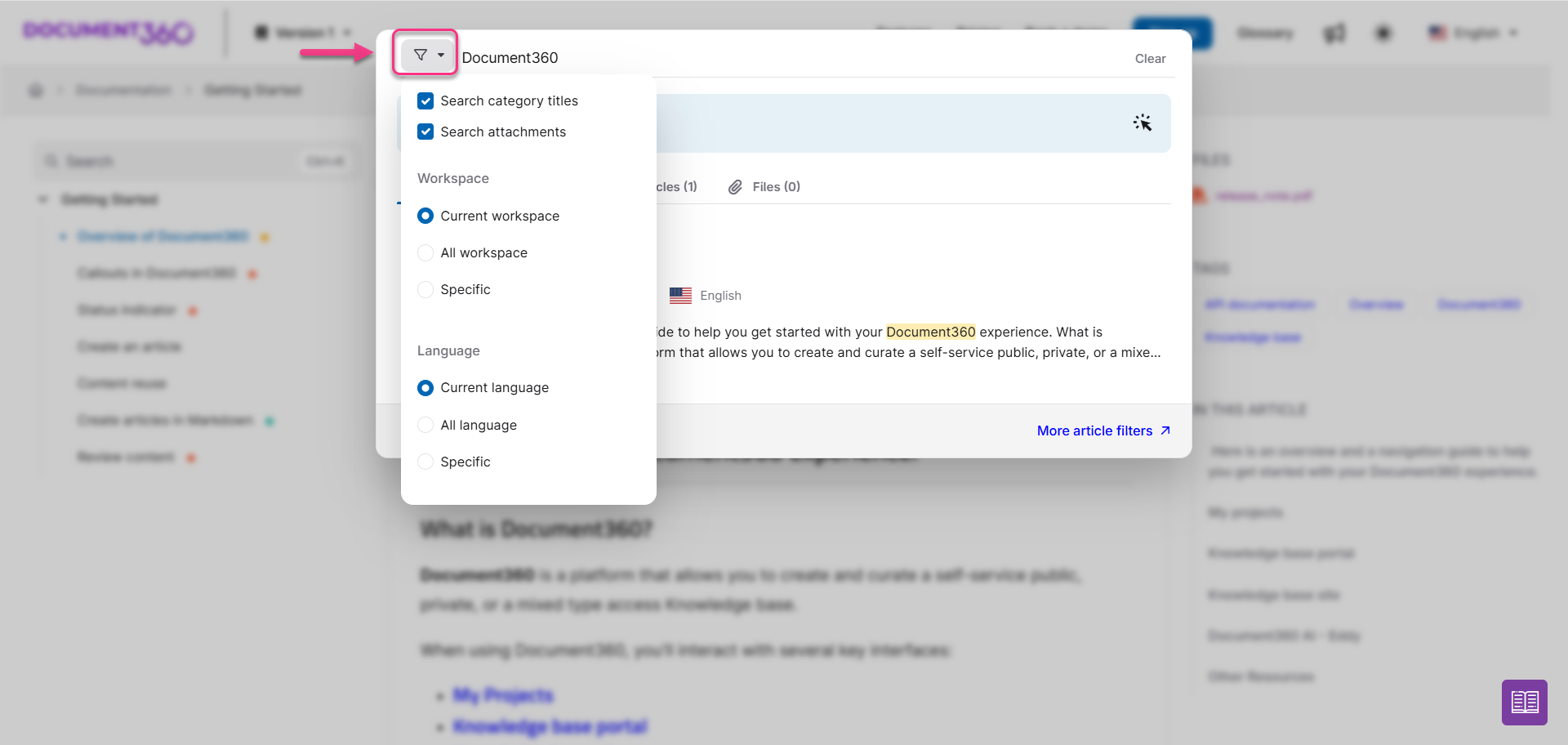
Zoekopdrachten
Wanneer een lezer een zoekwoord zoekt, verschijnen de resultaten onder filtertabbladen:
- Artikelen (): Resultaten binnen artikelen.
- Beslissingsbomen (): Resultaten binnen gidsen voor beslissingsbomen.
- API Docs (): Resultaten binnen API-documentatie.
- Categorieën (): Resultaten binnen categorieën.
- Bestanden (): Resultaten binnen PDF-bijlagen.
Als een trefwoord geen artikelresultaten oplevert, kunnen lezers overschakelen naar het tabblad Bestanden om bijpassende PDF-bijlagen te vinden en deze samen met het artikel te bekijken. In het Knowledge Base-portaal kunnen teamaccounts dit gebruiken om PDF-bestanden in de Drive te scannen op een trefwoord, zelfs als de bestandsnaam niet overeenkomt. Zoekresultaten voor bijlagen tonen het volledige breadcrumb-pad, inclusief de artikelnaam, zodat lezers weten bij welk artikel een bijlage hoort zonder het bestand te openen.

Geen zoekresultaatgedrag
Wanneer geen zoekresultaatfeedback is ingeschakeld, hangt het gedrag af van hoe de lezer zoekt:
- Na het invoeren van een zoekterm drukt de lezer ofwel op Enter of klikt op de Push Enter to Ask Eddy AI-banner .
- Als de lezer op Enter drukt: Eddy AI probeert relevante resultaten op te halen. Als de input een trefwoord is, stelt Eddy AI een vervolgvraag om de intentie te bevestigen. Als de invoer een volledige vraag is, haalt Eddy AI het antwoord direct op.
- Als de lezer op de Push Enter om Ask Eddy AI-banner te klikken, behandelt het systeem de invoer als een volledige query. Als er geen resultaten worden gevonden, verschijnt het feedbackformulier Geen zoekresultaat direct, zonder een vervolgprompt.
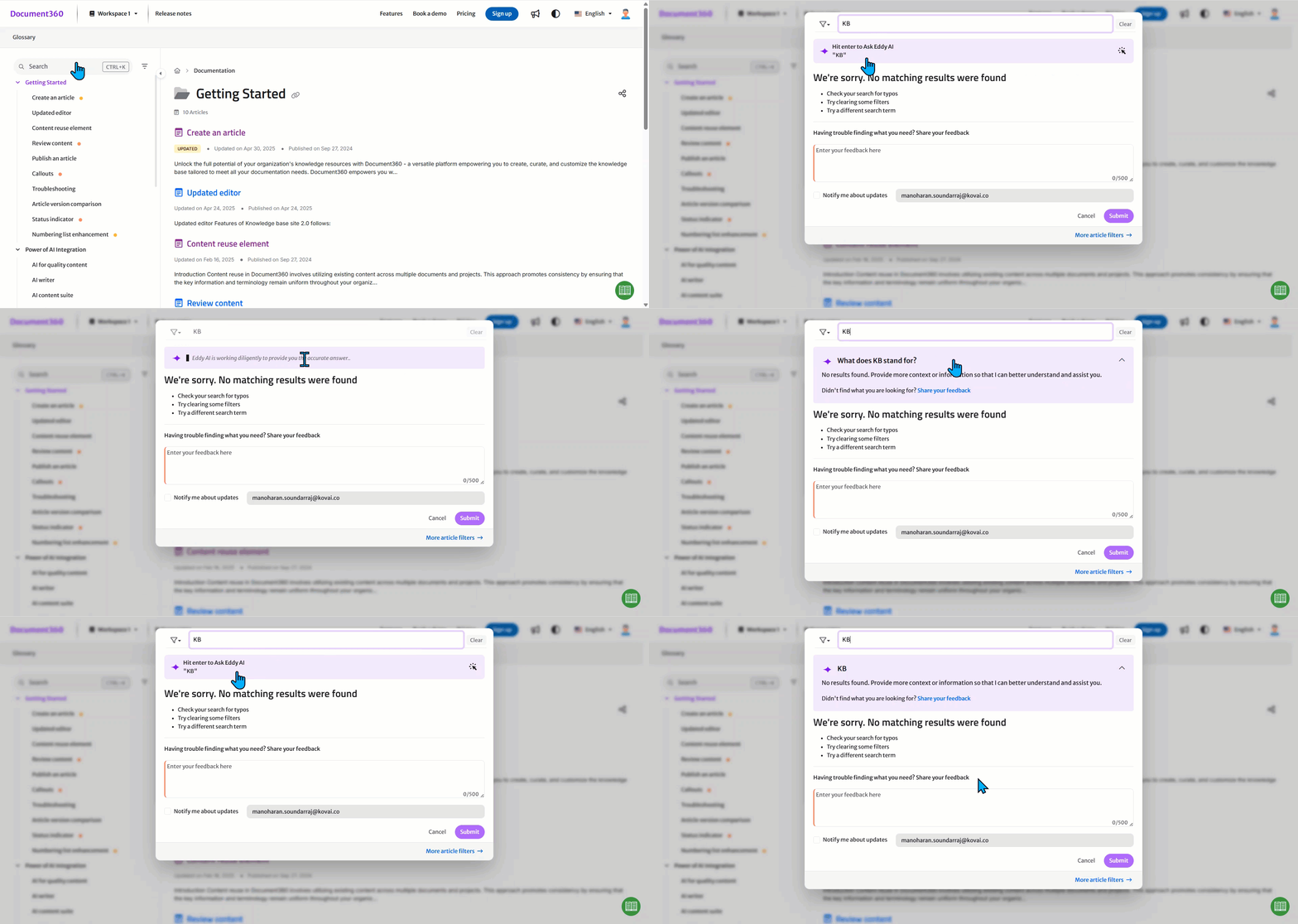
Ondersteuning van zoekoperators
Gebruik zoekoperatoren om preciezere zoekopdrachten te construeren.
- Dubbele aanhalingstekens (
""): Zoek naar een exacte zin. Woorden in dubbele aanhalingstekens moeten exact in die volgorde overeenkomen. - Minteken (
-): Sluit een woord uit de resultaten. Plaats het minteken direct voor een woord, zonder spatie, om het uit te sluiten.
| Query | Resultaat |
|---|---|
search -recipe |
Records die search, maar niet recipe. |
search-recipe |
Records die zowel search als recipe — geen uitsluiting, aangezien het minteken midden in het woord is. |
-recipe |
Elke registratie behalve die met recipe. |
-recipe pasta |
Records die pasta, maar niet recipe. |
"-recipe" |
Er worden documenten met de letterlijke uitdrukking -recipe — geen uitsluiting wordt uitgevoerd. |
Grenzen
| Limiet | Waarde | Noten |
|---|---|---|
| PDF-bijlagegrootte voor zoekindexering | Tot 10 MB | Grotere bestanden worden niet gescand op trefwoordovereenkomsten. |
Document360-zoekopdracht wordt aangedreven door Algolia, wat snelheid en relevantie in balans brengt. Algolia kan een schatting aantal resultaten teruggeven in plaats van een uitputtend aantal om de responstijden snel te houden, waardoor het aantal voor dezelfde query soms kan variëren. Dit is verwacht gedrag en is niet configureerbaar vanuit Document360.
Best practices
- Schakel alle werkruimtes in in sitezoekopdrachten in als je kennisbank meerdere werkruimtes beslaat, inclusief API-documentatie, zodat lezers het filter niet handmatig hoeven te wisselen.
- Zet het tabblad 'Bijlagen weergeven' in de zoekfunctie aan als je kennisbank afhankelijk is van PDF-bijlagen voor referentie-inhoud waar lezers direct naar zoeken.
- Gebruik het feedbackformulier Geen zoekresultaten om vast te leggen waar lezers naar zochten, en bekijk vervolgens inzendingen in Search analytics om inhoudsgaten te dichten.
- Documentzoekoperatorsyntaxis (
""en-) voor krachtige gebruikers die precieze, herhaalbare zoekopdrachten nodig hebben.
FAQ
Wat is geavanceerde zoekopdracht?
Geavanceerde zoekopdrachten maken een gecombineerde zoekopdracht mogelijk in alle werkruimtes en talen tegelijk, waardoor lezers resultaten kunnen vinden met beschikbare filters.
Hoe werkt Algolia search bij het ophalen van antwoorden?
Algolia zoekt eerst naar artikelen die alle woorden in de zoekopdracht bevatten. Als er geen exacte overeenkomsten worden gevonden, wordt de zoekopdracht verbreed naar artikelen die een van de termen bevatten, waarbij resultaten worden gerangschikt op het aantal termen dat overeenkomt. Dit zorgt ervoor dat lezers relevante inhoud blijven zien, zelfs als geen enkel artikel precies overeenkomt met elke term.
Hoe verberg ik de zoekbalk op de startpagina?
De zoekbalk van de startpagina is standaard zichtbaar en kan verborgen worden zonder de zoekfunctie op de rest van de Knowledge Base-site te beïnvloeden. Navigeer naar {{variable. Instellingen}} > {{variabel. Kennisbanksite}}, ga dan naar Site-aanpassing > Site aanpassen. Selecteer het dropdownmenu Header & Footer, kies Home, klik op het Hero-gedeelte, selecteer Zoeken, en klik vervolgens op het Verbergen-icoon.
Hoe sluit ik een artikel uit van de zoekopdracht?
Je kunt een artikel uitsluiten van zoekopdrachten binnen je kennisbank of externe zoekmachines — zie Artikelen uitsluiten uit zoekmachines. Verborgen artikelen verschijnen niet op de Knowledge Base-site en zijn niet doorzoekbaar voor lezers, hoewel teamleden ze nog steeds kunnen vinden in het Knowledge Base-portaal. Categorieën en paginacategorieën kunnen op dezelfde manier worden verborgen.
Zal mijn zoekopdracht de resultaten van de API-documentatie bevatten?
Het filter voor de huidige werkruimte is standaard geselecteerd. Om samen in je reguliere documentatie en API-documentatie te zoeken, selecteer je Alle werkruimtes in de Filteroptie in de zoekbalk.
Hoe gedraagt de zoekbalk zich bij RTL-talen, zoals Hebreeuws en Arabisch?
Het selecteren van een RTL-taal past de zoekbalk aan om tekst naar rechts uit te lijnen en invoer van rechts naar links te accepteren. Als meerdere talen zijn geselecteerd en allemaal RTL, houdt de zoekbalk invoer en uitlijning van rechts naar links vast. Als de selectie RTL- en LTR-talen mengt, volgt het gedrag de standaardtaal: input begint rechts als de standaard RTL is, of van links als de standaard LTR is.
Kan ik de UI-tekst lokaliseren of aanpassen in geavanceerde zoekfunctie?
Ja, met behulp van lokalisatievariabelen. Navigeer naar {{variable. Instellingen}} > {{variabel. Kennisbasisportaal}}, dan {{variabele. Lokalisatie n Werkruimtes}}. Vouw in het tabblad Localisatievariabelen de Geavanceerde zoekaccordeon uit om elementen zoals Ga naar geavanceerde zoek, Werkruimte en Taal bij te werken, en klik vervolgens op Opslaan.
Waarom variëren de zoekresultatentellingen soms voor dezelfde zoekopdracht?
Document360-zoekopdracht wordt aangedreven door Algolia, die mogelijk een schatting van de resultaten oplevert in plaats van een uitputtend aantal om de responstijden snel te houden. Dit is verwacht gedrag en is niet configureerbaar vanuit Document360.