Lokalisatievariabelen zijn de tekstlabels die op je Knowledge base site verschijnen – zoals knoptekst, zoekbalk-placeholders, feedbackprompts en navigatielabels. Standaard worden deze labels vooraf vertaald wanneer je een taal aan een werkruimte toevoegt. Je kunt ze aanpassen om andere woorden te gebruiken, de stem van je merk te matchen, of de standaardvertaling voor elke taal, inclusief Engels, te overschrijven.
Alle wijzigingen die je aanbrengt, zijn consistent toepasbaar op alle artikelen in je project voor de gekozen taal.
Voordat je begint
De taal die je wilt bewerken moet al aan een werkruimte in je project zijn toegevoegd. Om een taal toe te voegen, ga je naar Instellingen > Kennisbankportaal > Workspace & Localization.
Hoe lokalisatievariabelen te bewerken
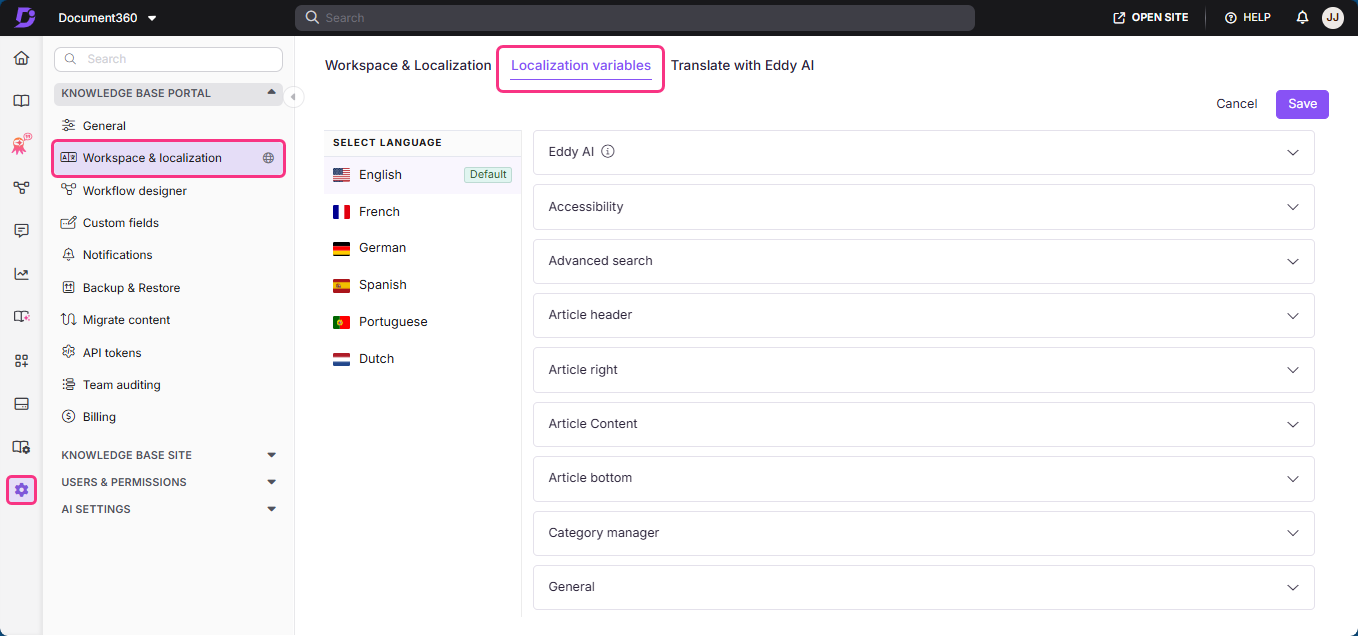
- Navigeer naar () in de linker navigatiebalk van het kennisbankportaal.
- Ga in het linker navigatiepaneel naar Knowledge base portal > Workspace & localization.
- Selecteer het tabblad Localisatievariabelen .
- Kies in de sectie Taal selecteren de taal die je wilt bewerken.
- Breid de accordeon uit voor het gebied dat je wilt updaten.
- Bewerk de tekstvelden indien nodig en klik op Opslaan.
- Wijzigingen kunnen tot 15 minuten duren voordat ze op je kennisbanksite verschijnen vanwege caching.
- Voor projecten met meerdere talen werk je de lokalisatievariabele handmatig bij voor elke taal.
- Wijzigingen gelden voor alle werkruimtes in het project die de opgegeven taal gebruiken.
Wat je kunt aanpassen
Variabelen zijn georganiseerd in accordeons per gebied van de kennisbasis. Elke accordeon bevat de tekstvelden die relevant zijn voor dat gedeelte - vergroot er één om te zien wat er beschikbaar is en voer de bewerkingen direct inline uit.
| Accordeon | Wat het dekt |
|---|---|
| Algemeen | Veelgebruikte labels op de site, zoals zoekbalktekst, tags, bijdragerlabels en woordenlijsttekst. |
| Eddy AI | Tekst in het AI-hulpzoekpaneel, artikelsamenvatter en door AI voorgestelde gerelateerde artikelen. Ook geldt voor de Knowledge Base-widget. |
| Toegankelijkheid | Labels die worden gebruikt door de Luister (hardop voorgelezen) functie, inclusief spelerstatussen en foutmeldingen. |
| Ticketafbuiger | Alle tekst binnen de ticket-deflectorstroom, inclusief vragen, antwoorden en formuliervalidatieprompts. |
| Feedback | De sectie met artikelfeedback onderaan elk artikel, inclusief de hulpvaardigheidsprompt, reactieopties en vervolgberichten. |
| Geavanceerde zoekopdracht | Filterlabels, zoekresultatenberichten en tijdelijke tekst in het geavanceerde zoekpaneel. |
| Artikelkop | Labels bovenaan elk artikel, inclusief data, leestijd, bijdragertekst en actieknoppen. |
| Artikelrecht | Sectietitels in het rechterpaneel van elk artikel. |
| Artikelonderaan | Navigatielabels in de voettekst van het artikel. |
| Categoriemanager | Statusbadges en volg/ontvolg-berichten in het linker navigatiepaneel. |
| PDF exporteren | Tekst binnen de Export PDF-flow, inclusief downloadstatusberichten en bezorgmeldingen. |
| Leesbewijs | Alle tekst in de bevestigingsstroom, inclusief statuslabels en bevestigingsberichten. |
| Interactieve beslissingsbomen | Labels op gepubliceerde beslissingsboompagina's, inclusief data, bijdragers en navigatiecontroles. |
| Widget | Tekst binnen de Kennisbank-widget, inclusief zoekopdrachten en navigatietekst. |
| Artikelinhoud | Labels die worden gebruikt binnen artikelinhoudsgebieden, inclusief sorteer- en filterbesturingsmaatregelen. |
| Favorieten | Labels gebruikt in het Favorieten-gedeelte van het linker navigatievenster. |
FAQ
Hoe werk ik de variabele tekst in de zoekbalk bij voor een specifieke taal?
Navigeer naar {{variable. Settings}} > {{variabel. Kennisbasisportaal}} > {{variabel. Localisatie n Werkruimtes}} > Lokalisatievariabelen. Selecteer je taal, vergroot de Algemene accordeon en werk het zoekveld bij. Klik op Opslaan.
Hoe hernoem ik het label "In dit artikel" op de Knowledge Base-site?
Navigeer naar {{variable. Instellingen}} > {{variabel. Kennisbasisportaal}} > {{variabel. Localisatie n Werkruimtes}} > Lokalisatievariabelen. Selecteer je taal, vergroot de Artikel rechter accordeon en werk het veld In dit artikel bij. Klik op Opslaan.