Variabelen in Document360 worden aangemaakt en beheerd vanaf de pagina Variabelen onder Contenttools. Vanaf deze pagina kun je nieuwe variabelen aanmaken, hun inhoud bewerken, controleren waar ze in je kennisbank worden gebruikt en ze afzonderlijk of in bulk verwijderen.
De pagina Variabelen
- Navigeer naar Content-tools () in de linker navigatiebalk.
- Selecteer Contentbronnen > Variabelen in het linker navigatievenster.
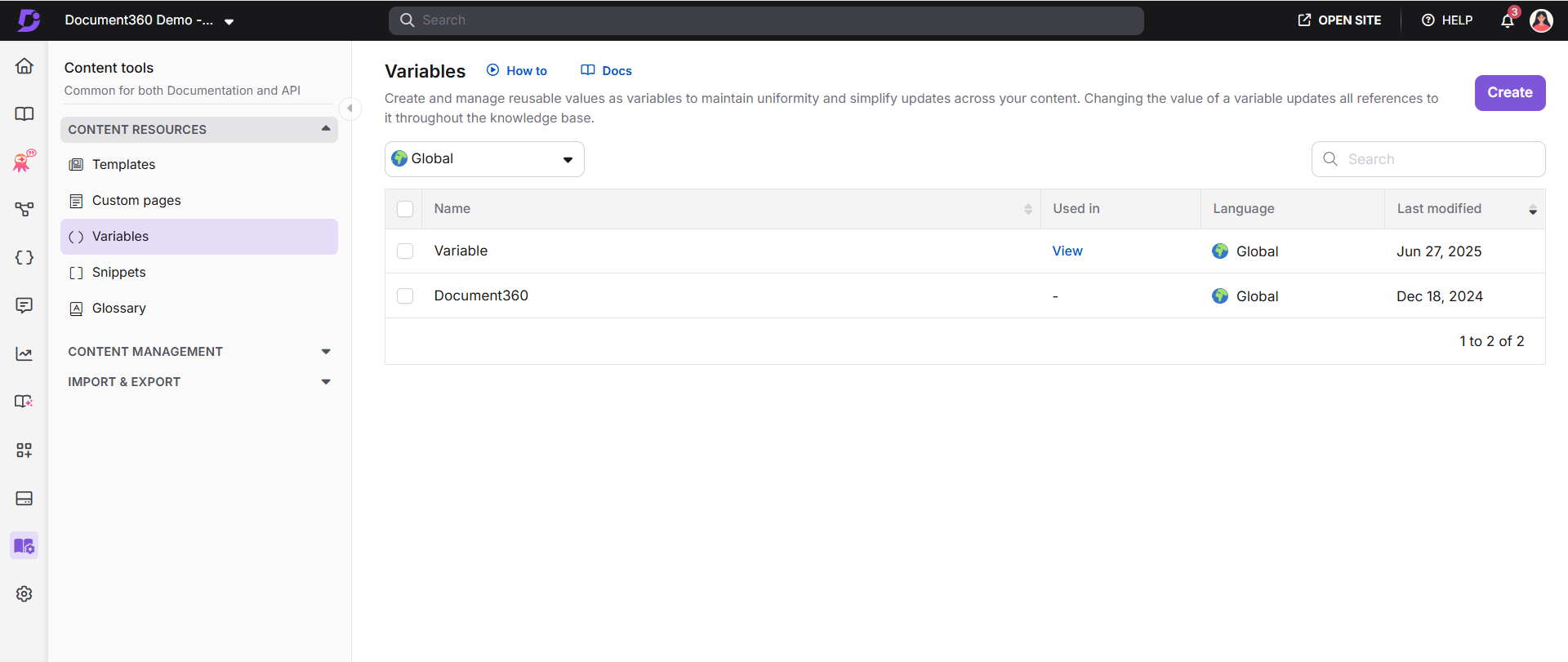
| Element | Beschrijving |
|---|---|
| Creëer | Maakt een nieuwe variabele aan. |
| Talen | Filtert de variabelenlijst op Global of een specifieke taal. |
| Zoekvariabele | Zoekt naar een variabele op naam. |
| Selecteer variabele | Vinkje aan om één of meer variabelen te selecteren voor bulkverwijdering. Klik op een variabelenaam om de inhoud te bekijken. |
| Gebruikt in | Toont een koppelteken als de variabele niet wordt gebruikt. Als het gebruikt wordt, klik dan op Bekijk om de artikelen en categoriepagina's te zien waar het verschijnt. |
| Taal | Toont de taal die aan elke variabele is toegewezen. |
| Laatst gewijzigd | Toont de datum en tijd waarop de variabele voor het laatst is bijgewerkt. |
| Vertaling | Klik op het globe-icoon om de voortgang van de vertaling te controleren. Een groene check betekent dat de variabele in die taal is vertaald. Een X betekent dat het dat niet is. |
| Bewerking | Opent de variabele voor bewerking. Klik op Bijwerken om wijzigingen op te slaan. |
| Verwijderen | Verwijdert de variabele. Voor bulk delete selecteer je de selectievakjes en klik je bovenaan op Verwijderen . |
Maak een variabele aan
- Klik op de pagina Variabelen rechtsboven op Aanmaken .
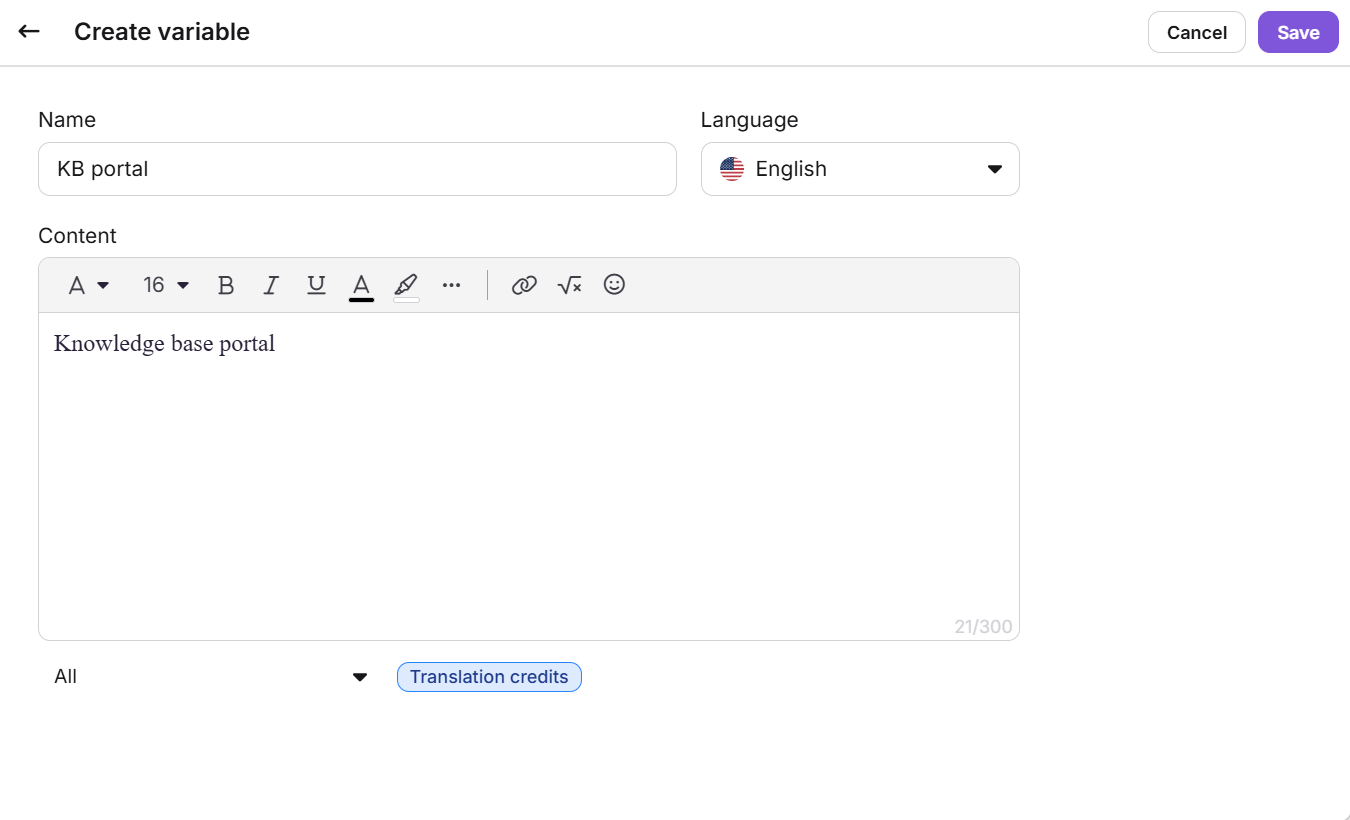
- Voer een Naam in voor de variabele.
Variabelennamen kunnen letters, cijfers, koppeltekens en onderstreepjes omvatten. De naam mag niet meer dan 50 tekens beslaan.
- Let op de waarde van de Merge-code. Dit is de tag die wordt gebruikt om de variabele in de editor in te voegen. Als bijvoorbeeld de variabelenaam is
Disclaimer, is de mergecode{{variable.Disclaimer}}. - Selecteer in het keuzemenu Taal een taalbereik:
- Globaal (standaard): De variabele geldt voor alle talen.
- Een specifieke taal: De variabele geldt alleen voor die taal.
- Voer in het veld Inhoud de variabele inhoud in.
Variabele inhoud is beperkt tot 300 tekens inclusief spaties. Voor langere teksten of media, gebruik Snippets →
- Klik op Opslaan.
Opmaakopties
Je kunt variabele inhoud stylen met behulp van de werkbalk.
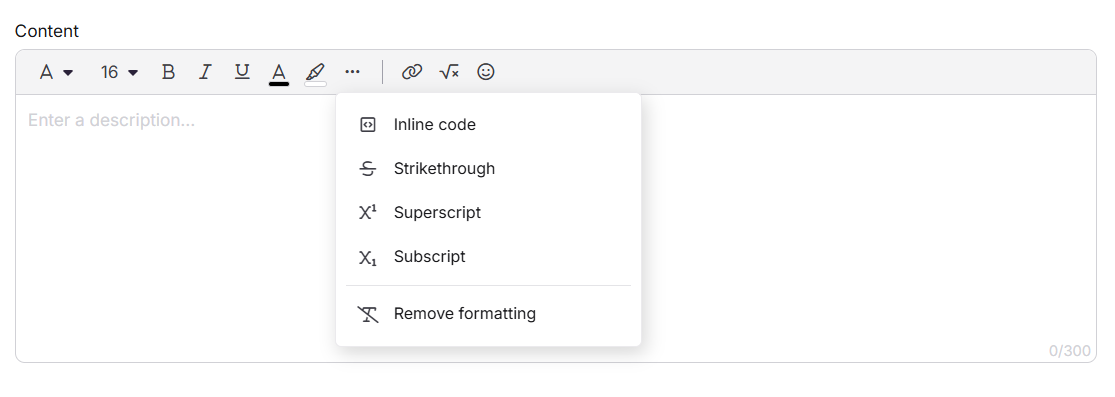
| Optie | Beschrijving |
|---|---|
| Lettertypefamilie | Verander de lettertypefamilie van de tekst. |
| Lettergrootte | Pas de tekstgrootte aan tussen 8 en 48. |
| Vetgedrukt | Benadruk belangrijke woorden of zinnen. |
| Cursief | Markeren tekst of termen aangeven. |
| Onderstreep | Voeg een regel onder de tekst toe ter nadruk. |
| Tekstkleur | Verander de tekstkleur met een kleurkieser of HEX-code. |
| Achtergrondkleur | Verander de achtergrondkleur achter de tekst. |
| Link invoegen | Voeg een hyperlink toe naar een intern artikel of externe URL. |
| LaTeX | Voeg LaTeX-expressies toe voor wiskundige inhoud. |
| Emoji | Voeg emoji's toe aan de inhoud. |
| Meer | Toegang tot extra opties: Inline code, Strikethrough, Superscript, Subscript en Opmaak verwijderen. |
Je kunt ook het / schuine streepjesmenu in de variabeleneditor gebruiken om opmaaktools zoals Kop 3 en Kop 4 te gebruiken, en elementen in te voegen zoals Link, LaTeX en Emoji.
Een variabele bewerken
- Op de pagina Variabelen zweef je met de muis over de variabele en klik je op het pictogram Bewerken () (). De variabele inhoud opent voor bewerking. De waarde van de naam en de Merge-code kunnen niet worden gewijzigd na het aanmaken.
- Bewerk de inhoud indien nodig en klik op Updaten.
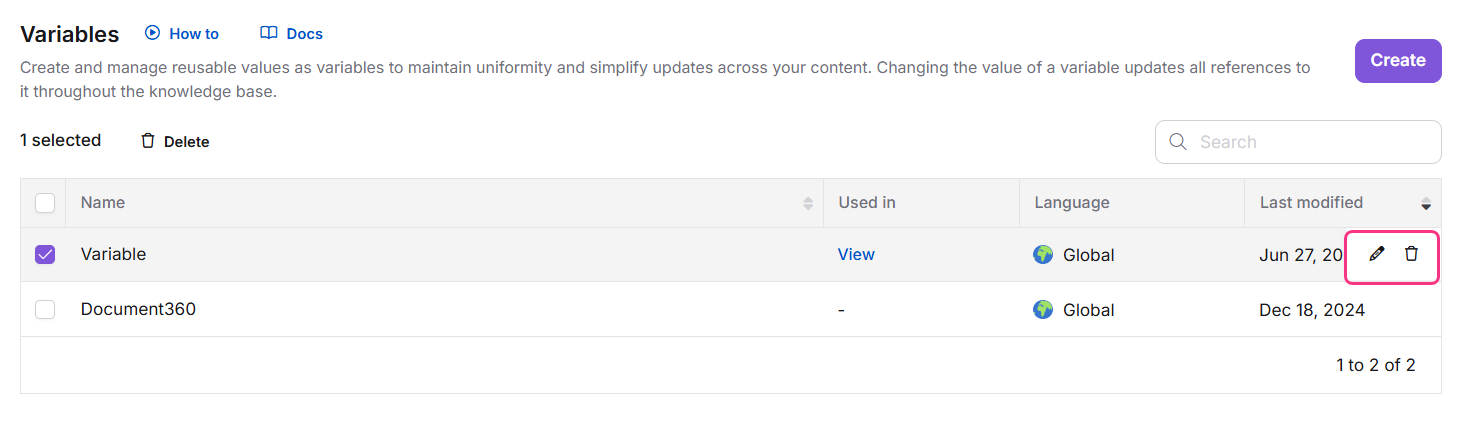
Het bewerken van de inhoud van een variabele werkt deze bij in elk artikel en elke categoriepagina waar de variabele wordt gebruikt.
Bewerk een link binnen een variabele
Als je variabele een hyperlink bevat, klik dan op de link om het bubbelmenu te openen.
| Optie | Beschrijving |
|---|---|
| Open link | Opent de link in een nieuw tabblad zodat je het kunt verifiëren. |
| Bewerking | Bewerk de URL, linktekst of de instelling openen in een nieuw tabblad. |
| Verbinding loskoppelen | Verwijdert de hyperlink en laat de URL als platte tekst staan. |
| Begrepen | Kopieert de link-URL. |
Bekijk afhankelijkheden van artikelen en categoriepagina's
Voordat je een variabele bewerkt of verwijdert, kun je precies controleren welke artikelen en categoriepagina's deze gebruiken.
- Op de pagina Variabelen vind je de variabele in de kolom Gebruikt in .
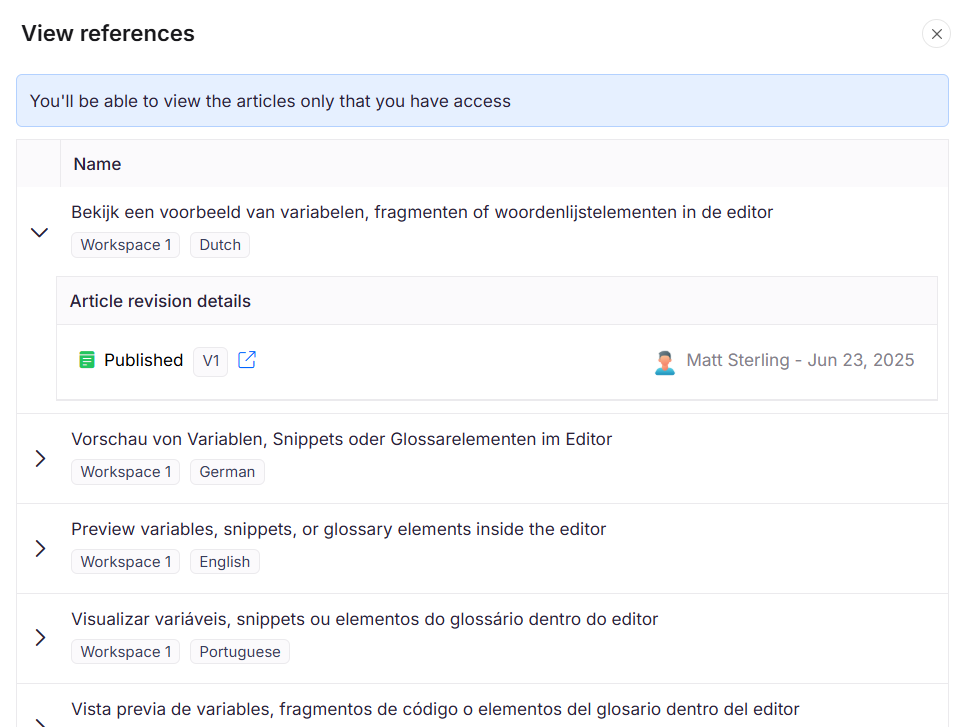
- Klik op Bekijken. Het paneel Referenties bekijken opent.
- Klik op de naam van een artikel om de vermelding te vergroten. Voor elke referentie kun je de artikelversie, projectwerkruimte en taal, de naam van de gebruiker die de variabele heeft ingevoegd, de artikelstatus (Concept of Gepubliceerd) en de datum en tijd waarop de variabele is ingevoegd zien.
Verwijder een variabele
- Op de pagina Variabelen zweef je over de variabele en klik je op het pictogram Verwijderen () ().
- Klik op Ja in het bevestigingsmenu.
Om meerdere variabelen tegelijk te verwijderen, selecteer je de selectievakjes naast de variabelen die je wilt verwijderen en klik je bovenaan de lijst op Verwijderen .
Wanneer je een variabele verwijdert, wordt deze verwijderd uit alle artikelen waar deze naar wordt verwezen. Het artikel zelf wordt niet aangepast of hergepubliceerd. Op de kennisbanksite past de omliggende inhoud zich automatisch aan en blijft er geen lege ruimte over. In het portaal wordt de variabele vervangen door de tijdelijke tekst "Loading...". Vervang het door een andere variabele of verwijder de placeholder handmatig.
Beperkingen
| Item | Detail |
|---|---|
| Variabele naamlengte | Maximaal 50 tekens. |
| Variabele naamtekens | Alleen letters, cijfers, koppeltekens en onderstrepen. |
| Inhoudslengte | Maximaal 300 tekens inclusief spaties. |
| Naam en samenvoegcode | Kan niet worden gewijzigd nadat de variabele is aangemaakt. |
| Globale variabelen | Kan niet vertaald worden. |
Best practices
- Noem variabelen beschrijvend. Gebruik namen die de mergecode voor zich spreken maken, bijvoorbeeld
Support_Emailin plaats vanvar1. Dit helpt auteurs om de juiste variabele in te voegen zonder eerst de inhoud te hoeven controleren. - Gebruik standaard Global scope. Stel de taal in op Globaal , tenzij de variabele inhoud echt per taal verschilt. Taalspecifieke variabelen vereisen apart beheer voor elke taal.
- Controleer afhankelijkheden voordat je gaat bewerken. Gebruik View-referenties om de volledige impact te begrijpen voordat je een variabele verandert die veel wordt gebruikt in je kennisbasis.
- Gebruik Snippets voor alles wat langer is dan een zin. Als de inhoud die je wilt hergebruiken opmaak, meerdere zinnen of gestructureerde elementen bevat, is een Snippet het juiste hulpmiddel, geen variabele.