Variabelen laten ontwikkelaars een waarde één keer opslaan en deze hergebruiken op elk eindpunt in je API-referentie. In plaats van dezelfde ID of token handmatig in elk verzoek te kopiëren, slaat een ontwikkelaar het op als een variabele en verwijst ernaar met een {{placeholder}} waar het nodig is. Dit maakt het veel eenvoudiger om tijdens het testen tussen gerelateerde eindpunten te bewegen, zonder telkens dezelfde waarden opnieuw in te voeren.
Een ontwikkelaar kan bijvoorbeeld een werkruimte-ID opslaan als variabele op één endpoint, en deze vervolgens hergebruiken op verschillende andere endpoints — bijvoorbeeld bij het vermelden van de categorieën van een werkruimte en het aanmaken van een categorie daarin — zonder de ID opnieuw op te zoeken.
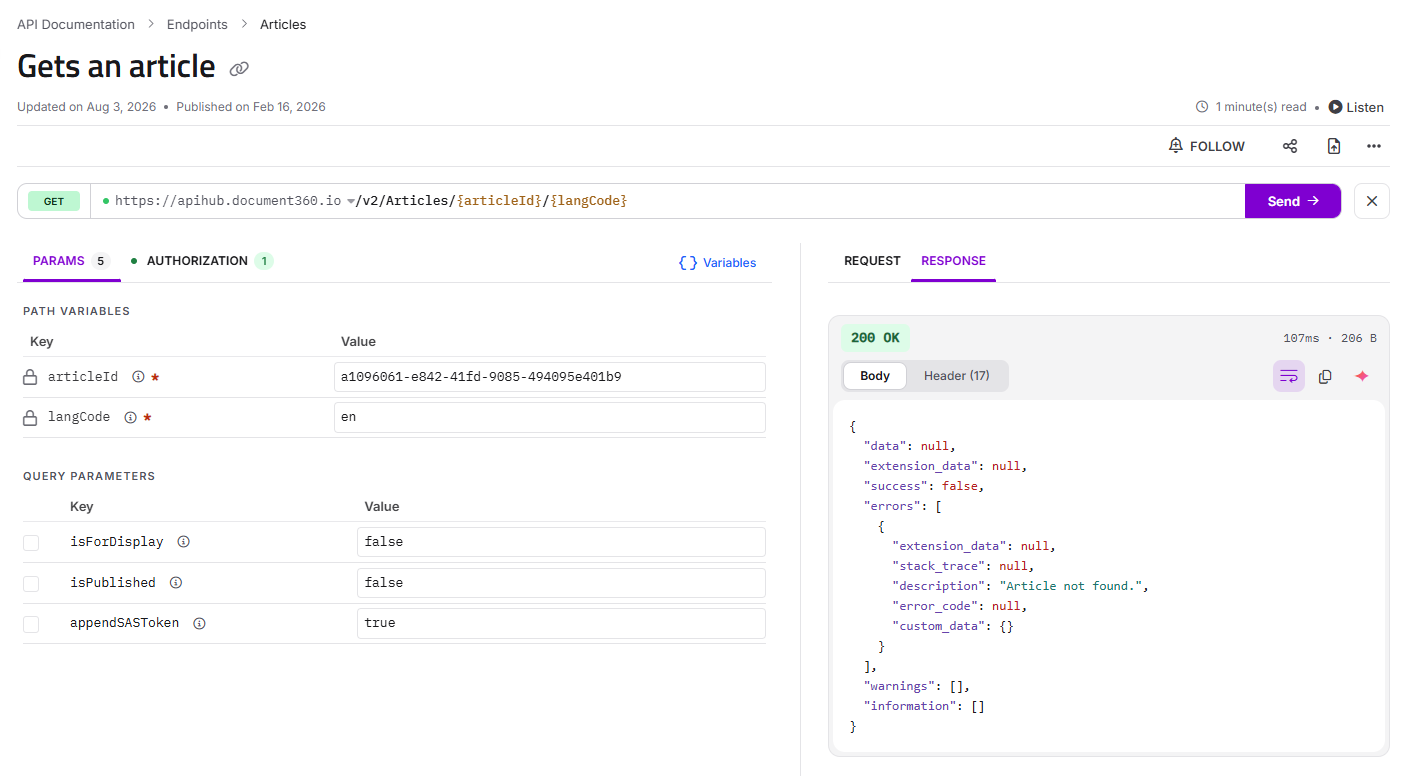
Dit artikel legt uit hoe je variabelen maakt, gebruikt en beheert in de Try It!-console. Voor een algemeen overzicht van de console, zie Testen van eindpunten met Try it!
Twee manieren om een variabele te creëren
Je kunt een variabele aanmaken uit een waarde in het antwoord van een endpoint, of handmatig via het Beheren-variabelen-dialoog.
Van een responswaarde
De snelste manier om een variabele aan te maken is door deze direct vast te leggen van een reactie die je al hebt ontvangen.
- Stuur een verzoek via Try It! zodat er een reactie verschijnt in het Reactiepaneel .
- Selecteer in het antwoord de waarde die je wilt hergebruiken — bijvoorbeeld een
idwaarde die door het eindpunt wordt teruggegeven. - Er verschijnt een variabelenaamprompt . Voer een naam in voor de variabele en sla die op.
De geselecteerde waarde wordt onder die naam opgeslagen en is direct beschikbaar voor gebruik in elk eindpunt. Dit is handig wanneer een waarde die je nodig hebt voor latere verzoeken — zoals de ID van een net aangemaakt record — in een antwoord wordt teruggegeven.
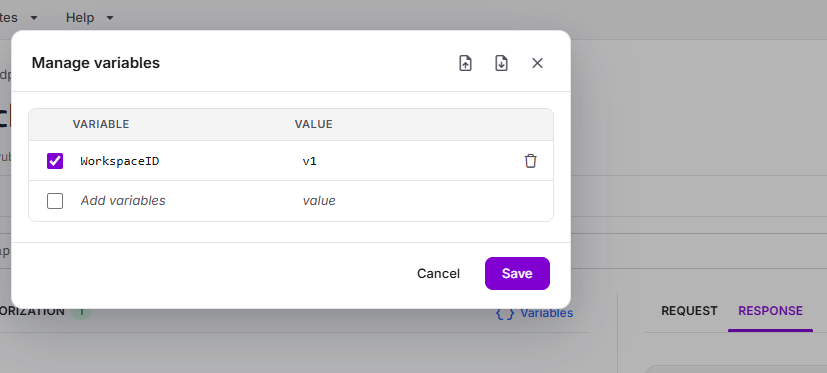
Gebruik van het Beheren-variabelen-dialoog
Je kunt ook variabelen direct aanmaken en bewerken.
- Klik in de Try It!-console op Variabelen om het Beheren-variabelen-venster te openen .
- Voer in de kolom Variabele een naam in het veld variabelen toevoegen .
- Voer in de kolom Waarde de waarde voor die variabele in. Er verschijnt automatisch een nieuwe lege rij zodat je er een kunt toevoegen.
- Klik op Opslaan.
Met behulp van een variabele
Zodra een variabele bestaat, kun je deze invoegen in elk veld in de request builder — een pad of queryparameter, een header of het requestbody — door het te refereren met dubbele krulbare haakjes:
{{variableName}}
Als je bijvoorbeeld een variabele hebt genaamd workspaceId, vertelt het invoeren {{workspaceId}} van een padparameter Try It! om de opgeslagen waarde te vervangen wanneer het verzoek wordt verzonden.
Plaatsvervanger versus opgeloste waarde
Er is een belangrijk verschil tussen waar je een variabele invoert en waar je ziet dat deze wordt opgelost:
- In de request body editor blijft de variabele zoals die
{{placeholder}}— dit is wat je typt en bewerkt. - In het Request-paneel (de live request preview) wordt de variabele weergegeven als opgelost tot de werkelijke waarde — dit is wat daadwerkelijk wordt verzonden.
Hierdoor kun je je verzoek leesbaar houden met benoemde placeholders, terwijl je in de Request-preview nog steeds precies bevestigt welke waarden naar de server gaan.
Variabelen beheren
Open op elk moment het venster Variabelen beheren (klik op Variabelen in de console) om je variabelen te bekijken, te bewerken of te verwijderen.
- Bekijk alle variabelen — elke variabele die je in de sessie hebt toegevoegd wordt vermeld met naam en waarde.
- Bewerk een variabele — verander de naam of waarde direct in de rij.
- Verwijder een variabele — gebruik de verwijder-controle op de rij om een variabele te verwijderen die je niet meer nodig hebt.
Variabelen worden opgeslagen over sessies heen. Ze blijven bestaan, zelfs als je de browser sluit en later terugkomt. Je hoeft ze niet te exporteren en opnieuw te importeren om ze tussen sessies te behouden.
Variabelen exporteren en importeren
Het Beheren-variabelen-venster biedt Import- en Exportcontroles zodat je een set variabelen kunt opslaan en later opnieuw kunt gebruiken.
- Exporteer variabelen als JSON — downloadt je huidige variabelen als een JSON-bestand. Bewaar dit bestand om dezelfde variabelen in een toekomstige sessie te herstellen.
- Variabelen importeren uit JSON — laadt variabelen uit een eerder geëxporteerd JSON-bestand in de huidige sessie.
Een typische workflow is om tijdens het testen een set variabelen op te bouwen, deze aan het einde van een sessie te exporteren en ze de volgende keer terug te importeren — zodat je gemeenschappelijke waarden zoals ID's en tokens niet helemaal opnieuw hoeft te maken.
FAQ
Waar gaan mijn variabelen heen als ik de console sluit?
Variabelen zijn alleen sessies en worden niet opgeslagen, zelfs niet voor privéwerk. Als je sessie eindigt, zijn ze verloren. Om ze te behouden, exporteer je je variabelen als een JSON-bestand en importeer je ze later in een sessie opnieuw.
Kan ik dezelfde variabele op verschillende eindpunten gebruiken?
Ja. Dat is het hoofddoel van variabelen. Eenmaal aangemaakt, is er een variabele beschikbaar op elk eindpunt in de API-referentie, zodat je een waarde zoals een werkruimte-ID of token kunt hergebruiken terwijl je tussen gerelateerde eindpunten beweegt.
Waarom toont {{placeholder}} mijn verzoeklichaam nog steeds in plaats van de waarde?
{{placeholder}} mijn verzoeklichaam nog steeds in plaats van de waarde?Dat is te verwachten. De request body editor toont de variabele als zijn {{placeholder}}, terwijl het Request preview-paneel toont dat deze is opgelost tot de daadwerkelijke waarde die wordt verzonden. Controleer de Request preview om de opgeloste waarden te bevestigen.
Hoe maak ik een variabele aan van een waarde die de API terugstuurde?
Stuur een verzoek zodat er een antwoord verschijnt, selecteer de waarde in het antwoordpaneel en voer een naam in in de variabelenaamprompt die verschijnt. De waarde wordt opgeslagen als variabele en kan opnieuw worden gebruikt in andere eindpunten.