De documentatiepagina is de kernleeservaring van je kennisbank – hier bladeren lezers door categorieën, navigeren door artikelen en consumeren ze je content. De lay-out wordt bepaald door het algemene ontwerp van je site, maar Document360 laat je fijn afstemmen hoe de zoekbalk, categorienavigatie en inhoudsopgave zich gedragen, zodat de pagina werkt zoals je lezers verwachten in plaats van standaard te verzenden.
De pagina werkt direct uit de doos, maar er zijn specifieke situaties waarin het aanpassen van deze instellingen een betekenisvol verschil maakt voor lezers.
Wanneer de documentatiepagina te configureren
Je hoeft de documentatiepagina niet te configureren om het te laten werken - het wordt geleverd met verstandige standaardinstellingen. Het is echter de moeite waard om te recenseren als:
- Lezers hebben moeite om de zoekbalk te vinden - door deze naar het linkerpaneel te verplaatsen, staat hij direct boven de categorieboom, waar lezers vanzelf als eerste kijken.
- Je categorieboom heeft lange titels - het inschakelen van Weergave van titels in 2 regels voorkomt dat lange titels worden ingekort, wat de leesbaarheid verbetert.
- Je artikelen hebben diep geneste koppen - het inklappen van inhoudsopgave-headers houdt standaard het paneel aan de rechterkant schooner voor lezers die alleen de top-level structuur nodig hebben.
- Je merkkleur moet ook in de navigatie worden verwerkt – het toepassen van een aangepaste achtergrondkleur op de zoekbalk of categorienavigatie verbindt de Documentatiepagina nauwer met je merkpalet.
Hoe toegang te krijgen tot de instellingen van de documentatiepagina
-
Navigeer naar () > Knowledge base site in de linker navigatiebalk van het Kennisbankportaal.
-
Navigeer in het linker navigatiepaneel naar Site-aanpassing.
-
Klik op de knop Site aanpassen .

-
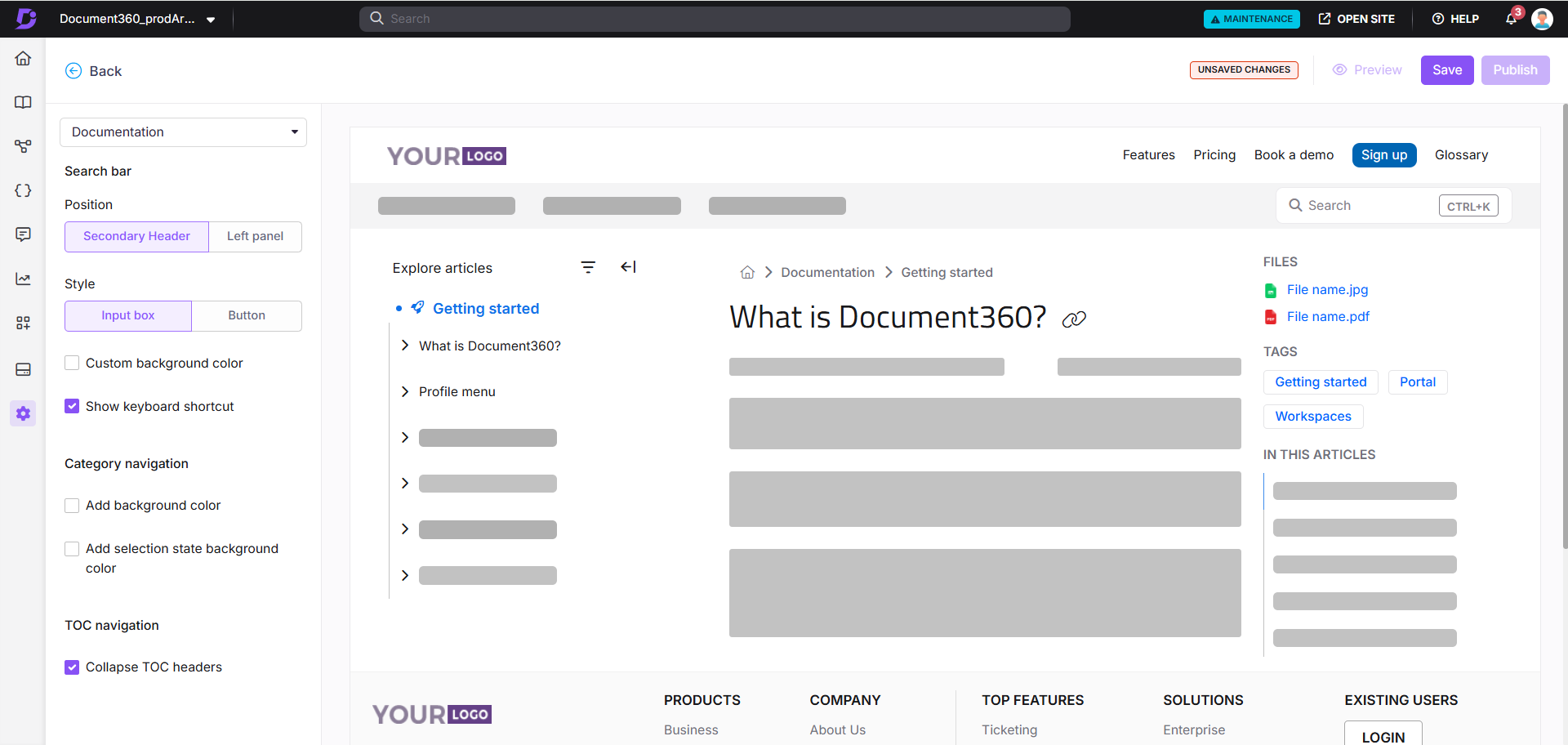
Selecteer in de linker dropdown Documentatie onder de hoofdpagina's. Het aanpassingspaneel van de documentatiepagina verschijnt links, met een live preview aan de rechterkant.
Zoekbalk
Configureer hoe de zoekbalk verschijnt op de Documentatiepagina:
| Setting | Opties | Beschrijving |
|---|---|---|
| Zoekbalkpositie | Secundaire Header (standaard) / Linkerpaneel | Secundaire koptekst plaatst de zoekbalk rechtsboven. Het linkerpaneel plaatst het bovenaan het linker navigatiepaneel, boven de categorieboom |
| Zoekbalkstijl | Invoerbox / Knop | Het invoervak toont een zichtbaar tekstveld; De knop toont een compact icoon dat bij klikken uitbreidt |
| Aangepaste achtergrondkleur | Selectievakje | Een aangepaste kleur wordt toegepast op de zoekbalk. Wanneer geselecteerd, wordt de primaire kleur voor zowel lichte als donkere thema's automatisch vooraf ingevuld |
| Sneltoets weergeven | Selectievakje (standaard aan) | Toont Ctrl + K (Command + K op Mac) in de zoekbalk. Geldt zowel voor de linker navigatiezoekbalk als de hoofdzoekbalk |
Categorienavigatie
Configureer het uiterlijk van het linker navigatievenster:
| Setting | Beschrijving |
|---|---|
| Voeg achtergrondkleur toe | Voegt een achtergrondkleur toe aan de volledige categorienavigatiesectie. Standaard wordt een lichtgrijs (#F4F4F5) gebruikt |
| Voeg de achtergrondkleur van de selectietoestand toe | Voegt een achtergrondkleur toe aan het momenteel geselecteerde item in het categorie- en artikelenpaneel. Standaard wordt een lichtblauwe (#E6F0F7) gebruikt |
| Titels weergeven in 2 regels | Wikkelt lange categorie- en artikeltitels in twee regels in het linker navigatiepaneel. Als een titel meer dan twee regels is, wordt een ellips (...) getoond. Wanneer uitgeschakeld, worden lange titels ingekort tot één regel |
TOC navigatie
| Setting | Beschrijving |
|---|---|
| Inklappen TOC-headers | Vouwt standaard alle inhoudsopgave-headers in op de kennisbanksite. Als bijvoorbeeld H2, H3 en H4 worden weergegeven, wordt H4 genest onder H3 en H3 onder H2, beide ingeklapt totdat de lezer ze uitbreidt |
De Collapse TOC-headers-instelling kan ook worden ingeschakeld via () > Knowledge base site > Artikelinstellingen & SEO. Vouw de Article rechter accordeon uit en schakel de Collapse TOC-headers in.
Hoe opslaan en publiceren
- Gebruik de schakelaar Voorbeeldweergave rechts om je wijzigingen te bekijken.
- Klik op Opslaan om je wijzigingen op te slaan.
- Klik op Publiceren om wijzigingen live door te voeren.
Best practices
- Gebruik het linkerpaneel voor zoekintensieve kennisbanken - als lezers sterk vertrouwen op zoeken in plaats van door de categorieboom te bladeren, maakt het plaatsen van de zoekbalk in het linkerpaneel deze direct zichtbaar zonder het headergebied te hoeven scrollen.
- Schakel weergavetitels in 2 regels in voor API- of technische documenten in - eindpuntnamen en technische titels zijn meestal lang; Ze afkappen maakt navigatie verwarrend.
- Pas de achtergrondkleur van de categorienavigatie consistent toe - als je een merkkleur gebruikt voor de achtergrond van het linkerpaneel, zorg er dan voor dat deze goed contrasteert met de tekst in zowel lichte als donkere modi.
- Gebruik Collapse TOC-headers voor artikelen met diepe kophiërarchieën - dit houdt het TOC-paneel beheersbaar voor lange artikelen, terwijl lezers toch de secties kunnen uitbreiden die ze nodig hebben.
FAQ
Hoe verander ik de positie van de zoekbalk op de kennisbanksite?
Navigeer naar {{variable. Settings}} () > {{variable. Kennisbanksite}} > Site-aanpassing en klik op Site aanpassen. Selecteer in het linker dropdownmenu Documentatie. Kies in het sectie Zoekbalkpositie Linkerpaneel om de zoekbalk boven de categorieboom te plaatsen, of Secundaire Header om deze rechtsboven te plaatsen. Klik op Opslaan en Publiceren om te solliciteren.
Als ik wijzigingen aanbreng aan de documentatiepagina, worden die dan automatisch bijgewerkt in alle talen?
Nee. Wijzigingen in je standaardtaal worden niet automatisch weergegeven in andere talen. Je moet handmatig dezelfde wijzigingen toepassen voor elke taalwerkruimte.