De startpagina is de eerste pagina die lezers zien wanneer ze je kennisbanksite bezoeken. Het zet de toon voor de hele documentatie-ervaring - een goed geconfigureerde homepage helpt lezers snel te vinden wat ze nodig hebben, weerspiegelt het merk van je product en geeft je kennisbasis een doelgerichte uitstraling in plaats van een generieke out-of-the-box uitstraling.
In Document360 is de startpagina volledig aanpasbaar. Je kunt het bouwen met een set contentblokken, een vooraf gebouwd thema toepassen, SEO-instellingen configureren en wijzigingen bekijken voordat je publiceert. Alle aanpassing van de startpagina wordt beheerd via de Customize site builder.
Waarom de startpagina aanpassen?
De standaard startpagina is een leeg canvas - het zal je documentatiestructuur niet tonen, lezers niet naar de juiste sectie leiden, en de identiteit van je product niet weerspiegelen totdat je het configureert. Een aangepaste startpagina doet drie dingen die een standaard niet kan:
- Vermindert de tijd tot het eerste antwoord - een Knowledge Base-categorieblok of een Hero-sectie met een zoekbalk brengt lezers sneller bij de juiste inhoud dan ze zelf door de categorieboom te laten navigeren.
- Weerspiegelt je merk - het toepassen van een thema en het configureren van de Hero-sectie met de kleuren en toon van je merk zorgt ervoor dat de kennisbasis aanvoelt als een natuurlijke uitbreiding van je product in plaats van als een apart hulpmiddel.
- Communiceert wat er beschikbaar is – body blocks zoals Rich text, Multicolumn-kaarten en Afbeelding met tekst laten je lezers vertellen wat de kennisbank behandelt, wat nieuw is of waar je moet beginnen — vooral handig voor bezoekers die voor het eerst komen.
Hoe toegang te krijgen tot de homepage-builder
- Navigeer naar () in de linker navigatiebalk van het Kennisbasisportaal.
- Navigeer in het linker navigatiepaneel naar Knowledge base site > Site-aanpassing.
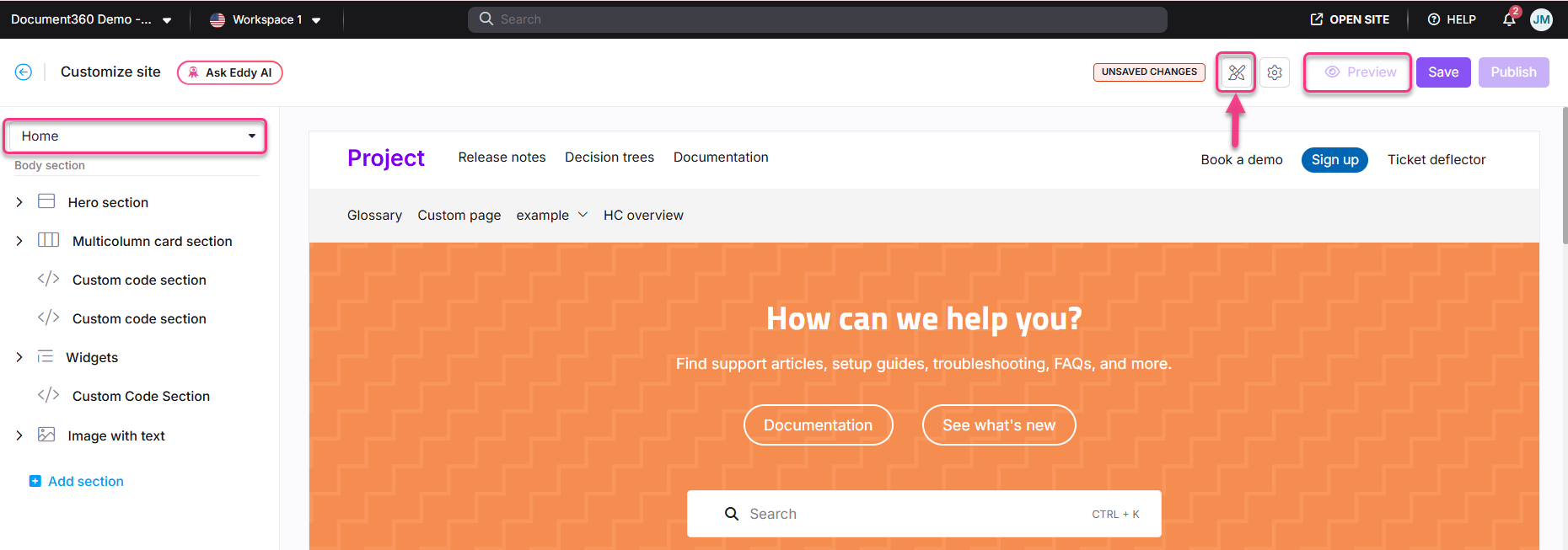
- Klik op de knop Site aanpassen .

- Selecteer in het linker dropdownmenu Home onder Hoofdpagina's.
De startpaginabouwer opent met een live preview aan de rechterkant. De verschillende secties van de homepage staan op het linkerpaneel.
Startpaginasecties
De homepage is opgebouwd uit een vaste heldensectie bovenaan, plus optionele lichaamsblokken die je kunt toevoegen, herschikken en verbergen.
Heldensectie
De Hero-sectie is het bannergebied bovenaan de startpagina. Het is altijd aanwezig en kan niet worden verwijderd of herschikt. Je kunt de achtergrond, tekst, knoppen en zoekbalk aanpassen. Voor een volledige walkthrough, zie de sectie Hero.
Bodyblokken
Body blocks zijn optionele inhoudssecties die je onder de Hero-sectie kunt toevoegen. Om een bodyblok toe te voegen, klik je op de sectie Toevoegen en kies je uit de volgende opties:
| Blok | Wat het doet | Wanneer te gebruiken |
|---|---|---|
| Rijke tekst | Voeg tekstinhoud toe en formatteer met Markdown | Aankondigingen, onboardingcontext of vrije inhoud die geen visuele lay-out nodig heeft |
| Meerkoloms kaartsectie | Toon inhoud in georganiseerde kolommen | Met productkenmerken, belangrijke onderwerpen, teamintroducties of een overzicht van "wat zit er in deze kennisbank" |
| Afbeelding met tekst | Combineer een afbeelding met een tekstbeschrijving naast elkaar | Featurehoogtepunten, release-aankondigingen of visuele introducties van een productgebied |
| Sectie aangepaste code | Embed aangepaste HTML en CSS | Dynamische banners, afteltimers, ingebedde widgets van derden, of elke inhoud die aangepaste markup vereist |
| Kennisbasiscategorieën | Geef categorieën uit je kennisbank als visuele kaarten | Lezers helpen direct naar de hoofdsecties te navigeren vanaf de startpagina — vooral handig voor grote kennisbases met aparte productgebieden |
| Widgets | Voeg interactieve elementen toe zoals enquêtes of contactformulieren | Ticketafbuigers, feedbackformulieren of ondersteuningswidgets die je wilt dat lezers vanaf de startpagina kunnen bereiken |
Om lichaamsblokken te herordenen, gebruik je het drag-and-drop () icoon in het linkerpaneel. Om een blok te verbergen zonder het te verwijderen, klik je op het oog-icoon ().
De header, primaire navigatie, secundaire navigatie en footer die op de startpagina worden weergegeven, zijn apart geconfigureerd onder () > Knowledge base site > Site aanpassen > sitekop en footer.
Thema's van de startpagina
Document360 biedt vier vooraf gebouwde thema's voor de startpagina. Elk thema heeft een unieke visuele indeling en stijl. Je kunt per werkruimte of taal een ander thema configureren.
| Thema | Beschrijving | Het beste geschikt voor |
|---|---|---|
| Engage | Een gedurfde, visueel rijke lay-out met sterke heldenbeelden | Marketingstijl of klantgerichte kennisbases waar eerste indrukken belangrijk zijn |
| Innoveren | Een moderne, dynamische indeling met een technisch vooruitstrevende esthetiek | SaaS-producten, ontwikkelaarstools of API-documentatieportalen |
| Leer | Een schone, inhoudsgerichte lay-out met minimale afleidingen | Trainingsportalen, onboardinggidsen of interne leerhubs |
| Standaard | De standaard Document360-indeling | Algemene kennisbases of wanneer je volledige controle wilt via aangepaste CSS |
Hoe activeer je een thema
- Toegang tot de startpaginabouwer (zie Hoe je toegang krijgt tot de startpaginabouwer).
- Klik op het Thema's () icoon bij het Instellingen () icoon bovenaan de builder.
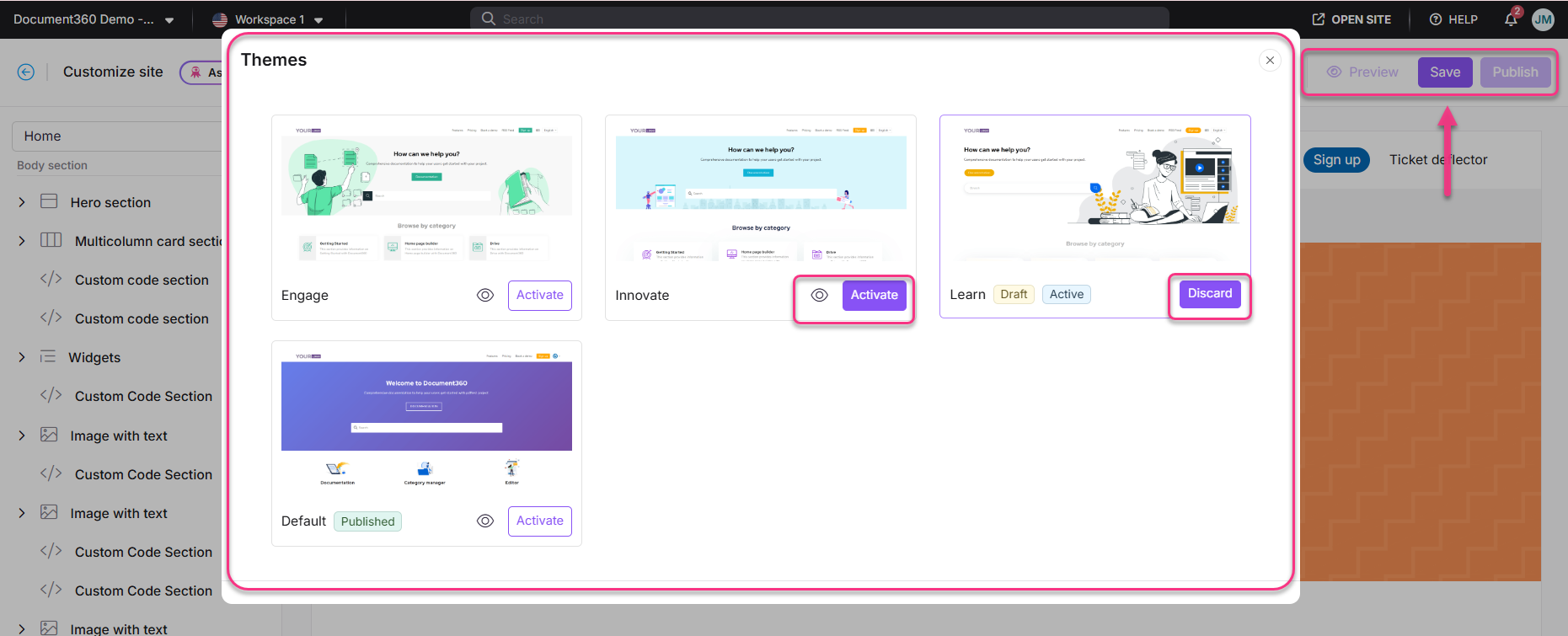
Het thematiekpaneel verschijnt.
- Beweeg je muis over het gewenste thema en klik op Activeren.
- Klik op het oogpictogram () op een thema om het te bekijken. Dit is een statische preview van de lay-out en het ontwerp, en geen live preview.
- Klik op Opslaan om je wijzigingen op te slaan zonder te publiceren.
- Klik op Publiceren om het thema zichtbaar te maken voor lezers.
Als je aangepaste CSS hebt geconfigureerd, kan het activeren van een nieuw thema de indeling van de startpagina beschadigen. Verwijder bestaande aangepaste CSS voordat je van thema wisselt.
Hoe je een themawijziging kunt weggooien
Als je een nieuw thema hebt geactiveerd maar nog niet hebt gepubliceerd, kun je terugkeren naar het laatst gepubliceerde thema.
- Klik in het Thema's-paneel op Afleggen.
- Klik op Ja in de bevestigingsprompt.
Het laatst gepubliceerde thema wordt hersteld.
Themastatus
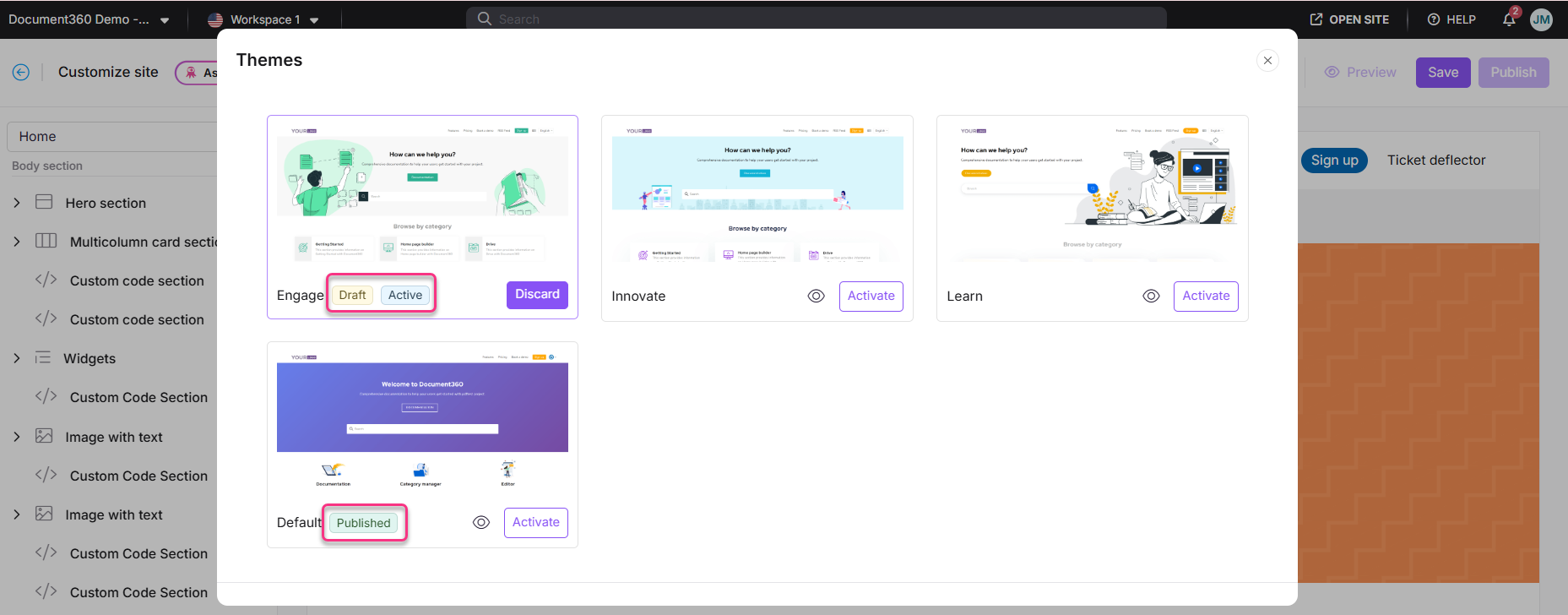
Elk thema in het paneel toont een van drie statussen:
| Status | Betekenis |
|---|---|
| Gepubliceerd | Het thema staat momenteel live op je kennisbanksite |
| Draft | Een themawijziging die is opgeslagen maar nog niet gepubliceerd |
| Actief | Het thema is momenteel geconfigureerd voor de startpagina. Verschijnt in de sectie Gepubliceerd wanneer er geen wijzigingen zijn aangebracht, of in de Conceptsectie wanneer een nieuw thema is geactiveerd |
Themagedrag voor nieuwe werkruimtes
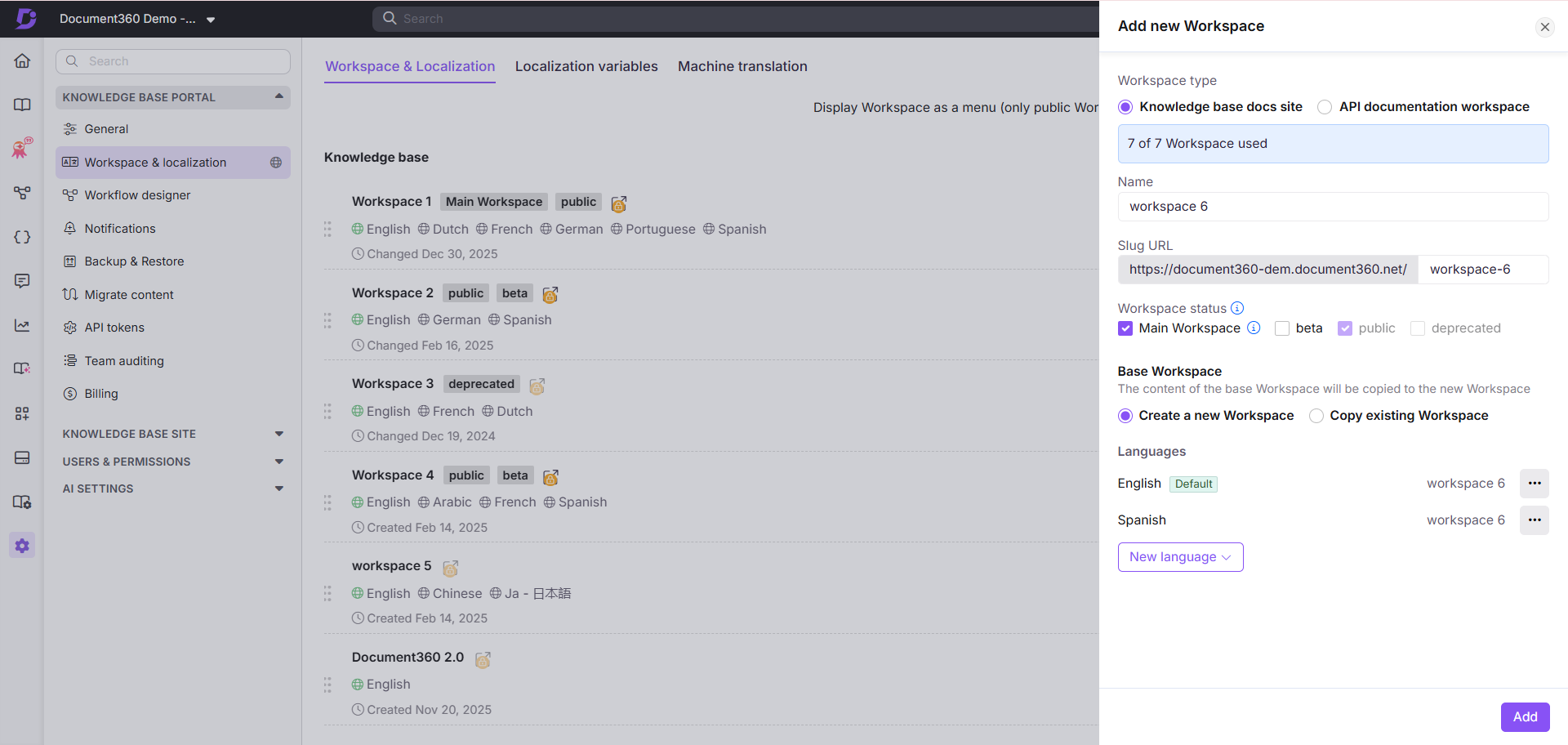
Wanneer je een nieuwe werkruimte aanmaakt met de optie een nieuwe werkruimte aanmaken , wordt het Standaardthema toegepast op de startpagina in alle talen in die werkruimte.
Wanneer je een nieuwe werkruimte aanmaakt met de optie 'Selecteer een bestaande werkruimte ', erft de nieuwe werkruimte het thema van de respectievelijke talen van de geselecteerde werkruimte. Nieuwe talen die worden toegevoegd, gebruiken het thema van de standaardtaal in de bestaande werkruimte.
Wanneer je een nieuwe taal toevoegt aan een bestaande werkruimte, gebruikt de startpagina het thema dat is geconfigureerd voor de standaardtaal in die werkruimte.
SEO-instellingen voor de startpagina
Je kunt SEO-metadata voor je startpagina instellen om te bepalen hoe deze verschijnt in zoekresultaten.
- Klik in de startpaginabouwer op het pictogram Instellingen ().
- Configureer het volgende:
| Setting | Beschrijving |
|---|---|
| Titel | De titel die wordt weergegeven in het browsertabblad van de startpagina |
| Meta-beschrijving | Een korte beschrijving weergegeven in zoekresultaten. Alleen van toepassing op de startpagina |
| Zichtbaarheid | Schakel aan om de startpagina zichtbaar te houden op de kennisbanksite. Schakel het uit om het te verbergen en lezers worden in plaats daarvan naar de documentatiepagina geleid |
| Uitgelichte afbeelding | Upload een uitgelichte afbeelding van de Drive |
- Klik op Opslaan.
De aanbevolen resolutie voor de uitgelichte afbeelding op de homepage is 1920×415 pixels (breedte × hoogte).
Opslaan, bekijken en publiceren
| Actie | Wat het doet |
|---|---|
| Sla op | Je wijzigingen worden opgeslagen als een concept, het zal nog niet zichtbaar zijn voor lezers |
| Vooruitblik | Opent een preview van hoe de startpagina eruit zal zien op de kennisbanksite |
| Publiceren | Maakt alle opgeslagen wijzigingen live en zichtbaar voor lezers |
Klik altijd op Publiceren nadat je wijzigingen hebt aangebracht. Als de startpagina onopgeslagen of ongepubliceerde wijzigingen bevat, kunnen lezers worden doorgestuurd naar een oudere versie van de site, zelfs als het startpaginaartikel als gepubliceerd is gemarkeerd in het portaal. De knop Publiceren wordt pas actief nadat je eerst je wijzigingen hebt opgeslagen.
Best practices
- Sla op vóór publicatie - klik altijd eerst opslaan en dan publiceren. De knop Publiceren is inactief totdat wijzigingen zijn opgeslagen.
- Preview vóór publicatie - gebruik de optie Previewen om te controleren hoe je homepage eruitziet voor lezers voordat je live gaat.
- Verwijder aangepaste CSS voordat je van thema wisselt - het wisselen van thema's met bestaande aangepaste CSS actief kan de lay-out breken.
- Gebruik bewust lichaamsblokken - elk bloktype heeft een ander doel. Gebruik Knowledge Base-categorieën om belangrijke inhoud te tonen, en Rich text of Image met tekst voor aankondigingen of onboardingcontext.
- Configureer per werkruimte - als je meerdere werkplekken hebt, kun je voor elk een ander thema en lay-out instellen, waardoor elke werkruimte een eigen identiteit krijgt.