De Styling- en Layout-instellingen in Document360 laten je de visuele stijl van knoppen en formulierelementen bepalen, en hoe content wordt gepositioneerd op je kennisbasissite. Beide instellingen gelden op projectniveau vanaf Site-aanpassing - de buttonstijl beïnvloedt elk knop- en formulierelement op de site, terwijl site-indeling bepaalt of je content de volledige browserbreedte vult of gecentreerd is met meer witruimte eromheen.
Dit zijn kleine maar zichtbare instellingen. Een knopstijl die botst met het UI-ontwerp van je product zorgt ervoor dat de kennisbasis losgekoppeld aanvoelt van je product, en een te brede lay-out kan lange artikelen ongemakkelijk maken om te lezen op grote schermen.
Wanneer moet je styling en layout updaten
- Bij het opzetten van een nieuwe kennisbank kies je een buttonstijl en lay-out die past bij het ontwerpsysteem van je product voordat je publiceert, zodat de site vanaf dag één bewust aanvoelt.
- Na een productherontwerp - als je product van afgerond naar scherp UI-elementen gaat (of andersom), update dan de kennisbasisknopstijl om consistent te blijven.
- Wanneer lezers aangeven dat de inhoud te breed aanvoelt – op grote schermen kan volledige breedte de tekst van het artikel ongemakkelijk uitrekken. Overschakelen naar de middenindeling beperkt de leeskolom tot een comfortabelere breedte.
- Bij het inbedden van de kennisbank in een product-UI werkt Center-layout vaak beter in embedded of iframe-contexten waar de viewport beperkt is.
Knopstijl
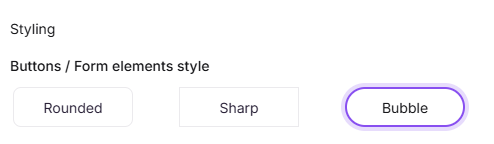
De knopstijl bepaalt de vorm van knoppen en vormelementen op je kennisbasissite. Er zijn drie opties beschikbaar:
| Stijl | Beschrijving |
|---|---|
| Afgerond | Knopen hebben zacht afgeronde hoeken |
| Scherp | Knoppen hebben rechte, vierkante hoeken |
| Bubbel | De knoppen hebben volledig afgeronde, pilvormige hoeken |
Om de knopstijl te veranderen:
- Navigeer naar () in de linker navigatiebalk van het kennisbankportaal.
- Ga in het linker navigatiepaneel naar Knowledge base site > Site-aanpassing.
- Selecteer in de sectie Styling je favoriete knopstijl.
- Klik op Opslaan.
Indeling van de locatie
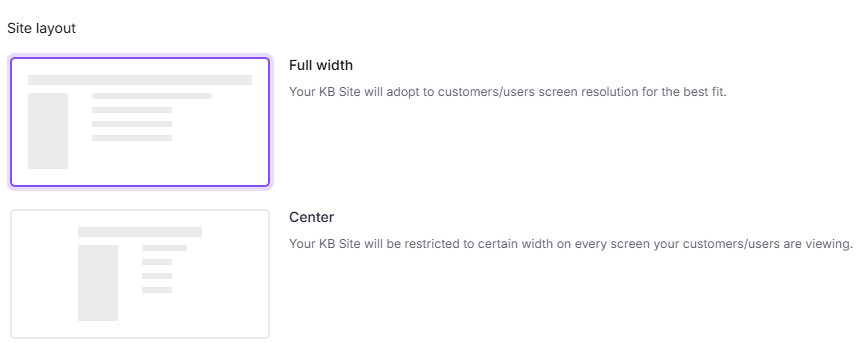
De site-indeling bepaalt hoe de inhoud binnen het browservenster wordt gepositioneerd. Er zijn twee opties beschikbaar:
| Indeling | Beschrijving |
|---|---|
| Volledige breedte | De inhoud strekt zich uit tot aan de randen van het browservenster |
| Centrum | De inhoud is centraal geplaatst, waardoor een breder leesoppervlak ontstaat door de omliggende panelen te optimaliseren |
Om de site-indeling te wijzigen:
- Navigeer naar () in de linker navigatiebalk van het kennisbankportaal.
- Navigeer in het linker navigatiepaneel naar Knowledge base site > Site-aanpassing.
- Selecteer in de sectie Site-indeling Volledige breedte of Midden.
- Klik op Opslaan.
Best practices
- Gebruik volledige breedte voor visuele of dashboardachtige inhoud - als je kennisbank brede tabellen, afbeeldingen of codeblokken bevat, geeft volledige breedte ze meer ruimte.
- Voorvertonen voordat je opslaat - zowel knoppenstijl als lay-outwijzigingen zijn projectbreed, dus gebruik de site-preview om te zien hoe de wijzigingen eruitzien voordat je op Opslaan klikt.
- Stem de knopstijl af op jouw merk – afgeronde en bubble stijlen pakken vriendelijke, consumentgerichte producten; Scherpe hoeken werken beter voor technische of zakelijke documentatie.