De instellingen Kleuren en Typografie in Document360 laten je het visuele uiterlijk van je kennisbanksite bepalen, van het sitethema en merkkleuren tot lettertypen in artikelen en navigatie. Alle instellingen worden geconfigureerd vanuit site-aanpassing en worden toegepast op projectniveau - de merkkleur vloeit over in CTA's, selectietoestanden en interactieve elementen; De hyperlinkkleur bepaalt hoe links verschijnen in alle artikelen; De lettertype-koppeling bepaalt welke lettertypen worden gebruikt in artikeltitels en de inhoud van de inhoud, en dezelfde lettertypen verschijnen in de editor zodat schrijvers kunnen zien hoe artikelen eruit zullen zien bij publicatie; Het lettertype van de site regelt de navigatie, kopteksten, voetteksten en regelt los van de inhoud van het artikel.
Deze omgevingen werken samen om een consistente visuele ervaring voor lezers op elke pagina te creëren.
Wanneer kleuren en typografie bijgewerkt moeten worden
- Bij het opzetten van een nieuwe kennisbank - stel je merkkleur, hyperlinkkleur en lettertypen vast als onderdeel van de initiële configuratie, zodat de site vanaf het begin je identiteit weerspiegelt.
- Na een merkvernieuwing - als je bedrijf zijn primaire kleur, lettertype of visuele richtlijnen bijwerkt, werk dan de instellingen van de kennisbank bij om uitgelijnd te blijven.
- Wanneer lezers toegankelijkheidsproblemen melden , gebruik dan de optie 'Kleurcontrast aanpassen om aan de WCAG-standaarden te voldoen' om automatisch WCAG-conforme contrastverhoudingen toe te passen op basis van je merkkleur.
- Bij het wisselen tussen lichte en donkere thema's - kleuren die in lichtmodus werken, kunnen in donkere modus niet genoeg contrast hebben. Bekijk en pas beide themakleuren aan bij het inschakelen van dual-mode ondersteuning.
- Wanneer de inhoud van het artikel moeilijk te lezen is - als lezers het standaardlettertype te klein, te dicht of niet overeenkomt met je product, werk dan de lettertypecombinatie van het artikel en het lettertype van de site bij om de leesbaarheid te verbeteren.
Sitethema
Het sitethema bepaalt welke kleurmodi beschikbaar zijn voor lezers op je kennisbanksite.
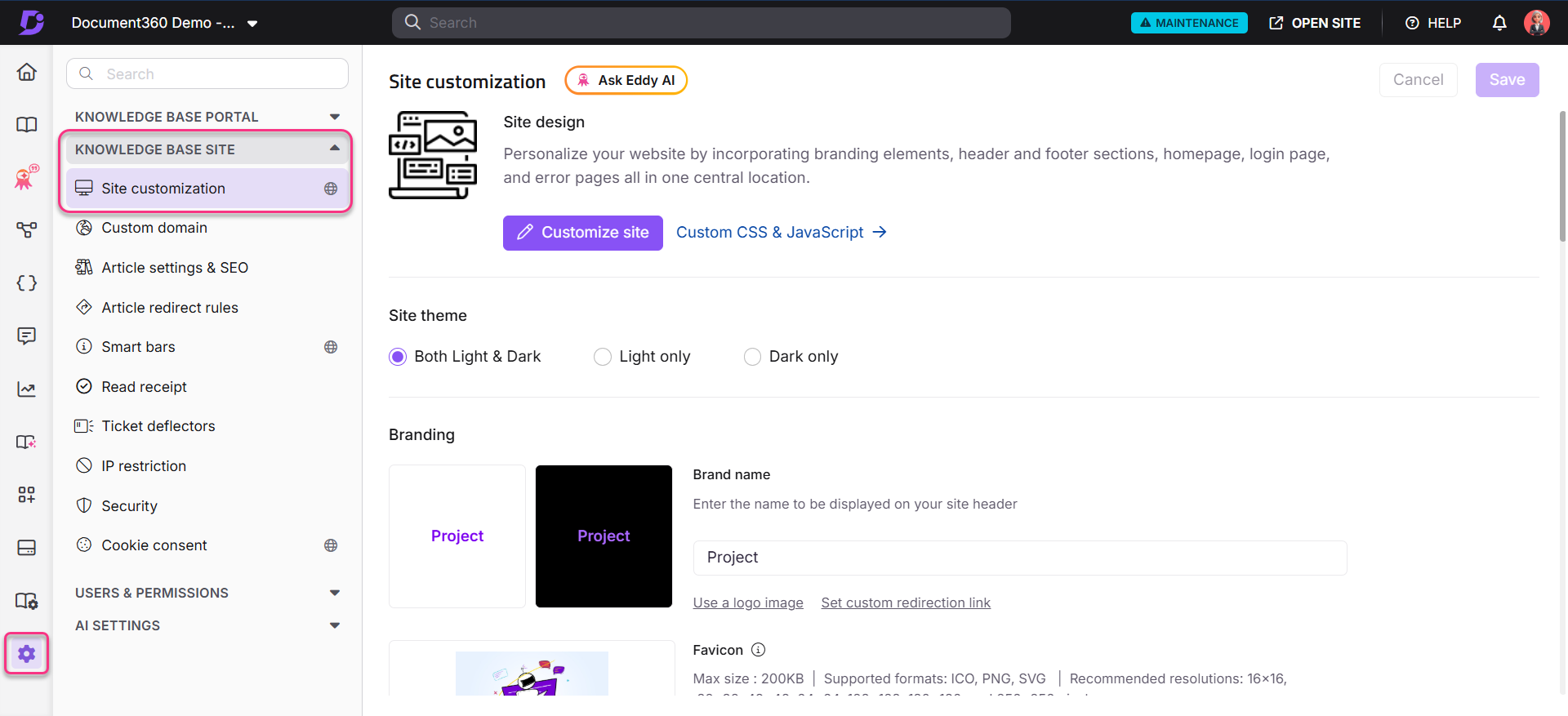
- Navigeer naar () in de linker navigatiebalk van het Kennisbasisportaal.
- Navigeer in het linker navigatiepaneel naar Knowledge base site > Site-aanpassing.
- Selecteer in het veld Site-thema een van de volgende opties:
- Zowel Licht als Donker - Lezers kunnen schakelen tussen lichte en donkere modi met de thema-schakelaar in de siteheader.
- Alleen licht - De site wordt altijd in lichtmodus weergegeven. De thema-schakelaar is verborgen.
- Alleen donker - De site wordt altijd in donkere modus weergegeven. De thema-schakelaar is verborgen.
- Klik op Opslaan.
Kleuren
Merkkleur
De merkkleur is de primaire kleur die wordt toegepast op CTA's, selectietoestanden en interactieve elementen op je kennisbanksite.
- Navigeer naar () in de linker navigatiebalk van het Kennisbasisportaal.
- Navigeer in het linker navigatiepaneel naar Knowledge base site > Site-aanpassing.
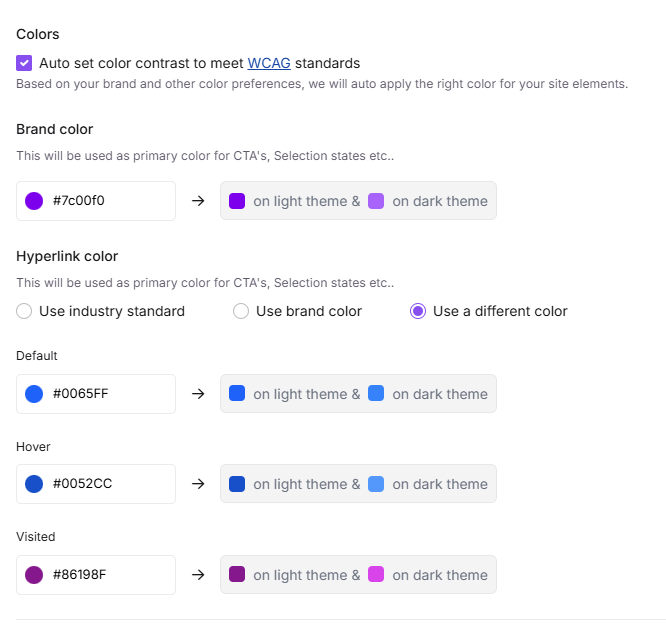
- Selecteer in het Kleuren-gedeelte een kleur met de kleurkiezer of voer een HEX-code in in het veld Merk kleur .
- Klik op Opslaan.
Als het automatisch instellen van kleurcontrast om aan de WCAG-normen te voldoen is ingeschakeld, worden zowel lichte als donkere themakleuren automatisch ingesteld op basis van je merkkleur. Als het is uitgeschakeld, moet je handmatig kleuren instellen voor elk thema apart.
Hyperlinkkleur
Je kunt aanpassen hoe hyperlinks verschijnen op je kennisbasissite. Er zijn drie opties beschikbaar:
| Optie | Wat het doet |
|---|---|
| Gebruik de industriestandaard | Past de veelgebruikte standaard hyperlinkkleur toe |
| Gebruik merkkleur | Brengt dezelfde kleur aan die je merk is geselecteerd |
| Gebruik een andere kleur | Hiermee kun je aparte standaard-, hover- en bezochten kleuren instellen voor hyperlinks |
Om de hyperlinkkleur in te stellen:
- Navigeer naar () in de linker navigatiebalk van het Kennisbasisportaal.
- Navigeer in het linker navigatiepaneel naar Knowledge base site > Site-aanpassing.
- Ga in de sectie Kleuren naar Hyperlinkkleur en selecteer je voorkeursoptie.
- Als je 'Gebruik een andere kleur' selecteert, configureer je de standaard-, zweef- en bezocht status.
- Klik op Opslaan.
WCAG auto-contrast
Door WCAG auto contrast in te schakelen, passen de kleurelementen van je site automatisch aan om te voldoen aan de toegankelijkheidsnormen van WCAG 2.1 , gebaseerd op de kleur van het gekozen merk.
- Navigeer naar () in de linker navigatiebalk van het Kennisbasisportaal.
- Navigeer in het linker navigatiepaneel naar Knowledge base site > Site-aanpassing.
- Selecteer in het vakje Kleuren het vakje Automatisch kleurcontrast instellen om te voldoen aan de WCAG-standaarden .
- Klik op Opslaan.
Typografie
Lettertype-koppeling van artikelen
Artikellettertype-koppeling bepaalt de lettertypen die worden gebruikt voor artikeltitels en artikelinhoud op je kennisbasissite. De geselecteerde lettertypen verschijnen ook in de editor, zodat auteurs kunnen bekijken hoe artikelen eruit zullen zien bij publicatie.
- Navigeer naar () in de linker navigatiebalk van het Kennisbasisportaal.
- Navigeer in het linker navigatiepaneel naar Knowledge base site > Site-aanpassing.
- Selecteer in de sectie Lettertypen een lettertypepaar uit de Article-lettertype-paringtegel . Het eerste lettertype geldt voor artikeltitels, en het tweede voor artikelinhoud.
- Om een specifieke combinatie te kiezen, klik op 'Heb een specifieke lettertypecombinatie in gedachten?' om toegang te krijgen tot extra lettertypeopties en selecteer lettertypen voor titels en inhoud individueel.
- Klik op Opslaan.
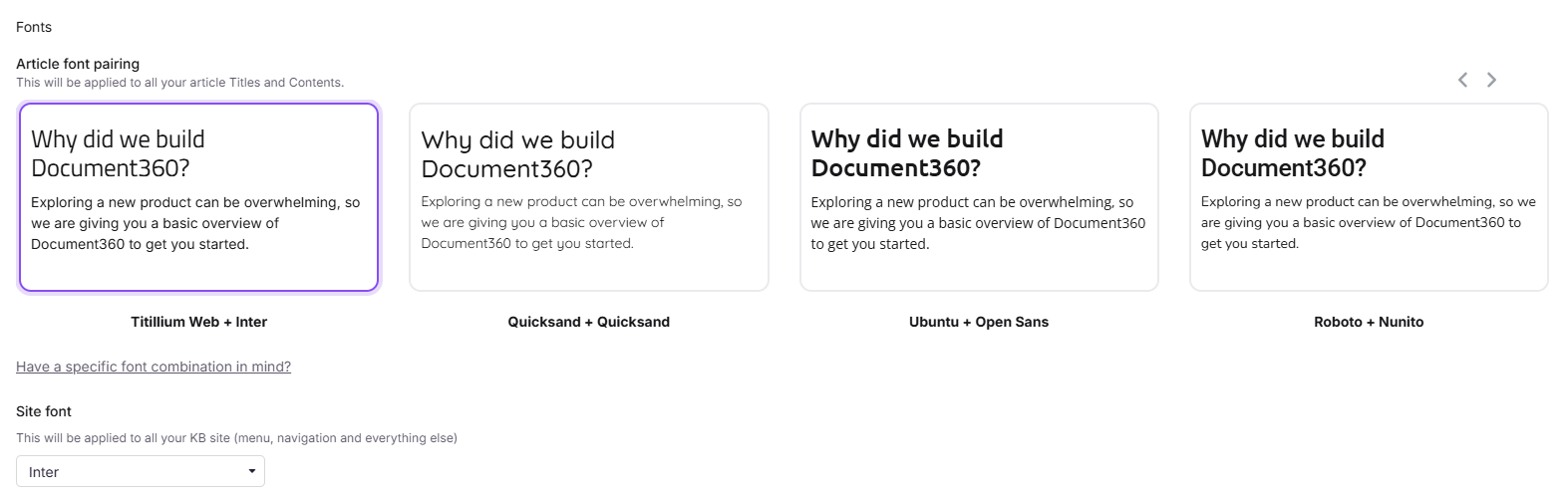
Als je bijvoorbeeld content in Verdana opstelt in het Knowledge Base-portaal maar Ubuntu + Open Sans selecteert als lettertypepaar van het artikel, verschijnt de titel van het artikel in Ubuntu en de inhoud in Open Sans op de knowledge base-site.
Site-lettertype
Het sitelettertype is van toepassing op de hele navigatie in de kennisbank — inclusief het linker navigatiepaneel (categorieën, subcategorieën, artikeltitels), kop, voettekst, secundaire navigatie en bedieningselementen.
- Navigeer naar () in de linker navigatiebalk van het Kennisbasisportaal.
- Navigeer in het linker navigatiepaneel naar Knowledge base site > Site-aanpassing.
- Selecteer in de sectie Lettertypen je voorkeurslettertype uit het dropdown Site-lettertype .
- Klik op Opslaan.
Voor meer informatie over hoe lettertypewijzigingen op projectniveau bestaande artikelen, verouderde lettertypen en lettertypebeheermethoden beïnvloeden, zie Lettertypen beheren in uw kennisbank.
Aangepast lettertype
Als de ingebouwde lettertype-opties niet overeenkomen met je merk, kun je een aangepast lettertype instellen voor je kennisbanksite. Voor een stapsgewijze walkthrough, zie Hoe je een aangepast lettertype configureert in de kennisbank.
Best practices
- Schakel WCAG autocontrast in als toegankelijkheidsnaleving belangrijk is voor je publiek – dat haalt het giswerk weg van handmatig het controleren van contrastverhoudingen voor elke kleurcombinatie.
- Stel eerst je merkkleur in voordat je hyperlinkkleuren configureert - als je van plan bent merkkleur te gebruiken voor hyperlinks, moet de merkkleurinstelling eerst worden opgeslagen.
- Test zowel lichte als donkere modus na kleurwisselingen – een merkkleur die er goed uitziet in lichte modus kan een laag contrast hebben in donkere modus. Gebruik de site-preview om beide te controleren.
- Gebruik artikellettertype-koppeling voor leesbaarheid - kies een koppeling waarbij het titellettertype anders is dan het hoofdlettertype om een duidelijke visuele hiërarchie te creëren.
- Vermijd frequente lettertypewijzigingen - het wisselen van lettertypen nadat de inhoud is gepubliceerd kan invloed hebben op hoe bestaande artikelen worden weergegeven, vooral als aangepaste stijlen op artikelniveau zijn toegepast.