Document360 bevat een set standaard ingebouwde lettertypen, maar je kunt elk Google Font of elk ander weblettertype toepassen op de hoofdtekst van je kennisbank. Dit gebeurt in twee delen: het lettertypebestand laden via Custom HTML, en het vervolgens toepassen op je content via Custom CSS. Het proces geeft je toegang tot de volledige Google Fonts-bibliotheek die aansluit bij jouw merk of documentatiestijl.
OPMERKINGJe kunt ook aangepaste lettertypen configureren anders dan Google Fonts door de juiste HTML-embed-link en CSS-declaratie
font-familyvan je fontprovider te gebruiken.
Wanneer dit te gebruiken
Gebruik deze aanpassing wanneer je wilt:
- Pas een specifiek Google Font toe op de hoofdtekst die niet in de standaardlettertypelijst van Document360 staat.
- Stem je documentatietypografie af op de richtlijnen van je product of merk.
- Verbeter de visuele consistentie tussen je kennisbasis en je website of productinterface.
Voordat je begint
- Je hebt toegang nodig tot Connections > Integrations > Custom HTML in het Knowledge Base-portaal om Stap 2 te voltooien.
- Je hebt toegang nodig tot Instellingen () > Knowledge base-site > site-aanpassing > Custom CSS & JavaScript om Stap 3 te voltooien.
- Alle drie de stappen zijn vereist om het lettertype correct te laten weergeven. Het laden van het lettertype zonder CSS toe te passen, of het toepassen van de CSS zonder het lettertype te laden, heeft geen zichtbaar effect.
Hoe configureer je een aangepaste hoofdtekstlettertype
Stap 1 - Haal de Google Font embed-code op
-
Ga naar Google Fonts.
-
Selecteer het gewenste lettertype. De lettertypepagina verschijnt met beschikbare stijlen.
-
Klik rechtsboven op Font krijgen en selecteer vervolgens 'Embed code' opstellen.
In de websectie verschijnt de embed-code voor het door jou gekozen lettertype.
-
Klik op Kopiëren om de embed-code te kopiëren en ga daarna terug naar Document360.
Stap 2 - Voeg de lettertypelink toe aan Custom HTML
-
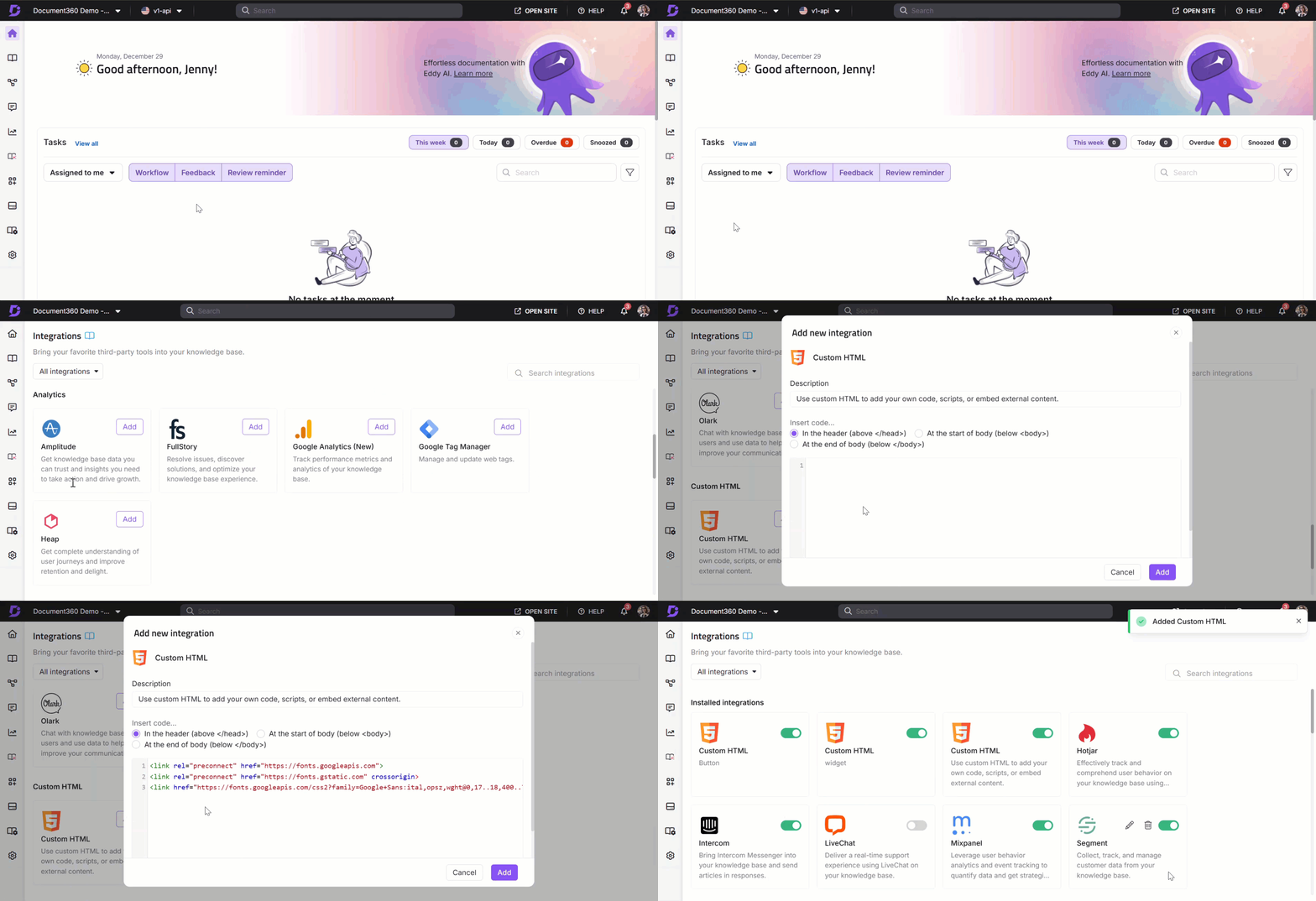
Navigeer naar Connections > Integrations in de linker navigatiebalk van het Knowledge Base-portaal.
-
Ga naar de sectie Aangepaste HTML en klik op Toevoegen.
De
Header (above </head>)optie is standaard geselecteerd, behoud deze selectie. -
Plak de embed-code die in stap 4 is gekopieerd in het Header-gedeelte .
-
Klik op Toevoegen.
Stap 3 - Pas het lettertype toe in Custom CSS
-
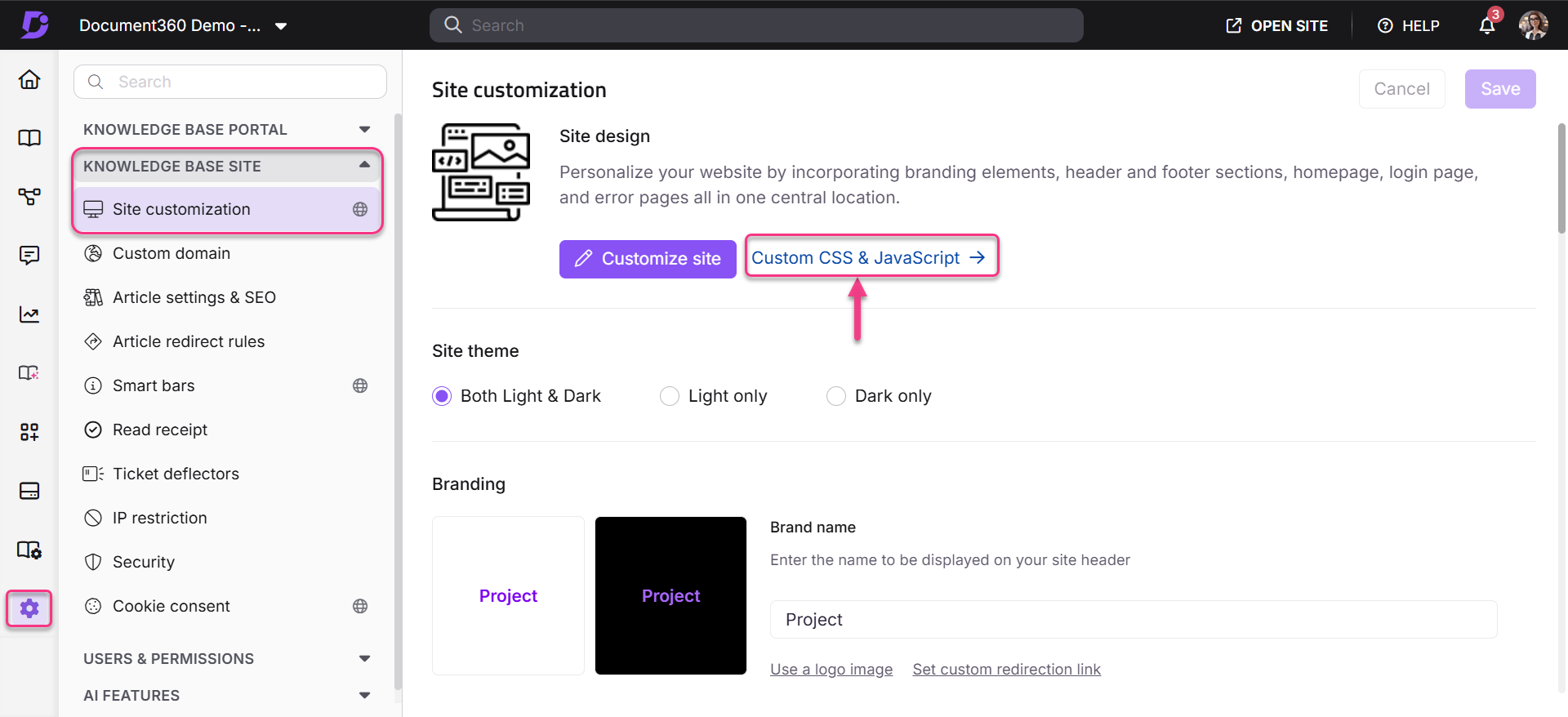
Navigeer naar Instellingen (
) > Kennisbanksite in de linker navigatiebalk in het kennisbankportaal. -
Navigeer in het linker navigatiepaneel naar Site-aanpassing > Custom CSS & JavaScript.
-
Selecteer in het linker navigatiepaneel het tabblad CSS .
-
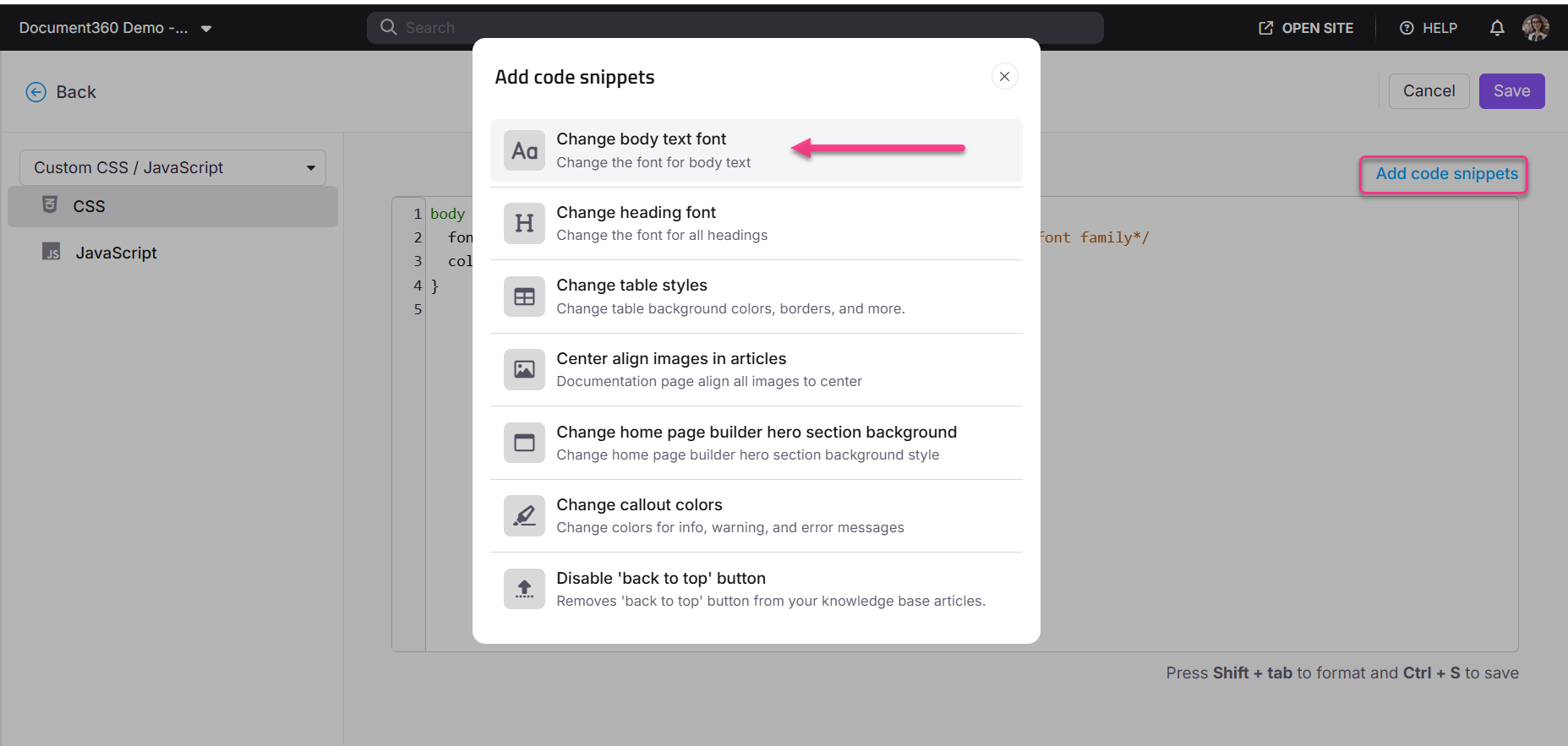
Klik rechtsboven in de coderuimte op 'Voeg codefragmenten toe'.
-
Selecteer de optie om lettertype van de hoofdtekst wijzigen . Het volgende codesjabloon verschijnt:
body, article {
  font-family: "Source Sans Pro", sans-serif;    /*Replace your body font family*/
  color: #222222;    /*Font color*/
}
- Zorg ervoor dat de
articleselector naast debodyselector in het fragment is opgenomen; beide zijn nodig om het lettertype toe te passen op de inhoud van het artikel en op de bredere pagina. - Vervang
font-family: "Source Sans Pro", sans-serif;door de CSS-regels om families te specificeren uit de embed-code die in stap 4 is gekopieerd. - Werk de
colorwaarde bij met de gewenste lettertypekleur. - Klik rechtsboven op Opslaan .
Het geselecteerde lettertype wordt nu toegepast op je kennisbasis. Bezoek de kennisbanksite om de wijzigingen te bekijken.
Best practices
- Voltooi alle drie de stappen in volgorde. Het laden van het lettertype in Custom HTML maakt het beschikbaar voor de browser, maar het wordt niet toegepast. De CSS in Stap 3 vertelt de browser waar hij het moet gebruiken. Beide stappen zijn vereist en moeten dezelfde lettertypenaam vermelden.
- Neem zowel
bodyalsarticleselectors op. Dearticleselector zorgt ervoor dat het lettertype wordt toegepast binnen de inhoud van het artikel, niet alleen op de omliggende pagina-elementen. Zonder deze tekst verandert de inhoud in artikelen mogelijk niet. - Gebruik precies de
font-familywaarde van de embed-code. Google Fonts levert de precieze CSS-stringfont-familyonder "CSS-regels om families te specificeren." Kopieer deze waarde exakt, inclusief de fallback-stack, om te voorkomen dat er inconsistenties tussen browsers worden weergegeven. - Houd het fallback-lettertype. De
sans-seriffallbackfont-family: "Your Font", sans-serif;zorgt ervoor dat lezers een leesbaar lettertype zien, zelfs als het Google Font niet laadt. Neem altijd een generieke fallback mee. - Laad alleen de lettertypegewichten die je nodig hebt. Bij het kopiëren van de embed-code van Google Fonts, selecteer dan alleen de specifieke gewichten die je documentatie gebruikt (bijvoorbeeld Regular 400 en Bold 700). Het laden van alle beschikbare gewichten verhoogt de laadtijd van de pagina zonder voordeel.
- Test in je live kennisbank nadat je hebt opgeslagen. Lettertypewijzigingen gelden op de hele site. Open verschillende artikeltypes na het opslaan om te bevestigen dat het lettertype correct laadt en wordt weergegeven.