Je logo en favicon zijn de twee meest zichtbare brandingelementen op je kennisbanksite. Het logo verschijnt linksboven in de primaire navigatiebalk op elke pagina – door erop te klikken verwijst je lezers standaard naar de homepage van de kennisbank, of naar een aangepaste URL die je instelt, waardoor het een consistent navigatieanker wordt. Document360 laat je aparte logo's uploaden voor lichte en donkere thema's, zodat je branding visueel geoptimaliseerd blijft, ongeacht welke modus een lezer gebruikt.
De favicon identificeert je site in browsertabbladen, bladwijzers, browsegeschiedenis en zoekresultaten: hij verschijnt nog voordat lezers je site openen. Document360 genereert automatisch een root-level /favicon.ico fallback, zodat browsers en zoekmachinecrawlers deze kunnen vinden, zelfs als ze alleen het standaardpad controleren. Beide elementen zijn geconfigureerd vanuit de instellingen voor site-aanpassing en zijn toepasbaar op je hele kennisbasisproject.
Wanneer je je logo en favicon moet updaten
- Bij het opzetten van een nieuwe kennisbank upload je logo en favicon voordat je publiceert. Lezers zien het Document360-standaardpictogram in browsertabbladen en zoekresultaten totdat een favicon is geconfigureerd.
- Bij het inschakelen van donkere modus - als je kennisbank zowel lichte als donkere thema's ondersteunt, upload dan een apart donkermoduslogo. Als je dat niet doet, wordt hetzelfde logo voor beide thema's gebruikt, wat kan resulteren in slecht contrast op donkere achtergronden.
- Na een merkvernieuwing - werk het logo en de favicon bij om overeen te komen met eventuele veranderingen in de visuele identiteit van uw bedrijf. Let op dat favicon-updates in zoekresultaten 2–4 weken kunnen duren om te worden weergegeven, omdat Google favicons onafhankelijk crawlt en cachet.
Upload een logo
Je kunt aparte logo's uploaden voor de lichte en donkere thema's van je kennisbanksite. Als er maar één wordt geüpload, wordt deze automatisch voor beide thema's gebruikt.
- Navigeer naar () in de linker navigatiebalk van het kennisbankportaal.
- Navigeer in het linker navigatiepaneel naar Knowledge base site > Site-aanpassing.
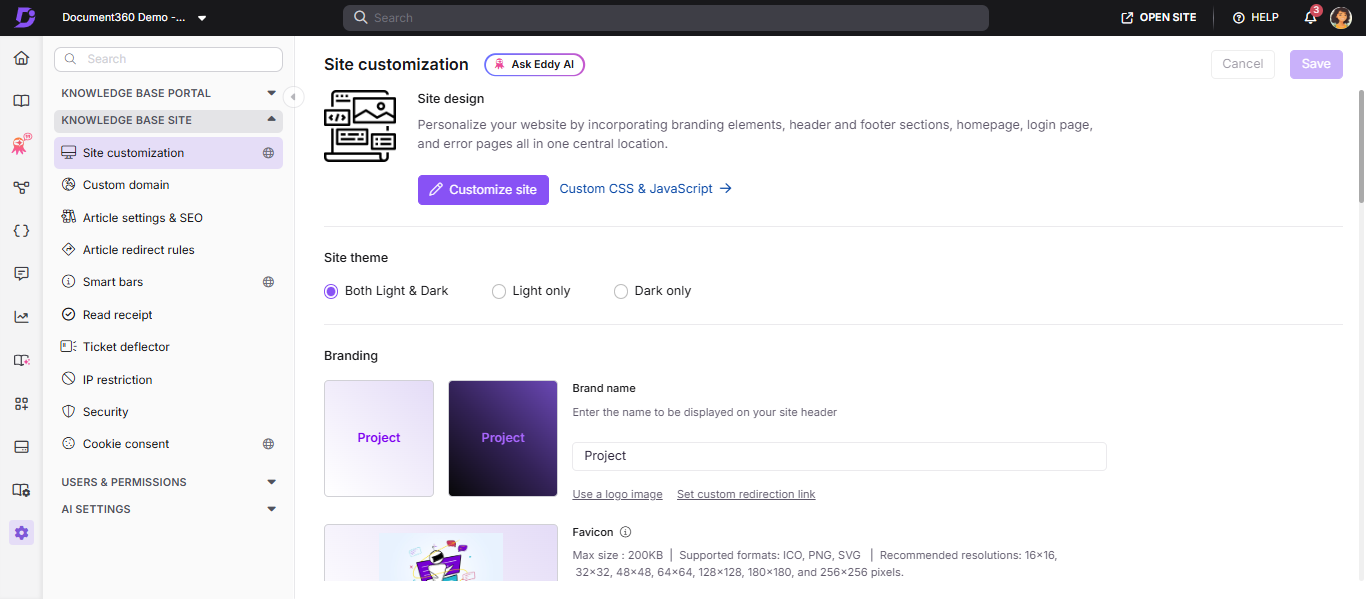
- In het Branding-gedeelte beweeg je de hoef over de logo-plaatshouder voor het gewenste thema en klik je op Klik om te wijzigen.
- Kies een van de twee uploadopties:
- Gebruik een URL - Plak een afbeeldings-URL van een externe bron en klik op Invoegen.
- Upload een afbeelding - Kies een bestand van de Drive of upload vanuit je lokale opslag en klik op Invoegen.
- Klik op Opslaan.
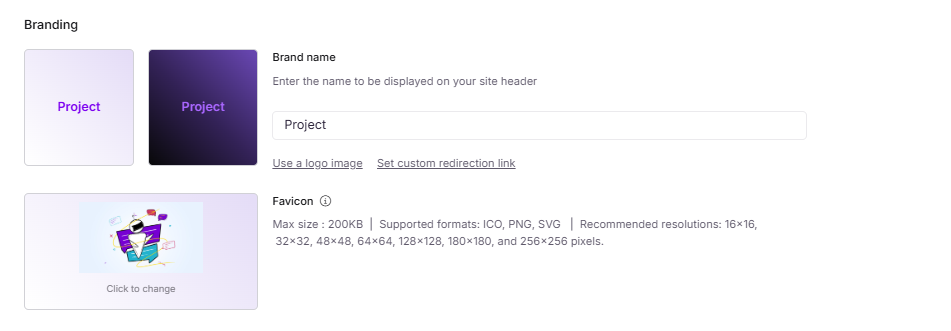
- De maximale logogrootte is 40px (hoogte) × 270px (breedte). Maximale grootte: 200KB | Ondersteunde formaten: ICO, PNG, SVG | Aanbevolen resoluties: 16x16, 32x32, 48x48, 64x64, 128x128, 180x180 en 256x256 pixels.
- Grotere logo's worden proportioneel verkleind om binnen de maximale grootte te passen, waarbij de oorspronkelijke beeldverhouding behouden blijft.
- Als er geen logo is ingesteld voor het ene thema, wordt het logo van het andere thema als vangnet gebruikt.
- Bestaande logo's en favicons worden pas beïnvloed als je naar Site-aanpassing navigeert en wijzigingen opslaat.
- Het logo op het Knowledge Base-portaal wordt weergegeven met een geoptimaliseerde achtergrondtoon om consistente zichtbaarheid te garanderen in zowel lichte als donkere modi.
Gebruik tekst als logo
Als je geen logoafbeelding hebt, kun je in plaats daarvan je bedrijfsnaam of een kort tekstlabel tonen.
- Navigeer naar () in de linker navigatiebalk van het kennisbankportaal.
- Ga in het linker navigatiepaneel naar Knowledge base site > Site-aanpassing.
- Klik in de Branding-sectie op Geen logo? Gebruik in plaats daarvan naam.
- Voer de gewenste tekst in het invoerveld.
- Klik op Opslaan.
De tekst van het logo is beperkt tot 30 tekens.
Voeg een aangepaste omleidingslink toe
Standaard wordt lezers door op het logo te klikken doorgestuurd naar de homepage van de kennisbank. Je kunt dit overschrijven met elke URL - bijvoorbeeld de website van je bedrijf of een specifieke landingspagina.
- Navigeer naar () in de linker navigatiebalk van het kennisbankportaal.
- Navigeer in het linker navigatiepaneel naar Knowledge base site > Site-aanpassing.
- Voer in de sectie Branding je gewenste URL in het veld Aangepaste omleidingslink .
- Klik op Opslaan.
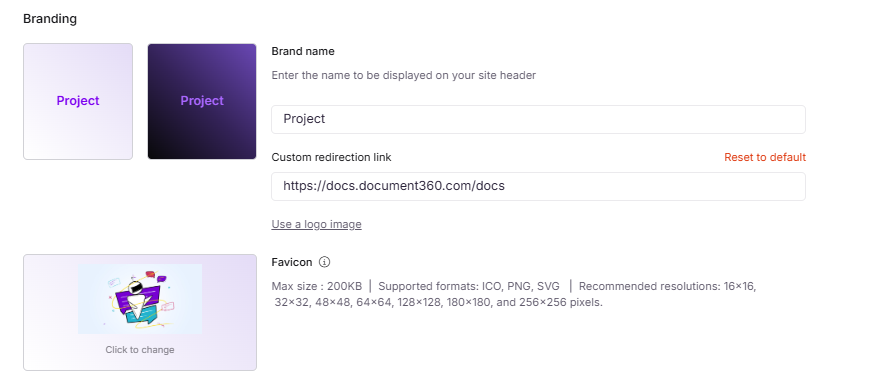
- De Logo URL moet beginnen met
https://. URL's die beginnen metwww.zonderhttps://geven een foutmelding "Ongeldige URL". - Het veld Logo URL is optioneel. Als het leeg blijft, brengen de lezers via het klikken op het logo naar de startpagina van de kennisbank.
Upload een favicon
Als je geen favicon kunt uploaden in een ondersteund formaat (ICO, PNG of SVG), controleer dan je Drive-instellingen. Je project kan zo zijn ingesteld dat alleen specifieke mediaformaten worden toegestaan.
Ga naar Instellingen > Kennisbankportaal > Algemene > Drive-instellingen en vink ' Selecteer toegestane mediaformaten' aan. Stel het in op Alle mediaformaten toestaan, of zorg ervoor dat het bestandsformaat en de extensie van de favicon in de toegestane lijst zijn opgenomen.
De favicon is het kleine icoontje dat verschijnt in het browsertabblad, de lijst met bladwijzers, de browsegeschiedenis en de zoekresultaten.
- Navigeer naar () in de linker navigatiebalk van het kennisbankportaal.
- Navigeer in het linker navigatiepaneel naar Knowledge base site > Site-aanpassing.
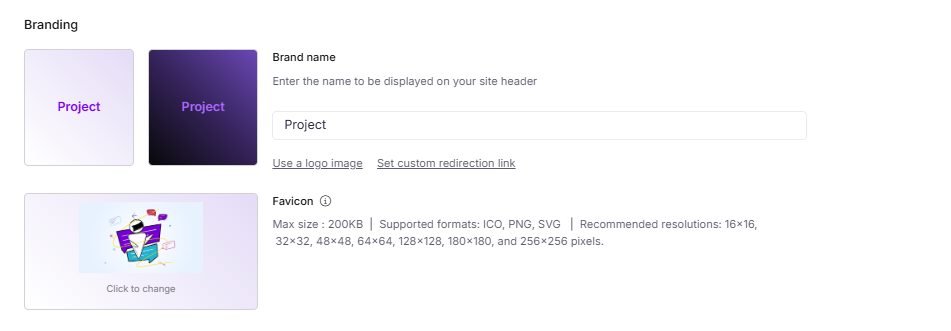
- In het Branding-gedeelte beweeg je je muis over de favicon-placeholder en klik je op Klik om te wijzigen.
- Kies een van de twee uploadopties:
- Gebruik een URL - Plak een afbeeldings-URL van een externe bron en klik op Invoegen.
- Upload een afbeelding - Kies een bestand van de Drive of upload vanuit je lokale opslag en klik op Invoegen.
- Klik op Opslaan.
Na het uploaden van een nieuwe favicon, doe een harde browserverversing om het bijgewerkte pictogram te zien. De wijziging verschijnt mogelijk niet direct vanwege browsercaching.
Faviconformaten, groottes en vereisten
| Vereiste | Details |
|---|---|
| Maximale bestandsgrootte | 200KB |
| Ondersteunde formaten | ICO, PNG, SVG |
| Vorm | Moet vierkant zijn |
| Aanbevolen resoluties | 16×16, 32×32, 48×48, 64×64, 128×128, 180×180, 256×256 px |
| Optimale resolutie | 48×48px voor de beste rendering over platforms heen |
Richtlijnen voor het format:
- ICO is het meest betrouwbare formaat voor browser- en zoekmachinecompatibiliteit. Gebruik ICO als je primaire formaat, vooral als je afbeelding een transparante achtergrond heeft.
- PNG wordt breed ondersteund en is een goed alternatief voor ICO.
- SVG wordt ondersteund, maar zoekmachines kunnen aanzienlijk langer doen, soms weken of maanden, over het indexeren van SVG-only favicons.
Afbeeldingen met een transparante achtergrond moeten vóór het uploaden naar ICO worden omgezet. Document360 genereert automatisch een root-level /favicon.ico fallback op https://your-domain.com/favicon.ico, ongeacht het formaat dat je uploadt. Dit zorgt voor compatibiliteit met browsers en crawlers die alleen het rootpad controleren.
Hoe Google favicons behandelt
Google gebruikt Googlebot-Image om favicons op te halen en te verwerken. Er zijn verschillende gedragingen waar je rekening mee moet houden:
- De weergave van Favicon in Google-zoekresultaten is niet gegarandeerd, zelfs niet met een volledig conforme setup.
- Google kan geen favicon tonen, een standaardpictogram tonen of het updaten van een bestaand exemplaar uitstellen.
- Vertragingen komen vaak voor na recente faviconwijzigingen, bij alleen SVG-instellingen, op nieuwere of niche subdomeinen, of wanneer Google een gecachte oudere versie blijft bedienen.
- Domeinen zonder een gevestigde favicongeschiedenis kunnen langer duren voordat een favicon in zoekresultaten verschijnen.
- Je kunt niet bepalen wanneer Google je site opnieuw crawlt, of er een favicon wordt weergegeven, of hoe lang oudere favicons gecachet blijven.
Wat je kunt doen:
- Geef 2–4 weken na het aanbrengen van wijzigingen de tijd voordat Google je favicon opnieuw kan indexeren.
- Stuur je sitemap in via Google Search Console om opnieuw te crawlen, hoewel dit geen garantie is op updates.
- Vermijd frequente favicon-wijzigingen — herhaalde updates zetten de evaluatiecyclus van Google terug en vertragen de zichtbaarheid.
- Geef altijd een ICO- of PNG-fallback naast een eventuele SVG-favicon.
Hoe zoekmachines en browsers omgaan met favicons
Google is niet de enige crawler die favicons onafhankelijk cachet. Andere zoekmachines (bijvoorbeeld Bing, Brave Search en DuckDuckGo) en browsers onderhouden hun eigen crawl- en cachecycli voor favicons. Daarom:
- Een favicon kan correct verschijnen in de ene zoekmachine of browser, maar tijdelijk niet in een andere, zelfs zonder enige configuratiewijziging aan jouw kant.
- Het oplossen van zichtbaarheid in één engine (bijvoorbeeld het indienen van je sitemap naar Google Search Console) garandeert niet dat dezelfde favicon sneller wordt bijgewerkt in andere zoekmachines.
- Als een favicon niet verschijnt in een specifieke browser of zoekmachine, geef dan de crawler van die engine de tijd om je site opnieuw te bezoeken voordat je een configuratieprobleem aanneemt.
Best practices
- Gebruik ICO of PNG als favorion - vermijd SVG-only setups als zichtbaarheid in zoekmachines belangrijk voor je is.
- Houd je favicon op 48×48px voor de meest consistente weergave op platforms en in browsers.
- Stel een aangepaste logo URL in op je bedrijfswebsite zodat lezers gemakkelijk kunnen terugkeren vanuit de kennisbank.
- Vermijd het frequent wijzigen van je favicon; elke wijziging kan de indexeringstijdlijn van Google resetten.
FAQ
Waarom verschijnt de favicon niet op de kennisbanksite?
De geüploade favicon voldoet mogelijk niet aan de formaat- of groottevereisten. Controleer of de afbeelding vierkant is, binnen 200KB, en in ICO-, PNG- of SVG-formaat. Upload opnieuw na correcties. Als de favicon na het opnieuw uploaden nog steeds niet verschijnt, doe dan een harde browserverversing (Ctrl + Shift + R op Windows, Cmd + Shift + R op Mac) om de gecachete versie te wissen.
Waarom werkt de favicon niet meer nadat ik hem heb veranderd?
Je browser kan een gecachte versie van het oude favicon weergeven. Doe een harde verversing (Ctrl + Shift + R op Windows, Cmd + Shift + R op Mac) om het te wissen. Als het favicon ook niet wordt bijgewerkt in de zoekresultaten, houd er dan rekening mee dat Google 2–4 weken kan doen om faviconwijzigingen opnieuw te indexeren. Het indienen van je sitemap via Google Search Console kan helpen om opnieuw te crawlen, maar garandeert geen snellere update.