Zoekanalyse in Document360 volgt hoe lezers omgaan met de zoekopdracht op je kennisbanksite. Het toont metrics zoals totale zoekopdrachten, succesvolle zoekopdrachten, zoekopdrachten zonder resultaten en teruggekeerde zoekopdrachten, waardoor je direct inzicht krijgt in inhoudsgaps en de kwaliteit van de zoekervaring. Je kunt Zoekanalyses bereiken via het Analytics-gedeelte in het kennisbankportaal.
Waarom zoekanalyse gebruiken
- Gebruik zoekanalyses om onderwerpen te identificeren waar lezers naar zoeken maar niet kunnen vinden, zodat je artikelen kunt maken of verbeteren om die gaten te dichten.
- Gebruik het wanneer je moet meten of recente contentupdates je zoeksuccespercentage in de loop van de tijd hebben verbeterd.
- Gebruik het wanneer je wilt begrijpen welke zoektermen de meeste artikelweergaven en -lezingen genereren.
- Gebruik het om gebounceerde zoekopdrachten (zoekopdrachten die resultaten opleverden maar geen interactie van de lezer) te monitoren om te beoordelen of je content overeenkomt met de intentie van de lezer.
Hoe toegang te krijgen tot zoekanalyses
- Navigeer in het kennisbankportaal naar Analytics in de linker navigatiebalk.
- Klik in het linker navigatiepaneel op Zoeken.
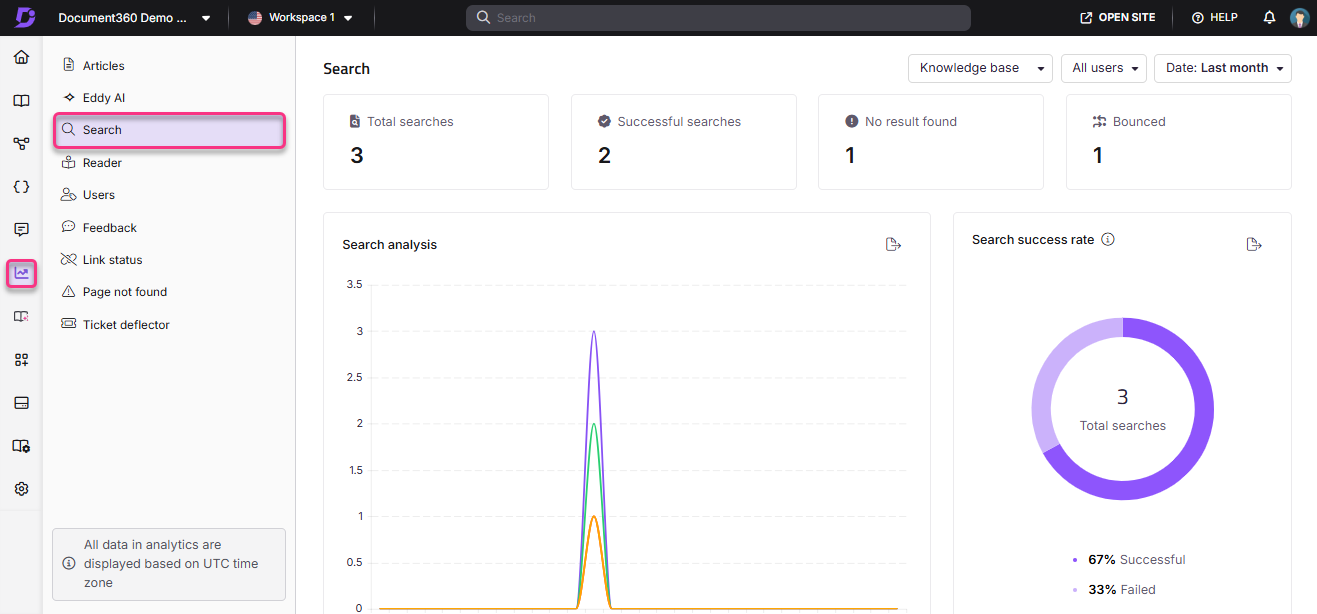
De pagina Zoekanalyse opent en toont standaard gegevens van de afgelopen 7 dagen.
Pas filters toe
- Klik op het dropdownmenu Datumfilter en selecteer een vooraf gedefinieerd bereik (zoals Deze maand of Vorige maand), of kies Aangepast om een datumbereik aan te geven.
- Klik op het keuzemenu Alle gebruikers om analysegegevens te filteren op gebruikerstype. De beschikbare opties hangen af van het type project:
| Projecttype | Beschikbare opties |
|---|---|
| Publiek | Filter niet beschikbaar |
| Privé | Allemaal, gebruikers, lezers |
| Gemengd | Allen, gebruikers, publieke lezers, privélezers |
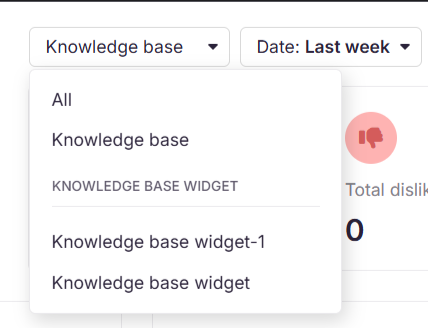
- Als je de Knowledge Base-widget hebt ingeschakeld, gebruik dan het dropdownmenu rechtsboven om te schakelen tussen All, Knowledge base en Widget-analyse .
- Om JWT-geauthenticeerde gebruikersinteracties in privé- of gemengde projecten te volgen, selecteer je JWT-widget in het dropdownmenu.
Zoekanalysegegevens kunnen tot 15 minuten duren om weer te geven in het kennisbankportaal.
Zoekanalysegrafiek
De pagina toont vier metrische tegels, elk uitgezet als een lijn in de zoekanalysegrafiek :
| Metriek | Grafiekkleur | Beschrijving |
|---|---|---|
| Totaal aantal zoekopdrachten | Paars | Totaal aantal zoekopdrachten uitgevoerd op uw kennisbanksite in de geselecteerde periode. |
| Succesvolle zoekopdrachten | Groen | Zoekopdrachten die minstens één resultaat opleverden. |
| Geen resultaat gevonden | Rood | Zoekopdrachten leverden geen resultaten op. |
| Gestuiterd | Geel | Zoekopdrachten die geldige resultaten opleverden, maar de lezer klikte op geen enkel resultaat. Ze hebben de zoekterm verwijderd of het zoekvenster gesloten. |
Klik op de legenda's onderaan de grafiek om individuele datalijnen te tonen of te verbergen. Klik op Afbeelding exporteren () om de grafiek als PNG-bestand op te slaan.
Houd zoekopdrachten zonder gevonden resultaten zo laag mogelijk om je algehele zoeksuccespercentage te verbeteren.
Zoeksuccespercentage
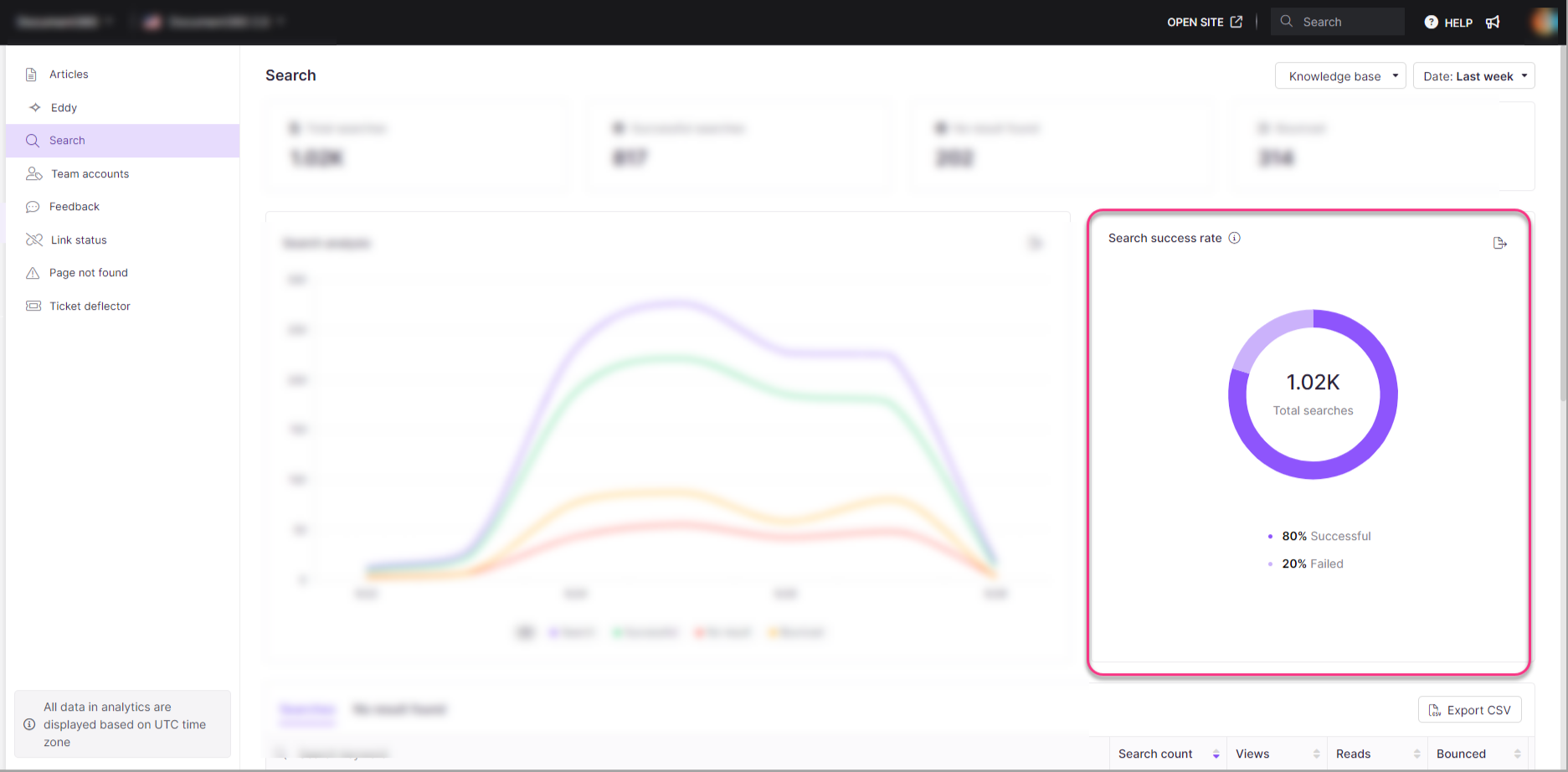
De taartgrafiek voor het succespercentage van zoekopdrachten toont het aandeel succesvolle versus mislukte zoekopdrachten. Het totale aantal zoekopdrachten staat in het midden van de grafiek.
- Succesvol: zoekopdrachten die ten minste één resultaat opleverden.
- Mislukt: zoekopdrachten die geen resultaten opleverden.
Klik op Afbeelding exporteren () om de grafiek als PNG-bestand op te slaan.
Zoekopdrachtenlijst
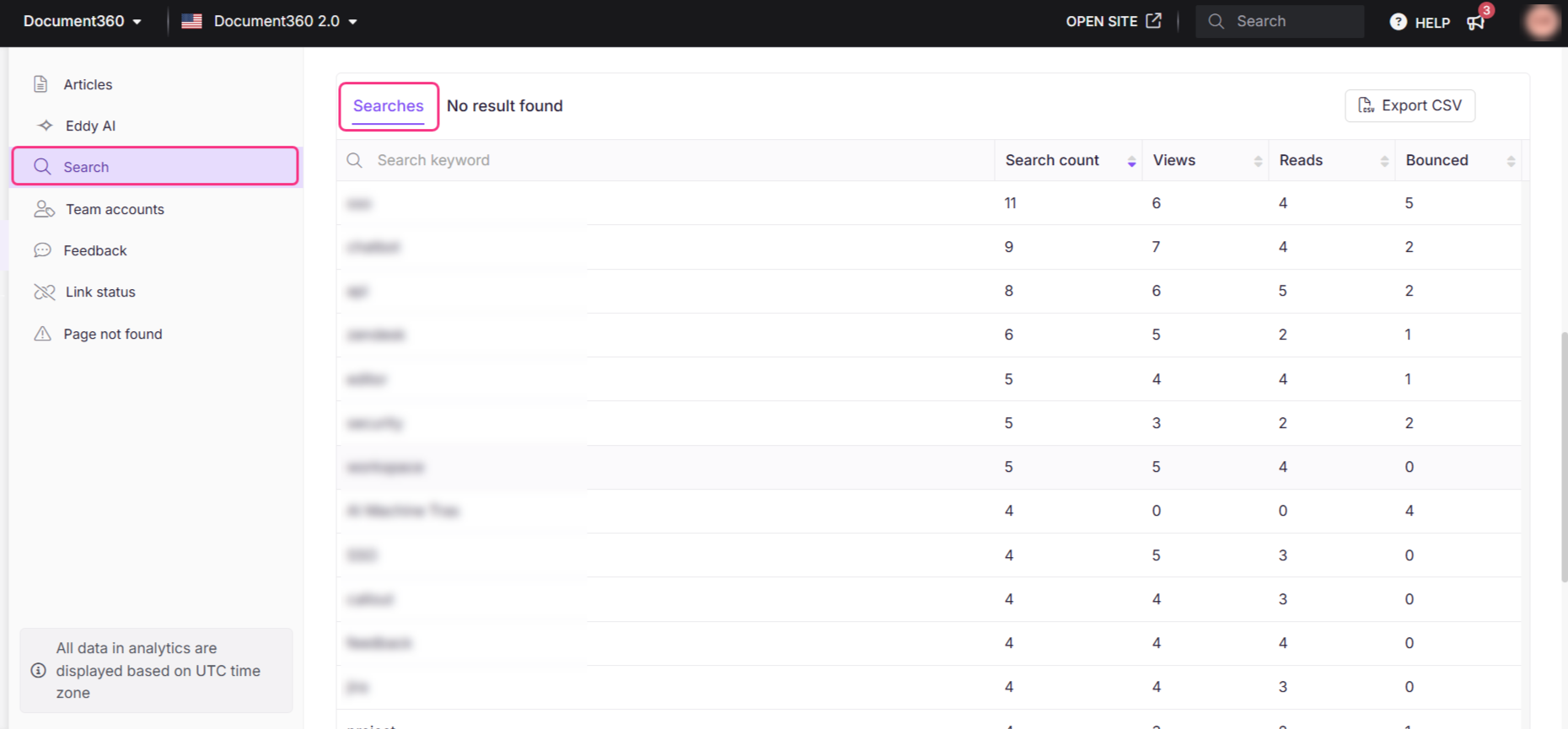
De Zoeken-tabel geeft de meest gezochte trefwoorden en de volgende details weer op:
| Veld | Beschrijving |
|---|---|
| Zoekwoord | De exacte term die door lezers wordt gezocht. |
| Aantal zoekopdrachten | Aantal keren dat het trefwoord is gezocht. |
| Uitzichten | Aantal artikelweergaven dat door deze zoekopdracht wordt gegenereerd. |
| Leest | Aantal artikellezingen dat door deze zoekopdracht wordt getriggerd. |
| Gestuiterd | Het aantal keren dat dit trefwoord werd doorzocht, verschenen resultaten, maar de lezer ondernam geen actie. Ze hebben de zoekterm verwijderd of het zoekvenster gesloten. |
Je kunt elke kolom sorteren op numerieke waarde voor eenvoudigere analyse.
Geen lijst gevonden resultaten
De tabel 'Geen gevonden resultaat ' geeft trefwoorden op die geen zoekresultaten opleverden:
| Veld | Beschrijving |
|---|---|
| Zoekwoord | De term waar de lezer naar zocht. |
| Aantal zoekopdrachten | Aantal keren dat dit trefwoord werd doorzocht zonder resultaat terug te geven. |
Exporteer zoekanalysegegevens
Klik op CSV exporteren om de volledige zoekanalysedataset in formaat .csv naar je lokale opslag te downloaden.
Lezerservaring bij zoekopdrachten zonder resultaten
Wanneer een lezer zoekt naar een term die geen resultaten oplevert, ziet hij een feedbackprompt op de kennisbanksite. Ze kunnen feedback geven op hun zoekopdracht, optioneel hun e-mailadres opgeven en ervoor kiezen om op de hoogte te worden gebracht zodra relevante inhoud beschikbaar komt.

Voor meer informatie, zie Overzicht van Feedbackmanager.
Best practices
- Bekijk wekelijks zoekopdrachten zonder resultaat. Termen die herhaaldelijk geen resultaten opleveren, wijzen direct op inhoudsgaten. Maak of werk artikelen aan om die onderwerpen te behandelen.
- Volg gebounceerde zoekopdrachten om de relevantie van de inhoud te evalueren. Een hoge bouncepercentage op een trefwoord suggereert dat resultaten verschijnen, maar niet overeenkomen met de intentie van de lezer; Bekijk de titels en openingsalinea's van die artikelen opnieuw.
- Geef prioriteit aan zoekwoorden met een hoog aantal leesopdrachten. Lezers vinden die resultaten niet, maar zijn er niet mee bezig — verbeter de structuur of inleiding van het artikel om beter te aansluiten bij wat ze zoeken.
- Filter op gebruikerstype voor gerichte inzichten. Scheid gegevens van lezers en teamleden om te begrijpen of hiaten externe lezers, interne gebruikers of beide treffen.
- Vergelijk CSV-exporten in de tijd. Periodieke exports laten je meten of contentverbeteringen de no-result en bounce rates over releases verminderen.
FAQ
Hoe kan zoekanalyse mij helpen hiaten in mijn documentatie te identificeren?
Bekijk de lijst Geen gevonden resultaten om te zien naar welke termen lezers zochten zonder resultaten te vinden. Dit zijn directe signalen van ontbrekende of onontdekte inhoud in je kennisbasis.
Hoe helpt het kennen van populaire zoektermen om mijn kennisbasis te verbeteren?
Populaire zoektermen onthullen de onderwerpen die lezers het meest interesseren. Gebruik deze data om nieuwe artikelen te prioriteren, bestaande inhoud te optimaliseren en je kennisbasis af te stemmen op wat lezers daadwerkelijk zoeken.
Wat is een teruggekaatste zoekopdracht en hoe wordt deze geregistreerd?
Een teruggekaatste zoekopdracht vindt plaats wanneer resultaten verschijnen, maar de lezer op geen enkel resultaat klikt. Ze sluiten het zoekpaneel of wissen de term in plaats daarvan. Een nieuwe bounce wordt alleen geregistreerd wanneer het zoekpaneel wordt gesloten en vervolgens opnieuw wordt geopend zonder enige interactie met de resultaten.
Een zoekopdracht wordt niet als geweigerd geteld als:
- De lezer klikt op elk resultaat in het zoekvenster.
- De lezer krijgt een antwoord via de Eddy AI-zoekopdracht.
- Er worden geen resultaten getoond voor de zoekterm.
Als een lezer Eddy AI gebruikt maar vervolgens op een Algolia-resultaat klikt, wordt de interactie meegeteld in zowel Eddy AI-analyse als zoekanalyse.
Kan ik zoekanalyses filteren op gebruikerstype?
Ja, voor privé- en gemengde projecten. Gebruik het dropdown Alle gebruikers om te filteren op Gebruikers, Lezers, Publieke lezers of Privélezers, afhankelijk van het projecttype. Publieke projecten hebben dit filter niet. Het selecteren van Alle gebruikers toont een gecombineerd overzicht van alle toepasselijke gebruikerstypen voor uw project.