MCP-serveranalyse geeft projecteigenaren en beheerders inzicht in hoe hun kennisbank wordt benaderd via de Model Context Protocol (MCP)-server. Je kunt oproepvolumes, succes- en faalpercentages, toolgebruik, actieve gebruikers, klantdistributie en zoekactiviteiten volgen vanuit één dashboard. Gebruik het om de waarde van je MCP-integratie te meten en te begrijpen hoe AI-assistenten en teamleden met je kennisbasis omgaan.
Waarom MCP-serveranalyse gebruiken
- Gebruik het om te bevestigen dat MCP actief wordt gebruikt na de opstelling en om te bepalen of adoptie breed is of beperkt tot een paar gebruikers.
- Gebruik het om foutpieken te onderzoeken en te bepalen of problemen geconcentreerd zijn in lees- of schrijfbewerkingen.
- Gebruik het om te begrijpen welke MCP-tools en AI-clients het meest worden gebruikt, zodat je de toegangsconfiguratie en planningsmogelijkheden kunt optimaliseren.
Hoe toegang te krijgen tot MCP-serveranalyses
Navigeer in het kennisbankportaal naar Analytics () in de linker navigatiebalk en klik vervolgens op MCP server in het linker navigatievenster.
Elk teamlid met de toegang tot het bekijken van analytics kan toegang krijgen tot het dashboard.
Het dashboard opent standaard en toont gegevens van de afgelopen 7 dagen. Klik op het keuzemenu Datumfilter en kies Vorige week, Vorige maand of Aangepaste datum om het datumbereik aan te passen.
Overzicht van het dashboard
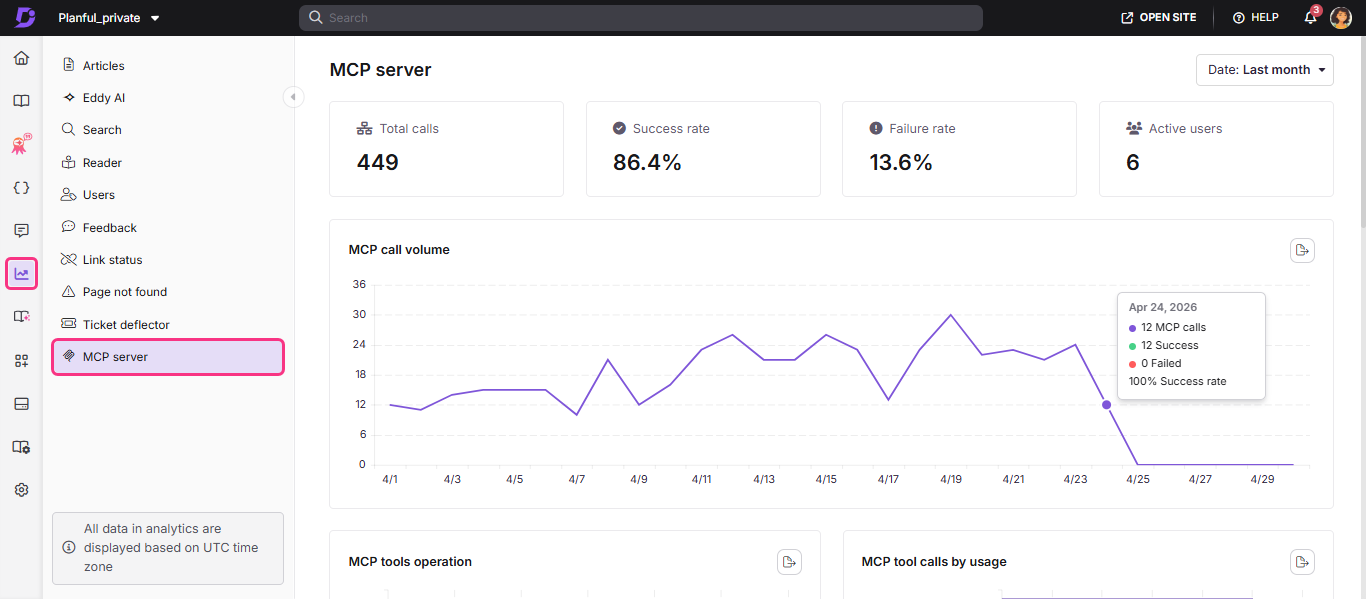
Bovenaan het dashboard staan vier KPI-kaarten die de activiteit voor de geselecteerde periode samenvatten:
| Metriek | Beschrijving | Hoe dit helpt |
|---|---|---|
| Totaal aantal oproepen | Totaal aantal MCP-oproepen in de geselecteerde periode. | Toont aan of MCP actief wordt gebruikt. Als de oproepen lager zijn dan verwacht, controleer dan of MCP-assistenten correct zijn verbonden en of gebruikers zich ervan bewust zijn dat MCP-toegang beschikbaar is. |
| Slagingspercentage | Percentage en aantal succesvol voltooide MCP-oproepen. | Toont aan of verbonden MCP-clients acties succesvol kunnen ophalen of uitvoeren. Een daling van het succespercentage kan wijzen op authenticatieproblemen, toestemmingsbeperkingen of fouten van verzoeken bij de verbonden client. |
| Faalkans | Percentage en aantal mislukte MCP-oproepen. | Benadrukt of MCP-verzoeken herhaaldelijk falen. Als het aantal storingen hoog is, gebruik dan de MCP-tools operatiegrafiek om te bepalen of de storingen geconcentreerd zijn in Read- of Write-operaties, en bekijk vervolgens de clientconfiguratie, rechten en snelheidslimieten. |
| Actieve gebruikers | Aantal unieke gebruikers die in de geselecteerde periode ten minste één MCP-oproep hebben gedaan. | Laat zien of het MCP-gebruik verspreid is over het team of geconcentreerd is onder een paar gebruikers. Als het totale aantal oproepen hoog is maar actieve gebruikers er weinig zijn, overweeg dan bredere enablement of training. |
Het MCP-serveranalysedashboard blijft toegankelijk, zelfs als MCP is uitgeschakeld in je AI-instellingen, zolang er gegevens zijn voor het geselecteerde datumbereik. Het uitschakelen van MCP voorkomt dat nieuwe data wordt verzameld, maar verwijdert bestaande analyses niet. Als MCP bijvoorbeeld vorige maand was ingeschakeld en later uitgeschakeld, kun je nog steeds vorige maand selecteren in het datumfilter om oproepen, gebruikers, clients en het gebruik van tools uit die periode te bekijken.
Hitlijsten
De sectie Grafieken geeft een gedetailleerde uitsplitsing van MCP-gebruikstrends over het aantal oproepen, de prestaties van de tool, gebruikersactiviteit, clientdistributie en zoekactiviteit.
Het aantal MCP-oproepen toont de dagelijkse MCP-gespreksactiviteit over alle gebruikers. Beweeg met de muis over een willekeurig punt om het totale aantal oproepen, het aantal succes, het aantal mislukkingen en het slagingspercentage van die dag te zien.
De MCP-tools-operatie toont de verdeling van MCP-aanroepen per bewerkingstype (lezen en schrijven), gesegmenteerd op succes- en faalaantallen. Gebruik dit om te begrijpen of je MCP-gebruik vooral leesintensief is (content retrieval) of schrijfintensief (content creatie en bewerking). Klik op All, Succes of Failed om de weergave te filteren.
MCP-tooloproepen per gebruik tonen hoe vaak elke MCP-tool werd opgeroepen tijdens de geselecteerde periode, gerangschikt op volume. Beweeg met de muis over een balk om het totale aantal oproepen, het aantal succes, het aantal mislukkingen en het slagingspercentage van dat hulpmiddel te zien. Om te leren wat elk hulpmiddel doet, zie Ondersteunde MCP-tools.
Topgebruikers tonen de beste gebruikers gerangschikt op MCP-oproepvolume. De top 5 worden standaard getoond. Beweeg met de muis over een balk om de oproepstatistieken van die gebruiker te zien. Klik op Bekijk alles om de volledige lijst te zien, waar je kunt sorteren op oproepvolume of kunt zoeken naar een specifieke gebruiker.
Top MCP-clients tonen de beste AI-assistenten die verbinding maken met je MCP-server, gerangschikt op gespreksvolume. De top 5 worden standaard getoond. Beweeg je muis over een balk om de call-statistieken te zien. Klik op Bekijk alles om de volledige lijst te zien.
De zoektool van de MCP toont het aantal dagelijkse zoekopdrachten dat specifiek via de zoektool wordt gedaan, los van bredere aanroepen van de MCP-tool. Gebruik dit om te begrijpen hoe vaak AI-assistenten je kennisbank doorzoeken en of het zoekvolume in de loop van de tijd groeit.
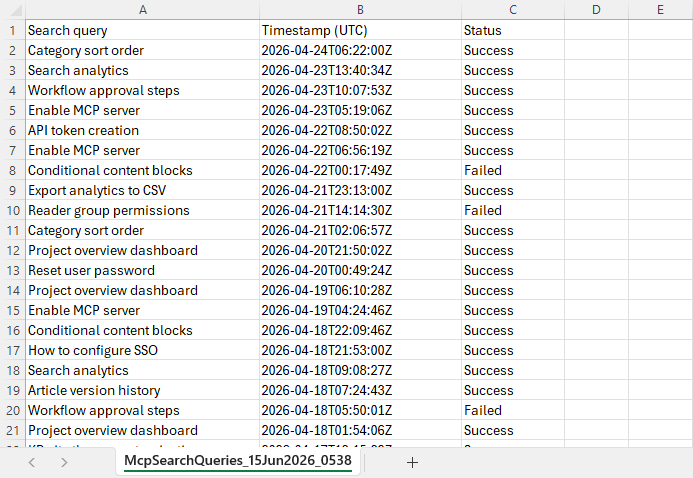
Alle grafieken kunnen als PNG-afbeelding worden geëxporteerd met het exporticoon () rechtsboven in elke grafiek. De MCP-zoektoolgrafiek ondersteunt bovendien CSV-export, die de zoekopdracht, tijdstempel en status voor elke invoer bevat.
Best practices
- Houd het faalpercentage in de gaten na elke wijziging in de MCP-configuratie. Een plotselinge toename van fouten na een wijziging in rechten, tokens of clientinstellingen is een sterk signaal dat de wijziging een probleem heeft veroorzaakt.
- Gebruik de operationele tabel van de MCP-tools om storingen te triageren. Als fouten geconcentreerd zijn in schrijfbewerkingen, is het probleem waarschijnlijk een beperking van rechten of inhoudsrol. Als leesfouten hoog zijn, controleer dan de authenticatie en snelheidslimieten.
- Vergelijk het totaal aantal oproepen met actieve gebruikers. Een hoog aantal oproepen met weinig actieve gebruikers suggereert dat MCP veel wordt gebruikt door een kleine groep. Overweeg of bredere teamondersteuning waarde zou toevoegen.
- Bekijk de top MCP-klantengrafiek na het inwerken van nieuwe AI-assistenten. Bevestigen dat er een nieuwe klant in de grafiek verschijnt, is een snelle manier om te controleren of de verbinding correct werkt.
- Exporteer MCP-zoektoolgegevens als CSV voor diepere analyse. De kolommen zoekopdracht en status laten je identificeren welke zoekopdrachten falen, zodat je de kennisbasis voor die onderwerpen kunt verbeteren.
FAQ
Waarom kan ik het MCP-serveranalysedashboard nog steeds zien nadat ik MCP heb uitgeschakeld?
Het dashboard toont historische gegevens, ongeacht of MCP momenteel is ingeschakeld. Het uitschakelen van MCP voorkomt dat nieuwe data wordt verzameld, maar verwijdert bestaande analyses niet.
Wat veroorzaakt MCP-oproepuitval?
Veelvoorkomende oorzaken van MCP-oproepen zijn onder andere:
- Tokenlimiet overschreden (plan): De AI-assistent heeft zijn tokenlimiet op planniveau bereikt, waardoor verdere MCP-toolcalls worden verhinderd.
- Tokenlimiet overschreden (sessie): De huidige limiet voor sessietokens is maximaal benut. Verdere oproepen worden geblokkeerd totdat een nieuwe sessie wordt gestart, zelfs als de totale credits nog beschikbaar zijn.
- Tariefbeperking: Er worden te veel verzoeken gedaan buiten het toegestane tarief van het plan.
- Netwerkonderbreking: Een verbindingsprobleem midden in de sessie zorgde ervoor dat het gesprek mislukte.